iPadは持ち運びに便利なデバイスであり、大量の資料を持ち歩く必要があるビジネスパーソンや学生にとって非常に有用です。GoodReaderは、iPad上で大量のPDFや文書ファイルを管理するための強力なアプリです。本記事では、GoodReaderを使ってiPadで簡単に大量の資料を持ち歩く方法について詳しく解説します。資料の整理や検索機能、注釈の追加など、GoodReaderの便利な機能を活用することで、iPadでの資料管理がより効率的になります。まずはGoodReaderの基本的な使い方から見ていきましょう。
GoodReaderを利用してiPadで大量の資料を効率的に管理する方法
GoodReaderは、iPad上で大量の資料を整理し、効率的に閲覧するための強力なツールです。このアプリを使用することで、資料の整理や検索機能を活用し、必要な情報を素早く見つけることができます。さらに、オフライン環境でも資料を閲覧できるため、外出先やインターネット接続が不安定な場所でも大変便利です。
GoodReaderの基本的な使い方
GoodReaderを使用する最初のステップは、アプリをインストールし、基本的な操作を理解することです。以下の手順に従って、GoodReaderの基本的な使い方をマスターしましょう。
- ファイルのインポート:GoodReaderに資料をインポートする方法には、iTunesを使用する、メールから添付ファイルをダウンロードする、またはクラウドストレージサービスからファイルを直接読み込むなど、複数の方法があります。
- フォルダの作成:インポートしたファイルを整理するために、フォルダを作成します。これにより、資料の整理が容易になり、必要なファイルを素早く見つけることができます。
- ファイルの閲覧:GoodReaderは、PDF、Word文書、Excelスプレッドシートなど、さまざまなファイル形式をサポートしています。ファイルをタップするだけで、簡単に閲覧できます。
GoodReaderでの資料の整理方法
大量の資料を効率的に管理するには、適切な整理方法が不可欠です。GoodReaderでは、以下の方法で資料を整理できます。
- フォルダとサブフォルダの利用:主要なカテゴリごとにフォルダを作成し、さらに細分化するためにサブフォルダを作成します。
- ファイル名とタグの利用:ファイル名にキーワードを含めたり、タグを付与することで、検索機能をより効果的に活用できます。
- お気に入りの利用:頻繁に参照するファイルをお気に入りに登録することで、迅速にアクセスできます。
GoodReaderの検索機能を活用する
GoodReaderの検索機能は、大量の資料の中から特定の情報を素早く見つけるために非常に役立ちます。
- キーワード検索:文書内のキーワードを検索して、関連する部分をハイライト表示します。
- ファイル名検索:ファイル名に含まれるキーワードでファイルを検索できます。
- フォルダ内検索:特定のフォルダ内でのみ検索を実行することも可能です。
GoodReaderとクラウドストレージの連携
GoodReaderは、クラウドストレージサービス(Dropbox、Google Drive、OneDriveなど)と連携することができます。
- クラウドストレージからのファイル読み込み:クラウドストレージに保存されているファイルを直接GoodReaderに読み込むことができます。
- クラウドストレージへのファイル保存:GoodReaderで編集したファイルをクラウドストレージに保存できます。
- 自動同期:クラウドストレージとの自動同期機能を利用することで、複数のデバイス間でファイルを共有できます。
GoodReaderでのオフライン閲覧とセキュリティ
GoodReaderでは、オフライン閲覧が可能であり、さらにセキュリティ機能も充実しています。
- オフラインアクセス:一度ダウンロードしたファイルはオフラインで閲覧できます。
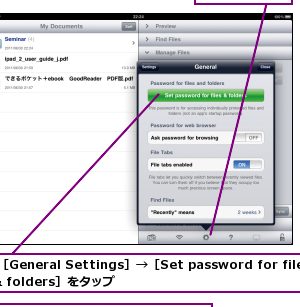
- パスコードロック:GoodReaderにパスコードロックを設定することで、データの保護が可能です。
- ファイルの暗号化:保存するファイルを暗号化することで、さらにセキュリティを強化できます。
詳細情報
GoodReaderで大量の資料を管理する方法は?
GoodReaderを使用すると、PDFや文書ファイルを一元管理できます。フォルダを作成してファイルを整理したり、タグ付けをして検索性を高めたりすることができます。
iPadで大量の資料を持ち歩くメリットは?
iPadを使用すると、物理的な重さやかさばりから解放され、移動が楽になります。また、バッテリー持続時間も長いため、長時間の利用にも対応できます。
GoodReaderで資料を検索する方法は?
GoodReaderでは、全文検索機能を利用して、大量の資料の中から特定のキーワードを含む文書を簡単に見つけることができます。また、タイトル検索やメタデータ検索も可能です。
GoodReaderのセキュリティ対策は?
GoodReaderでは、パスワード保護やTouch ID/Face ID認証を利用して、機密性の高い資料を保護することができます。また、暗号化されたストレージを使用することもできます。