Googleスプレッドシートをオフラインで簡単に編集する方法を動画で解説

Googleスプレッドシートはクラウド上で簡単に表計算が行える便利なツールですが、オフライン環境ではその機能が制限されてしまいます。しかし、特定の設定を行うことで、オフライン状態でも編集が可能になります。本記事では、オフラインでGoogleスプレッドシートを編集する方法を、動画を用いてわかりやすく解説します。インターネット接続が不安定な場所でも、重要なデータを素早く更新できるようになり、作業効率が大幅に向上します。具体的な手順を動画とともに確認していきましょう。
オフラインでGoogleスプレッドシートを編集するメリットとは?
オフラインでGoogleスプレッドシートを編集できることは、インターネット接続がない環境でも作業を進めることができるため、非常に便利です。オフライン対応により、移動中やインターネット接続が不安定な場所でも、スプレッドシートの編集が可能になります。
オフラインでGoogleスプレッドシートを編集するための準備
オフラインでGoogleスプレッドシートを編集するには、事前にGoogleドライブのオフライン設定を行う必要があります。具体的な手順は以下の通りです。
- Googleドライブのホーム画面で、左上のメニューアイコンをクリックします。
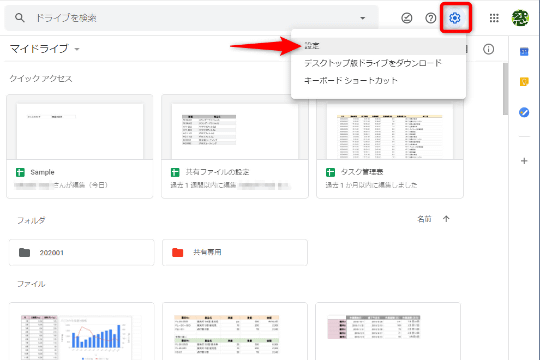
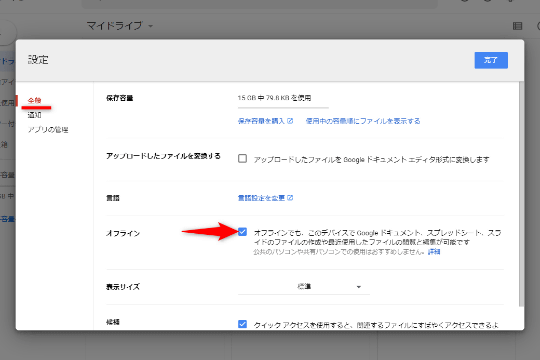
- 「設定」を選択し、「オフラインで利用する」を有効にします。
- オフラインで利用したいスプレッドシートを特定し、右クリックして「オフラインで利用可能にする」を選択します。
オフライン編集の基本操作
オフラインでGoogleスプレッドシートを編集する際の基本操作は、オンライン時とほぼ同じです。セル編集や行/列の挿入など、一般的なスプレッドシートの操作が可能です。
オフラインでの編集内容の同期
オフラインで編集した内容は、インターネット接続が復旧した際に自動的にGoogleドライブに同期されます。この同期機能により、他のデバイスや他のユーザーと共有しているスプレッドシートも、最新の状態に保たれます。
オフライン編集時の注意事項
オフラインでGoogleスプレッドシートを編集する際には、データの競合に注意する必要があります。オフライン中に他のユーザーが同じスプレッドシートを編集した場合、インターネット接続時に競合の警告が表示されることがあります。
オフライン機能の制限事項
Googleスプレッドシートのオフライン機能には、いくつかの制限事項があります。例えば、非常に大きなスプレッドシートの場合、オフラインでの利用が制限されることがあります。また、一部のアドオンやスクリプトは、オフラインでは機能しない場合があります。
Google スプレッドシートをオフラインで使用可能にするには?
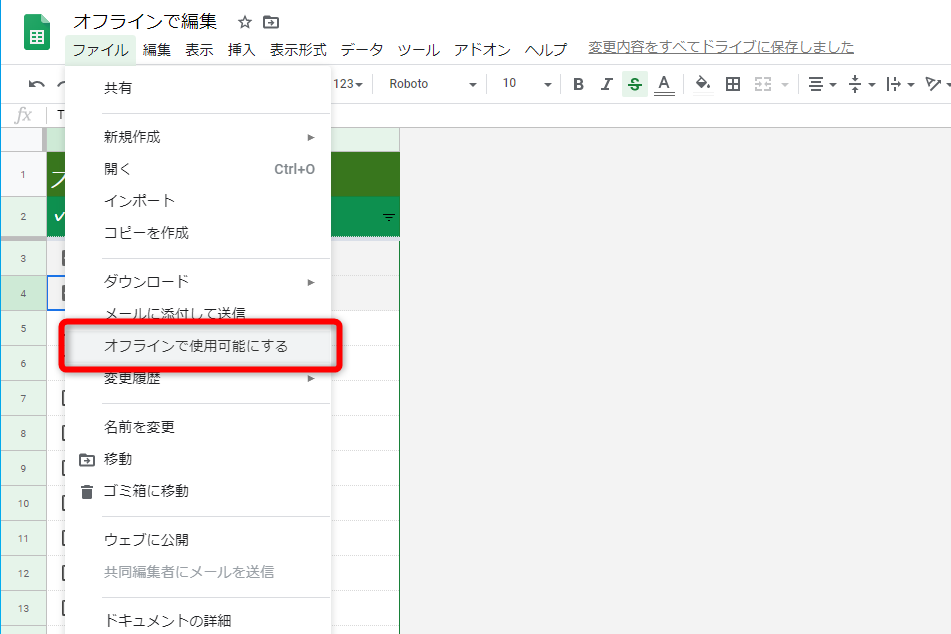
Google スプレッドシートをオフラインで使用可能にするには、Googleアカウントの設定とブラウザの設定を変更する必要があります。まず、Googleアカウントにログインし、Googleドライブの設定を変更して、オフラインでの利用を有効にする必要があります。
オフライン利用のための事前準備
オフラインでGoogle スプレッドシートを利用するには、事前にいくつかの準備が必要です。まず、Google Chromeブラウザをインストールし、Googleアカウントにログインする必要があります。また、Googleドライブのオフライン機能を有効にするために、以下の手順を実行する必要があります。
- Googleドライブのオフライン機能を有効にするには、Googleドライブの設定画面で「オフラインで利用可能なファイルを作成、開く、変更する」を有効にする必要があります。
- 次に、Chrome拡張機能の「Googleドライブのオフライン」をインストールする必要があります。
- さらに、デバイスのストレージに十分な空き容量があることを確認する必要があります。
オフライン利用の設定方法
オフラインでGoogle スプレッドシートを利用するための設定方法は以下の通りです。まず、Googleドライブのウェブサイトにアクセスし、右上の歯車アイコンをクリックして設定画面を開きます。次に、「オフライン」タブをクリックし、「オフラインで利用可能なファイルを作成、開く、変更する」を有効にします。
- オフライン利用を有効にするには、Googleドライブの設定画面で「オフラインで利用可能なファイルを作成、開く、変更する」を選択する必要があります。
- 次に、オフライン利用可能なファイルを指定する必要があります。具体的には、Googleドライブのファイルリストで、オフラインで利用したいファイルの横にあるチェックボックスをオンにします。
- さらに、デバイスのストレージにファイルを同期する必要があります。
オフライン利用時の注意事項
オフラインでGoogle スプレッドシートを利用する際には、いくつかの注意事項があります。まず、オフラインで編集したファイルは、オンラインに接続されたときに自動的に同期されます。また、オフライン利用中は、一部の機能が制限される場合があります。
- オフライン利用中は、リアルタイム共同編集機能が利用できない場合があります。
- 次に、オフラインで編集したファイルは、オンライン時に自動的に同期されます。
- さらに、デバイスのストレージ容量に注意する必要があります。オフライン利用に必要なストレージ容量は、利用するファイルのサイズによって異なります。
スプレッドシートをオフラインで使用するには?
スプレッドシートをオフラインで使用するには、Googleスプレッドシートのオフライン機能を有効にする必要があります。この機能を使用すると、インターネット接続がなくてもスプレッドシートの閲覧や編集が可能になります。
オフライン機能の有効化
オフライン機能を有効にするには、まずGoogleスプレッドシートの設定を変更する必要があります。具体的には、Googleスプレッドシートのウェブページで設定を開き、オフライン機能を有効にするオプションを選択します。以下の手順で行います。
- Googleスプレッドシートのウェブページを開きます。
- 右上の歯車アイコンをクリックして設定を開きます。
- オフラインのセクションで、「オフラインで利用する」オプションを有効にします。
オフラインでのスプレッドシートの利用
オフライン機能を有効にすると、キャッシュと呼ばれる一時的なデータストレージにスプレッドシートのデータが保存され、インターネット接続がなくてもスプレッドシートを利用できるようになります。オフラインでの変更は、インターネット接続が復旧した際に自動的に同期されます。
- オフラインでスプレッドシートを開くと、キャッシュされたデータが読み込まれます。
- オフライン中にスプレッドシートを編集すると、変更内容はローカルに保存されます。
- インターネット接続が復旧すると、変更内容は自動的に同期されます。
オフライン機能の制限事項
オフライン機能にはいくつかの制限事項があります。たとえば、オフライン中にリアルタイム共同編集は利用できません。また、オフライン中にアドオンやスクリプトを実行することもできません。これらの機能を利用するには、インターネット接続が必要です。
- リアルタイム共同編集はオフライン中は利用できません。
- アドオンやスクリプトの実行にはインターネット接続が必要です。
- オフライン機能はGoogle Chromeなどの特定のブラウザでのみ利用可能です。
Google スプレッドシートをインターネットなしで使用するには?
Google スプレッドシートをインターネットなしで使用するには、オフラインでの作業を可能にする設定を行う必要があります。まず、Google スプレッドシートのオフライン機能を有効にする必要があります。これを行うには、Google ドライブの設定を変更し、オフラインでのアクセスを許可する必要があります。
オフライン機能の有効化
オフライン機能を有効にするには、まずGoogle ドライブのウェブページにアクセスし、設定を変更する必要があります。具体的には、Google ドライブの設定画面で「オフライン」タブを選択し、「このコンピュータでオフラインで利用できるようにするファイルを指定する」などのオプションを選択します。これにより、指定したファイルがオフラインで利用できるようになります。
- Google ドライブの設定画面にアクセスする
- 「オフライン」タブを選択する
- オフラインで利用できるようにするファイルを指定する
Google スプレッドシートのオフライン利用
オフライン機能が有効になると、Google スプレッドシートをインターネットなしで使用できるようになります。オフラインで編集した内容は、インターネットに接続されたときに自動的に同期されます。オフライン利用時には、一部の機能が制限される場合がありますが、基本的な編集機能は利用可能です。
- オフラインでGoogle スプレッドシートを開く
- 編集内容が自動的に保存される
- インターネット接続時にデータが同期される
オフライン利用の制限事項
オフライン利用時には、一部の機能が制限される場合があります。たとえば、リアルタイムでの共同編集や、外部データのインポートなどの機能が利用できない場合があります。また、オフライン利用時には、ブラウザのサポートも重要となります。Google スプレッドシートのオフライン機能は、特定のブラウザでのみサポートされています。
- リアルタイム共同編集が利用できない場合がある
- 外部データのインポートが利用できない場合がある
- ブラウザの互換性を確認する必要がある
Google スプレッドシートで編集モードにするにはどうすればいいですか?
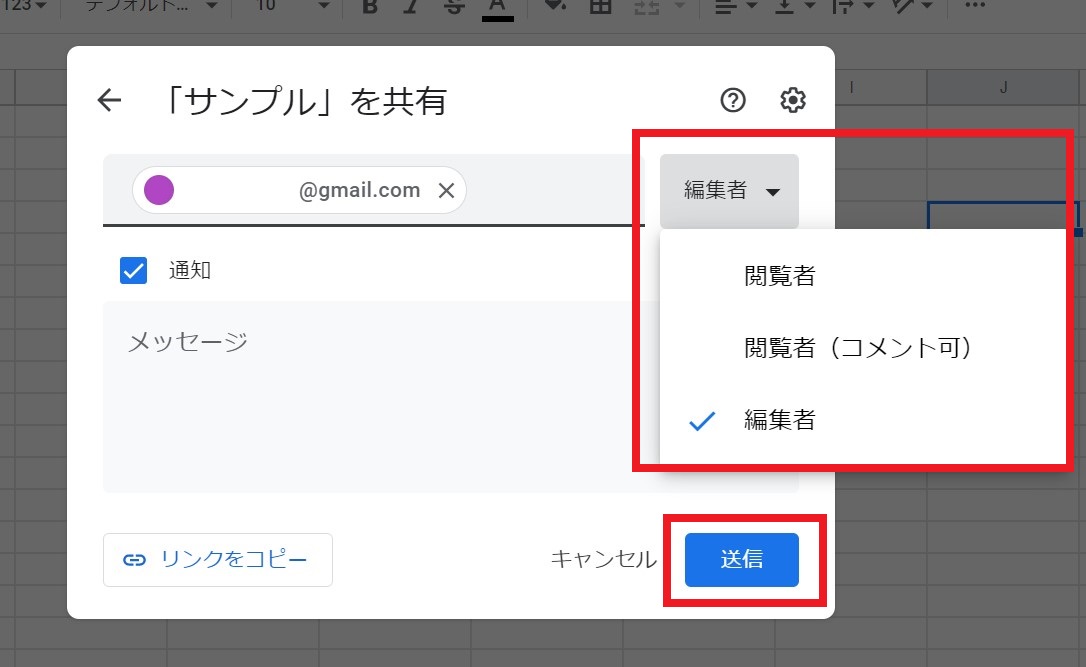
Google スプレッドシートで編集モードにするには、まずスプレッドシートを開く必要があります。スプレッドシートを開くには、Google ドライブにアクセスし、目的のスプレッドシートをクリックします。スプレッドシートが開いたら、編集権限が必要になります。編集権限がある場合、セルをクリックして編集モードになります。
編集権限の設定
編集権限の設定は、スプレッドシートの共有設定で行います。共有設定では、特定のユーザーに編集者として権限を付与することができます。編集権限を設定するには、以下の手順に従います。
- スプレッドシートの右上にある「共有」ボタンをクリックします。
- 共有設定ダイアログで、編集権限を付与するユーザーのメールアドレスを入力します。
- 権限のドロップダウンメニューから「編集者」を選択します。
編集モードの基本操作
編集モードになると、セルをクリックして直接編集することができます。また、ショートカットキーを使用して編集を効率化することもできます。編集モードでの基本操作には、セルの選択、コピー&ペースト、セルの書式設定などがあります。
- セルを選択するには、セルをクリックまたはタップします。
- コピー&ペーストするには、Ctrl+C(コピー)とCtrl+V(ペースト)を使用します。
- セルの書式設定を変更するには、ツールバーの書式設定メニューを使用します。
編集の履歴と復元
Google スプレッドシートでは、編集履歴が自動的に保存されます。これにより、過去のバージョンに戻すことができます。編集履歴を確認するには、以下の手順に従います。
- 上部メニューの「ファイル」から「バージョン履歴」を選択します。
- 「バージョン履歴」パネルが表示され、過去の編集履歴が一覧表示されます。
- 目的のバージョンをクリックして、そのバージョンのスプレッドシートを復元します。
詳細情報
Googleスプレッドシートをオフラインで使用するための前提条件は何ですか?
Googleスプレッドシートをオフラインで使用するには、まずGoogleドライブの設定でオフライン機能を有効にする必要があります。これにより、インターネットに接続していない状態でもスプレッドシートにアクセスして編集できます。
オフラインで編集したGoogleスプレッドシートは自動的に保存されますか?
オフラインでGoogleスプレッドシートを編集した場合、変更内容は自動的に保存されます。インターネットに再接続すると、変更内容が同期され、他のデバイスでも最新の状態が反映されます。
オフライン機能を使用するには特別なアプリが必要ですか?
オフラインでGoogleスプレッドシートを使用するには、Chromeブラウザの拡張機能であるGoogleドライブのオフラインを有効にする必要があります。これにより、オフライン状態でもスプレッドシートにアクセスできます。
オフラインで利用できるGoogleスプレッドシートの機能に制限はありますか?
オフラインで利用できるGoogleスプレッドシートの機能は、オンライン時とほぼ同じですが、一部のアドオンやリアルタイム共同編集などの機能は利用できない場合があります。ただし、基本的な編集機能は問題なく利用できます。