Excel関数の5つの入力方法を正確に簡単にマスターする方法を解説
Excel関数を効果的に使うためには、入力方法を正確に理解することが重要です。初心者にとっては、関数の入力方法が複雑に感じることがありますが、基本的なルールをマスターすれば、簡単に使いこなすことができます。本記事では、Excel関数の5つの入力方法を詳しく解説し、具体的な例を交えて紹介します。これにより、Excel関数の入力方法を正確に簡単にマスターするための知識を得ることができます。関数の入力に自信を持ち、作業効率を高めましょう。
Excel関数を正確に入力するための基本的な方法
Excel関数を正確に入力することは、データ分析や表計算を行う上で非常に重要です。Excel関数をマスターすることで、複雑な計算やデータ処理を簡単かつ迅速に行うことができます。
1. 基本的なExcel関数の入力方法
Excel関数を入力する最も基本的な方法は、セルに直接関数を入力することです。例えば、SUM関数を使用して一連の数値の合計を計算する場合、`=SUM(A1:A10)`と入力します。この方法は、単純な関数をすばやく入力するのに便利です。
- 関数名を正確に入力する必要があります。大文字と小文字は区別されませんが、正確なスペルが必要です。
- 範囲指定を正しく行う必要があります。例えば、`=SUM(A1:A10)`では、A1からA10までのセルが範囲となります。
- 引数を正しく設定する必要があります。関数によっては、複数の引数が必要な場合があります。
2. 関数の挿入ダイアログを使用する方法
Excelには、関数を挿入するためのダイアログボックスが用意されています。このダイアログを使用することで、関数を正確に入力することができます。関数ライブラリから目的の関数を選択し、必要な引数を入力するだけで関数が完成します。
- 数式バーの関数挿入ボタンをクリックします。
- 関数カテゴリを選択し、目的の関数を選びます。
- 引数を入力するためのダイアログが表示されるので、必要な情報を入力します。
3. オートコンプリート機能を利用する方法
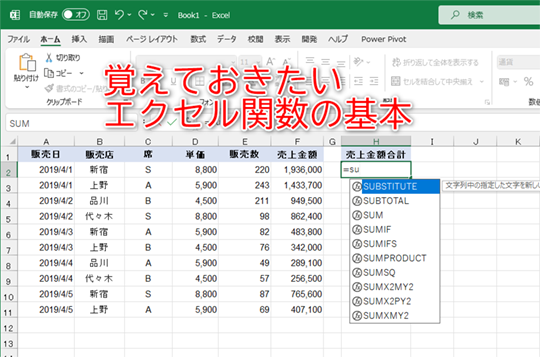
Excelのオートコンプリート機能を使用すると、関数名を途中まで入力するだけで、Excelが関数名を補完してくれます。これにより、入力ミスを減らすことができます。
- セルに「=」を入力して、関数名の一部を入力します。
- Excelが関数名の候補を表示するので、目的の関数を選択します。
- TABキーを押して関数名を確定します。
4. 関数のドラッグ&ドロップによる入力方法
関数の入力範囲をドラッグ&ドロップで指定することができます。これにより、範囲指定のミスを減らすことができます。
- 関数を入力したいセルを選択します。
- 数式バーに関数を入力し、範囲指定が必要な部分でドラッグ&ドロップを行います。
- 範囲が正しく指定されたことを確認します。
5. よく使う関数をマスターする
Excelには多数の関数がありますが、よく使う関数をマスターすることで、作業効率を向上させることができます。SUM関数、AVERAGE関数、COUNT関数などの基本的な関数を中心に学習することをお勧めします。
- 基本的な関数を優先的に学習します。
- 実践的な例を通じて関数の使い方をマスターします。
- 頻繁に使う関数を覚えることで、作業のスピードが向上します。
Excelで関数を簡単に入力する方法は?
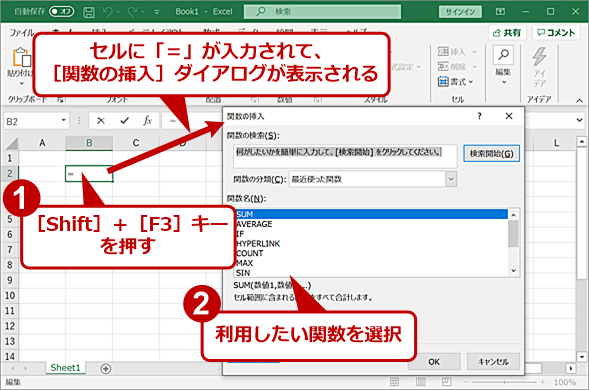
Excelで関数を簡単に入力する方法としては、関数の挿入機能を使用することが挙げられます。この機能を使用することで、関数を正確かつ迅速に入力することができます。具体的には、関数を入力したいセルを選択し、「数式」タブの「関数の挿入」ボタンをクリックすることで、関数の一覧が表示され、目的の関数を選択することができます。
関数の基本的な入力方法
関数の基本的な入力方法としては、「=」記号から始めることが挙げられます。具体的には、セルに「=」記号を入力し、続けて関数名と引数を入力することで、関数を入力することができます。例えば、合計値を求める場合は「=SUM(A1:A10)」のように入力します。
- 関数名を正確に入力する必要があります。
- 引数を正確に指定する必要があります。
- 「)」で関数を閉じる必要があります。
関数の挿入機能の使用方法
関数の挿入機能を使用することで、関数を簡単に見つけることができます。具体的には、「数式」タブの「関数の挿入」ボタンをクリックし、関数の一覧から目的の関数を選択することで、関数を入力することができます。また、関数の引数を指定するためのダイアログボックスが表示されるため、引数の指定を簡単に行うことができます。
- 関数の一覧から目的の関数を選択します。
- 引数の指定を行います。
- 「OK」ボタンをクリックして関数を入力します。
関数のオートコンプリート機能の使用方法
関数のオートコンプリート機能を使用することで、関数名を簡単に補完することができます。具体的には、セルに「=」記号を入力し、続けて関数名の一部を入力することで、関数名の候補が表示されます。候補から目的の関数を選択することで、関数名を簡単に補完することができます。
- 関数名の一部を入力します。
- 関数名の候補から目的の関数を選択します。
- 「Tab」キーを押して関数名を補完します。
覚えておくべきExcel関数は?
Excelを使用する上で、効率的なデータ処理を実現するために覚えておくべき関数は数多く存在します。基本的な算術演算からデータ分析まで、さまざまな関数が用意されています。中でも、特に重要な関数を理解することで、作業の効率化が図れます。
基本的なExcel関数
基本的なExcel関数には、SUM関数、AVERAGE関数、COUNT関数などがあります。これらの関数は、データの集計や統計処理を行う際に頻繁に使用されます。
- SUM関数:指定した範囲の数値の合計を計算します。
- AVERAGE関数:指定した範囲の数値の平均値を計算します。
- COUNT関数:指定した範囲内のセルの数を数えます。
データ処理に役立つExcel関数
データ処理を効率化するために、VLOOKUP関数、INDEX関数、MATCH関数などの関数が役立ちます。これらの関数は、大量のデータから特定の情報を抽出する際に使用されます。
- VLOOKUP関数:指定した値に基づいて、別のテーブルから対応する値を検索します。
- INDEX関数:指定した範囲内の特定の位置にある値を返します。
- MATCH関数:指定した範囲内で特定の値の位置を検索します。
条件付き処理を行うExcel関数
条件付き処理を行う関数には、IF関数、IFS関数、IFERROR関数などがあります。これらの関数は、特定の条件に基づいて異なる処理を実行する際に使用されます。
- IF関数:指定した条件を満たす場合と満たさない場合に、異なる値を返します。
- IFS関数:複数の条件を順番に評価し、最初に満たされた条件に対応する値を返します。
- IFERROR関数:指定した式がエラーを返す場合に、代替の値を返します。
エクセルの数式を自動入力するにはどうすればいいですか?

エクセルの数式を自動入力するには、主にオートフィル機能や数式のコピーを使用します。エクセルには、データを効率的に処理するための様々な機能が備わっており、その中でも数式の自動入力は非常に便利です。数式を一つのセルに入力した後、他のセルにその数式を適用したい場合、オートフィル機能を使用することで、簡単に数式を他のセルにコピーできます。
オートフィル機能の使い方
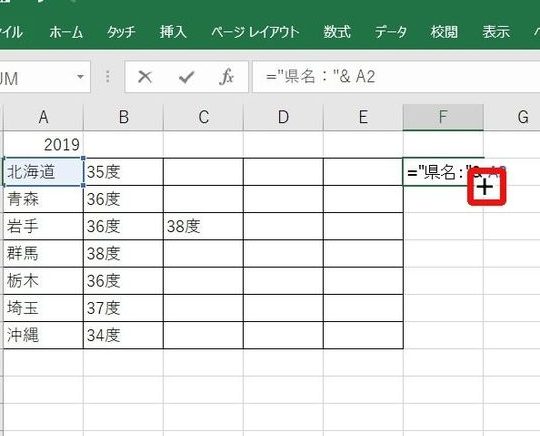
オートフィル機能を使用することで、数式を簡単に他のセルに適用できます。まず、数式を入力したいセルを選択し、数式を入力します。次に、セルの右下にあるフィルハンドルをドラッグして、数式を適用したい範囲を選択します。
- フィルハンドルを見つけるために、セルを選択し、右下の角にカーソルを合わせます。
- カーソルが十字カーソルに変わったら、ドラッグを開始します。
- 数式を適用したい範囲までドラッグし、そこでマウスのボタンを離します。
数式のコピーと貼り付け
数式をコピーして貼り付けることも、数式を他のセルに適用する別の方法です。数式を入力したセルをコピーし、数式を適用したいセルに貼り付けることで、同じ数式を簡単に他のセルに適用できます。相対参照と絶対参照の違いに注意しながら、数式をコピーして貼り付けます。
- 数式を入力したセルを選択し、コピーします。
- 数式を適用したいセルを選択し、貼り付けオプションを使用して貼り付けます。
- 貼り付けオプションを使用して、数式のみを貼り付けることもできます。
配列数式の使用
配列数式を使用することで、一つの数式で複数の値を計算し、結果を複数のセルに返すことができます。配列数式は、Ctrl + Shift + Enterキーを使用して入力します。配列数式を使用することで、複数のセルに同じ数式を適用する手間を省くことができます。
- 配列数式を入力したいセル範囲を選択します。
- 数式を入力し、Ctrl + Shift + Enterキーを押して配列数式として入力します。
- 配列数式が正しく入力されると、数式バーに{=数式}と表示されます。
エクセルで覚えた方がいい機能は?

エクセルで覚えた方がいい機能は、データの処理や分析を効率化するための様々なツールや関数を含んでいます。特に、データの整理や計算処理、そしてデータの可視化に関する機能は、ビジネスシーンや日常の仕事で頻繁に利用されます。
基本的なデータ操作
エクセルでのデータ操作は、データの入力や編集、そして並べ替えやフィルタリングが基本です。これらの機能を使いこなすことで、大量のデータを効率的に管理できます。基本的なデータ操作をマスターすることで、以下のようなタスクを迅速に実行できます:
- データのフィルタリング:特定の条件に基づいてデータを抽出します。
- データの並べ替え:データを昇順または降順に並べ替えます。
- データの集計:SUMIFやCOUNTIF関数を使用してデータを集計します。
高度なデータ分析
エクセルの高度な機能を利用することで、より複雑なデータ分析が可能になります。特に、ピボットテーブルやマ、そして統計関数は、データ分析の強力なツールです。これらの機能を使用することで、以下のような高度な分析を実行できます:
- ピボットテーブルの作成:大量のデータを要約して分析します。
- マの利用:繰り返し行うタスクを自動化します。
- 統計関数の適用:AVERAGEやSTDEVなどの関数を使用してデータの特性を分析します。
データの可視化
エクセルでは、データを視覚的に表現するための様々なツールが提供されています。グラフやチャートを作成することで、データの傾向やパターンをより直感的に理解できます。データの可視化は、以下のような方法で行います:
- グラフの作成:データを視覚的に表現します。
- 条件付き書式の設定:セルの値に基づいてセルを色分けします。
- ダッシュボードの作成:ピボットテーブルやグラフを組み合わせてダッシュボードを作成します。
詳細情報
Excel関数を入力する最も簡単な方法は何ですか?
Excel関数を入力する最も簡単な方法は、関数ライブラリから選択することです。具体的には、「数式」タブの「関数ライブラリ」グループから、目的の関数カテゴリを選択し、そこから必要な関数を選ぶことで、簡単に関数を挿入できます。
Excel関数を手動で入力する方法は?
Excel関数を手動で入力するには、セルに「=」記号を入力した後に関数名と引数を入力します。例えば、SUM関数を使用する場合、「=SUM(」と入力した後に範囲を選択し、「)」で閉じます。
Excelの関数の入力でよくある間違いは何ですか?
Excelの関数の入力でよくある間違いは、括弧の不一致や引数の誤りです。これを避けるためには、関数の挿入ウィザードを使用することが有効です。また、入力後にエラー値が表示されていないか確認することも大切です。
Excel関数を効率的にマスターするにはどうすればよいですか?
Excel関数を効率的にマスターするには、基本的な関数から始めて、徐々に複雑な関数に挑戦することが効果的です。また、オンラインリソースやチュートリアルを活用して、さまざまな関数の使用例を学ぶことも役立ちます。