Excelの絶対参照を$マークの手入力なしで簡単に設定する方法を解説
Excelを使用する際、数式の中で特定のセルを固定するために絶対参照が頻繁に利用されます。通常、絶対参照を設定するには、セル参照の前に「$」マークを手入力する必要があります。しかし、Excelにはもっと簡単に絶対参照を設定する方法があります。本記事では、キーボードショートカットや便利な機能を活用して、「$」マークの手入力なしで絶対参照を設定する方法について詳しく解説します。これにより、作業の効率化と正確性の向上が期待できます。Excelの使い勝手をさらに向上させるためのヒントをご紹介します。
Excelの絶対参照を簡単に設定する便利な方法
Excelの絶対参照は、数式を他のセルにコピーする際にも参照先のセルを固定するために使用されます。通常、絶対参照を設定するには、セル参照の前に$マークを手入力する必要があります。しかし、Excelにはこの$マークを手入力せずに絶対参照を設定する方法があります。
絶対参照とは何か
絶対参照とは、Excelの数式内で特定のセルを参照する際に、その参照先のセルを固定することを意味します。例えば、セルA1の値を他のセルで参照する場合、通常は相対参照となり、数式を他のセルにコピーすると参照先のセルも変化します。しかし、絶対参照を使用すると、数式をコピーしても参照先のセルは変化しません。 主な特徴は以下の通りです:
- 参照先のセルが固定されるため、数式を他のセルにコピーしても参照先が変わりません。
- $マークを使用してセル参照を絶対参照に設定します。
- 絶対参照を使用することで、複雑な数式を簡単に扱うことができます。
$マークを手入力しないで絶対参照を設定する方法
Excelでは、F4キーを使用して簡単に絶対参照を設定できます。具体的には、数式バーでセル参照を選択し、F4キーを押すことで$マークを自動的に追加できます。
絶対参照の実用例
絶対参照は、さまざまな場面で使用されます。例えば、複数の数式で同じセルを参照する必要がある場合や、表の特定の行や列を固定して計算を行う場合などです。
絶対参照と相対参照の使い分け
Excelでは、絶対参照と相対参照を使い分けることで、より柔軟な数式を作成できます。相対参照は、数式を他のセルにコピーした際に参照先のセルを変化させる場合に使用します。一方、絶対参照は、参照先のセルを固定する必要がある場合に使用します。 重要な点は以下の通りです:
- 絶対参照を使用することで、数式の柔軟性を高めることができます。
- 相対参照と絶対参照を適切に使い分けることで、作業効率が向上します。
- 複雑な数式を扱う場合、絶対参照は非常に便利です。
ショートカットキーを使った効率的な作業
Excelのショートカットキーを使用することで、作業をより効率的に行うことができます。F4キー以外にも、さまざまなショートカットキーが存在します。例えば、Ctrl + Cでコピー、Ctrl + Vで貼り付けなどです。 これらのショートカットキーを覚えることで、Excelでの作業がよりスムーズになります。
Excelで絶対参照を簡単にするには?
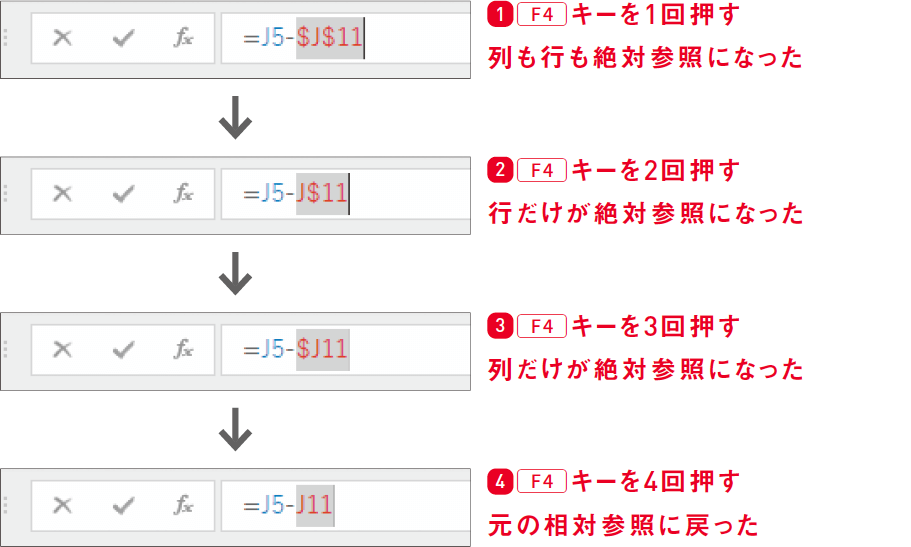
Excelで絶対参照を簡単にするには、F4キーを使用することが一般的です。セル参照を絶対参照に切り替えるには、セル参照を選択した状態でF4キーを押します。すると、相対参照と絶対参照が切り替わります。
絶対参照の基本
絶対参照とは、セル参照のうち、列や行を固定する参照方法です。絶対参照を使用すると、数式をコピーしても、参照先のセルが変わりません。例えば、`=A$1`や`=$A1`のように、ドルマーク($)を使用して列や行を固定します。絶対参照の使い方は以下の通りです。
- 列を固定するには、列の前にドルマーク($)をつけます。
- 行を固定するには、行の前にドルマーク($)をつけます。
- 列と行の両方を固定するには、列と行の両方の前にドルマーク($)をつけます。
F4キーを使った絶対参照の切り替え
F4キーを使用すると、セル参照を簡単に絶対参照に切り替えることができます。F4キーを押すたびに、相対参照と絶対参照が切り替わります。例えば、`=A1`を選択した状態でF4キーを押すと、`=A$1`、`=$A1`、`=$A$1`と切り替わります。F4キーの使い方は以下の通りです。
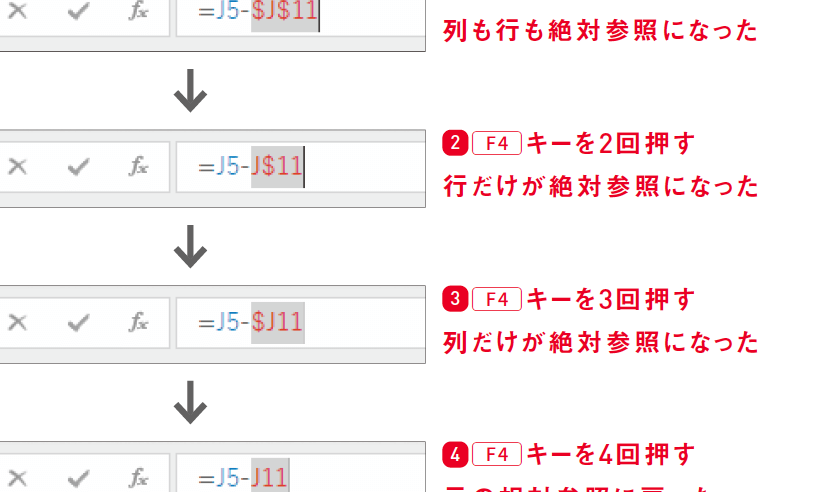
- 相対参照から絶対参照に切り替えるには、F4キーを1回押します。
- 行のみ絶対参照に切り替えるには、F4キーを2回押します。
- 列のみ絶対参照に切り替えるには、F4キーを3回押します。
絶対参照の応用
絶対参照を使用すると、複雑な数式を簡単に作成できます。例えば、複数のシートを参照する場合や、テーブルを参照する場合に絶対参照を使用します。絶対参照の応用例は以下の通りです。
- 複数のシートを参照する場合に絶対参照を使用します。
- テーブルのヘッダー行を参照する場合に絶対参照を使用します。
- テーブルの特定の列を参照する場合に絶対参照を使用します。
$A$1とはどういう意味ですか?
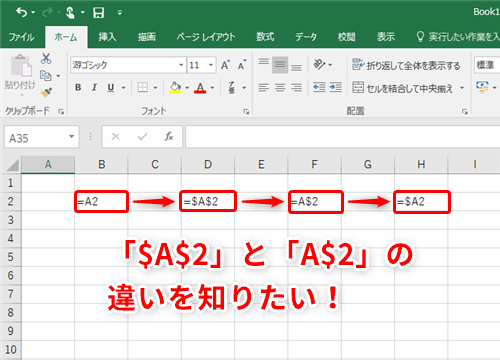
$A$1は、主に表計算ソフトやプログラミング言語で使用される記号です。一般的には、セル参照や変数名として用いられます。具体的には、Microsoft Excelなどの表計算ソフトにおいて、$A$1は絶対セル参照を意味し、コピーや移動を行っても参照するセルが変わらないことを示します。
$A$1の意味
$A$1の意味は、主に表計算ソフトにおけるセル参照にあります。具体的には、Excelなどのソフトで、$A$1は最初の列と最初の行のセルを指します。この参照方法は、相対参照と絶対参照の2種類があり、$A$1は絶対参照の一例です。主な特徴は以下の通りです。
- 絶対参照であるため、式をコピーしても参照セルは変わりません。
- $記号を用いることで、行または列の参照を固定できます。
- 複雑な計算やデータ分析で、特定のセルを確実に参照するために使用されます。
$A$1の使用例
$A$1の使用例として、Excelでのセル参照が挙げられます。例えば、セル$A$1に数値が入力されている場合、別のセルで=$A$1と記述することで、その数値を参照できます。この方法は、データの再利用や計算の簡略化に役立ちます。また、マやVBAでも$A$1は使用され、特定のセルを操作対象として指定する際に便利です。主な使用例は以下の通りです。
- 単純なセル参照として、=$A$1のように使用します。
- 複雑な式の中で、特定のセルを絶対参照するために使用します。
- マやVBAで、特定のセルを操作対象として指定する際に用います。
$A$1の応用
$A$1の応用として、動的な表作成やデータ分析があります。具体的には、$A$1のような絶対参照を活用することで、柔軟な表計算が可能になります。また、複数のシートやファイルにわたるデータ参照にも応用できます。主な応用例は以下の通りです。
- 動的な表を作成する際に、絶対参照を用いて特定の値を固定します。
- 複数のシートやファイル間でデータを参照する際に使用します。
- データ分析の際、特定の条件に基づいてセルを参照するために活用します。
詳細情報
Excelの絶対参照とは何ですか?
Excelの絶対参照とは、数式の中で特定のセルを固定して参照する方法です。$マークを使用することで、セルを絶対参照にすることができます。
$マークを手入力せずに絶対参照を設定する方法はありますか?
はい、あります。Excelでは、F4キーを使用することで、選択したセルを簡単に絶対参照にすることができます。具体的には、数式バーでセル参照を選択し、F4キーを押すことで、$マークを自動的に追加できます。
絶対参照を使用するメリットは何ですか?
絶対参照を使用することで、数式を他のセルにコピーしても、参照先のセルがずれないため、正確な計算結果を得ることができます。特に、定数や基準値を参照する場合に有効です。
絶対参照と相対参照の違いは何ですか?
絶対参照は、セルを固定して参照しますが、相対参照は、セルを相対的に参照します。相対参照では、数式を他のセルにコピーすると、参照先のセルも移動します。