Apple Musicの無料トライアルは魅力的なサービスですが、自動更新の設定に気をつけないと、気がついたら有料プランに加入していたということがあります。不要な出費を避けるためにも、無料トライアル後に自動更新をオフにする方法を知っておくことが大切です。この記事では、iPhoneやAndroidデバイスでApple Musicの自動更新を簡単にオフにする方法を詳しく説明します。設定方法を理解して、無駄な出費を防ぎましょう。利用状況に応じた設定の変更が可能です。
Apple Musicの無料トライアル後に自動更新をオフにする簡単な手順
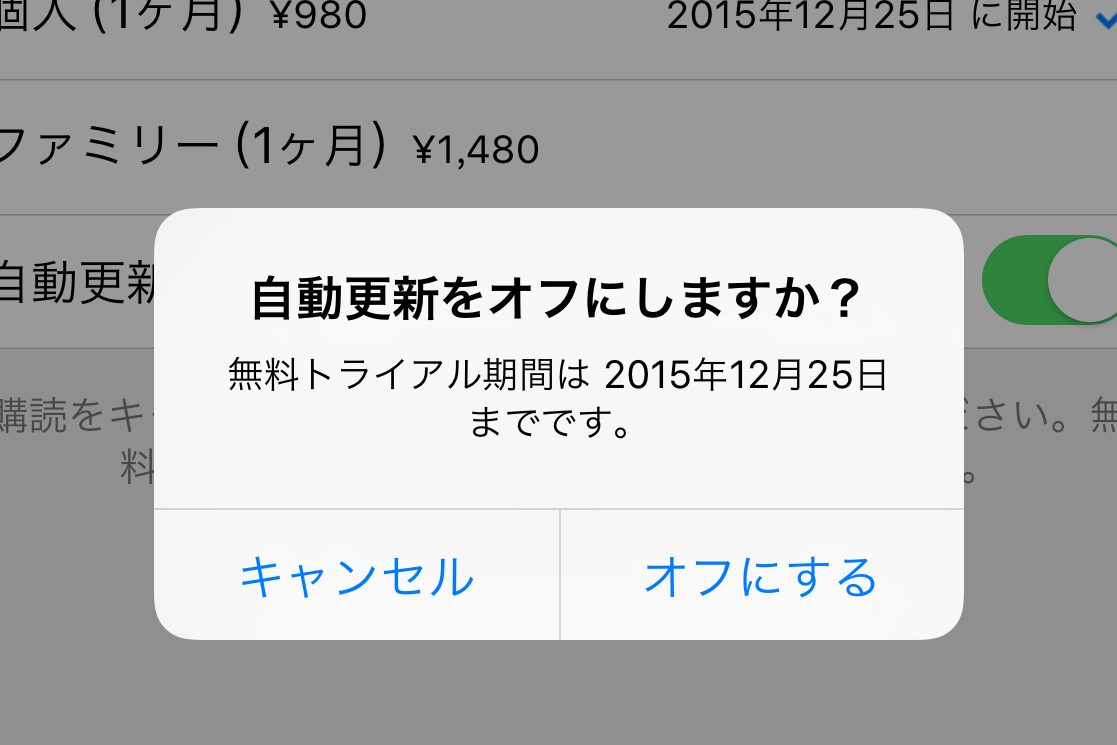
Apple Musicでは、初めてサービスを利用する際に無料トライアルが提供されます。しかし、無料トライアル期間が終了すると、自動的に有料プランに移行してしまいます。不要な課金を避けるためにも、無料トライアル中に自動更新をオフにする必要があります。
Apple Musicの自動更新をオフにする方法
Apple Musicの自動更新をオフにする方法は、以下の通りです。
- iPhoneまたはiPadの設定アプリを開きます。
- 「Apple ID」をタップして、Apple IDの設定画面に移動します。
- 「サブスクリプション」を選択して、現在のサブスクリプションを確認します。
Apple Musicのサブスクリプションを確認する方法
Apple Musicのサブスクリプションを確認するには、以下の手順を実行します。
- 「設定」アプリを開き、Apple IDの設定画面に移動します。
- 「サブスクリプション」をタップして、現在のサブスクリプションの一覧を表示します。
- 「Apple Music」を選択して、Apple Musicのサブスクリプションの詳細を確認します。
無料トライアル中に自動更新をオフにする重要性
無料トライアル中に自動更新をオフにしないと、無料トライアル期間が終了した後に自動的に有料プランに移行してしまいます。不要な課金を避けるためにも、無料トライアル中に自動更新をオフにすることが重要です。
iPhoneまたはiPadでApple Musicの自動更新をオフにする手順
iPhoneまたはiPadでApple Musicの自動更新をオフにするには、以下の手順を実行します。
- 「設定」アプリを開きます。
- 「Apple ID」をタップして、Apple IDの設定画面に移動します。
- 「サブスクリプション」を選択して、Apple Musicのサブスクリプションをキャンセルします。
Apple Musicの自動更新をオフにした後の注意点
Apple Musicの自動更新をオフにした後も、サービスへのアクセスは継続できます。しかし、無料トライアル期間が終了すると、Apple Musicのサービスを利用できなくなります。サービスを継続して利用するには、再度サブスクリプションを購入する必要があります。
詳細情報
Apple Musicの無料トライアルが終わったらどうなる?
Apple Musicの無料トライアルが終了すると、自動的に有料プランに移行し、月額料金が請求されるようになります。事前に自動更新をオフにしないと、トライアル終了後に料金が発生しますので、注意が必要です。
Apple Musicの自動更新をオフにする方法は?
iPhoneまたはiPadでApple Musicの自動更新をオフにするには、設定アプリを開き、iTunesとApp StoreまたはApple IDをタップし、サブスクリプションを選択します。ここでApple Musicのサブスクリプションを見つけて、自動更新をオフにします。
自動更新をオフにしても料金は発生する?
無料トライアル中に自動更新をオフにすると、トライアル終了時に有料プランに移行しないため、料金は発生しません。しかし、トライアル終了後に再度自動更新をオンにしない限り、Apple Musicのサービスを利用できなくなります。
Apple Musicのサブスクリプションを完全にキャンセルする方法は?
Apple Musicのサブスクリプションを完全にキャンセルするには、自動更新をオフにするのと同じ手順で、サブスクリプションのリストからApple Musicを選択し、サブスクリプションをキャンセルをタップします。これにより、Apple Musicのサービスと料金から完全に解放されます。