Apple Musicで曲をマイミュージックに追加してあとで簡単に聴く方法
Apple Musicを利用すると、気に入った曲を自分のライブラリに保存して、いつでも簡単に聴くことができます。この記事では、Apple Musicで曲をマイミュージックに追加する方法をご紹介します。お気に入りのアーティストやアルバムをライブラリに保存することで、オフラインでも再生でき、再生リストを作成して整理することも可能です。Apple Musicの便利な機能を使って、音楽体験をさらに豊かにしましょう。曲をマイミュージックに追加する手順を詳しく見ていきます。
Apple Musicでお気に入りの曲をマイミュージックに追加する方法
Apple Musicを利用していると、お気に入りの曲をマイミュージックに追加して、あとで簡単に聴きたいと思うことがあります。ここでは、Apple Musicで曲をマイミュージックに追加して、あとで簡単に聴く方法について詳しく説明します。
Apple Musicで曲をマイミュージックに追加するメリット
Apple Musicで曲をマイミュージックに追加するメリットはたくさんあります。主なメリットは以下の通りです。
- 好きな曲をいつでも聴ける: お気に入りの曲をマイミュージックに追加しておけば、いつでも好きなときに聴くことができます。
- プレイリストを作成できる: マイミュージックに保存した曲を使って、プレイリストを作成することができます。
- オフラインで聴ける: Apple Musicのマイミュージックに保存した曲は、オフラインでも聴くことができます。
Apple Musicで曲をマイミュージックに追加する方法
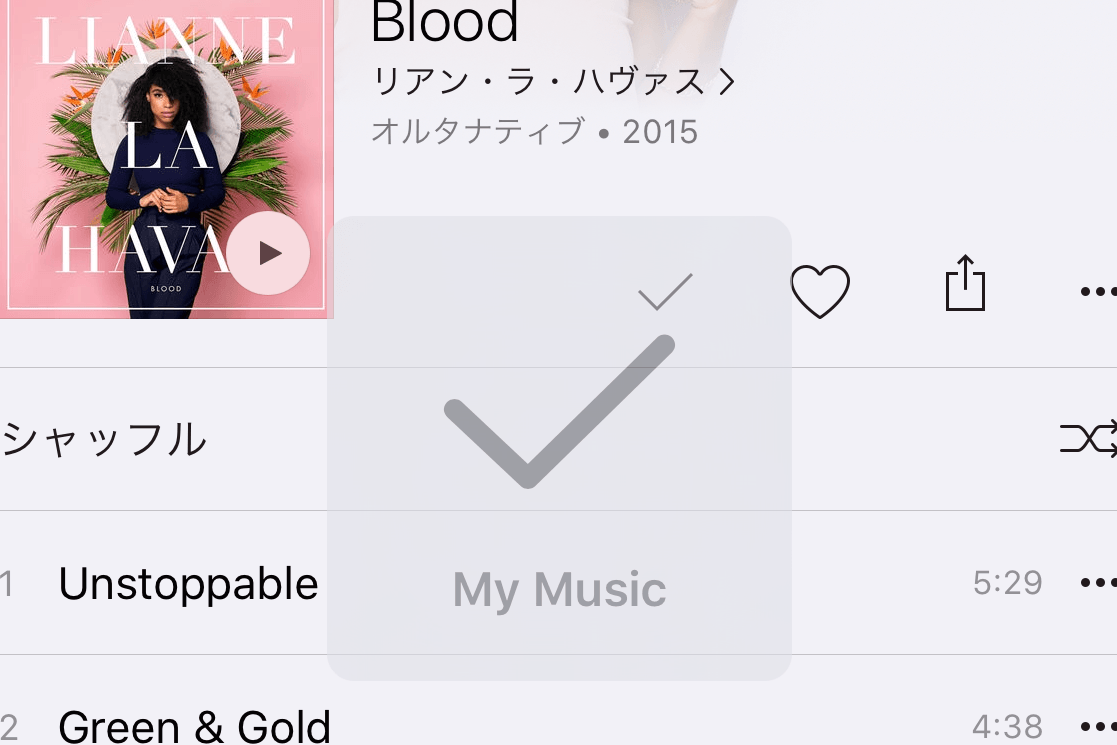
Apple Musicで曲をマイミュージックに追加する方法はとても簡単です。以下の手順に従ってください。
- Apple Musicで曲を検索します。
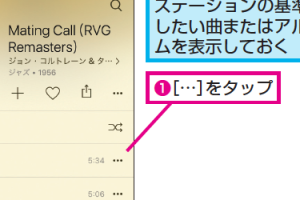
- 曲の横にある「・・・」をタップします。
- 「ライブラリに追加」をタップします。
マイミュージックに保存した曲を管理する方法
マイミュージックに保存した曲は、いつでも管理することができます。以下の方法でマイミュージックの曲を管理できます。
- マイミュージックの曲を削除することができます。
- マイミュージックの曲をプレイリストに追加することができます。
- マイミュージックの曲をアルバムやアーティストごとに整理することができます。
Apple Musicのマイミュージックの使い方
Apple Musicのマイミュージックは、非常に使いやすいです。以下のような使い方ができます。
- マイミュージックの曲をシャッフル再生することができます。
- マイミュージックの曲をリピート再生することができます。
- マイミュージックの曲をアルバムやアーティストごとに表示することができます。
マイミュージックに保存できる曲数
Apple Musicのマイミュージックに保存できる曲数は、Apple Musicのプランによって異なります。具体的には、以下のようになっています。
- Apple Musicの個人プラン: 100,000曲まで保存できます。
- Apple Musicのファミリープラン: 1つのアカウントで100,000曲まで保存できます。
- Apple Musicの学生プラン: 100,000曲まで保存できます。
詳細情報
Apple Musicで曲をマイミュージックに追加する方法は?
Apple Musicのライブラリに曲を追加するには、まず曲を検索して見つけます。次に、曲の横にある「+」ボタンをタップして、「ライブラリに追加」を選択します。これにより、曲がマイミュージックに保存されます。
マイミュージックに追加した曲はオフラインで聴けますか?
Apple Musicでマイミュージックに追加した曲は、ダウンロードすることでオフラインで聴くことができます。曲をダウンロードするには、曲の横にある「ダウンロード」ボタンをタップします。ダウンロードが完了すると、インターネットに接続していなくても曲を再生できます。
マイミュージックの曲をプレイリストに追加する方法は?
マイミュージックの曲をプレイリストに追加するには、まずプレイリストを作成します。次に、曲を長押しして「プレイリストに追加」を選択し、作成したプレイリストを選択します。これにより、曲がプレイリストに保存されます。
Apple Musicのマイミュージックは複数のデバイスで同期できますか?
Apple Musicのマイミュージックは、iCloudを使用して複数のデバイス間で同期できます。同じApple IDでログインしているデバイスであれば、マイミュージックの曲を他のデバイスでも再生できます。