iPhoneでApple IDのアカウント情報を簡単に変更する方法
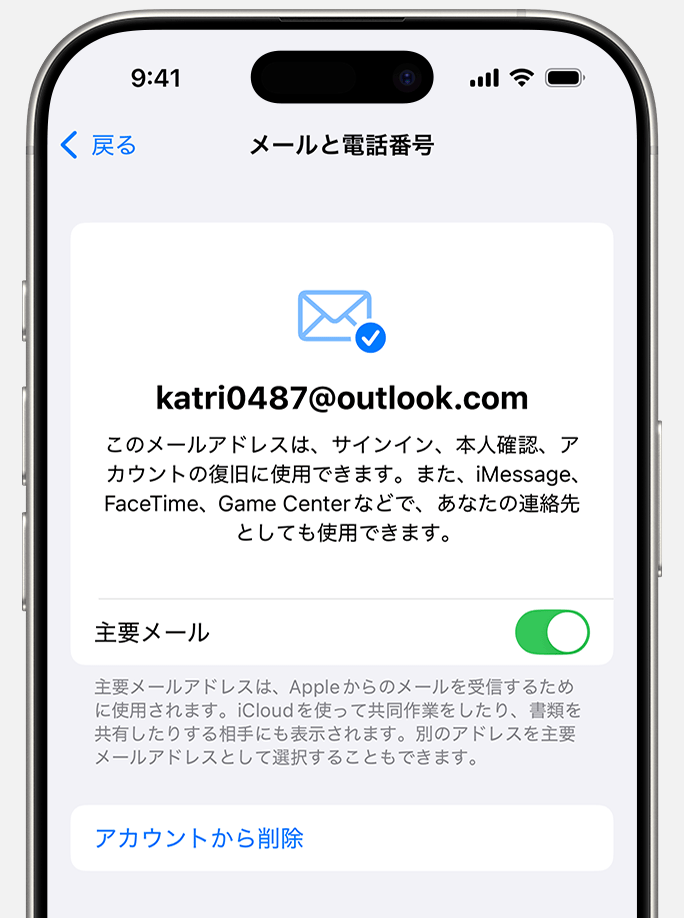
iPhoneを使用していると、さまざまなデータをApple IDと連携させて管理することができます。例えば、連絡先や写真をiCloudと同期させたり、App Storeでアプリを購入したりできます。しかし、Apple IDのアカウント情報を変更する必要が生じた場合、どのように操作すればよいでしょうか。本記事では、について、詳細な手順を解説します。アカウント情報の変更に必要な操作を理解し、スムーズに手続きを進められるようになりましょう。変更の手順は意外と簡単です。
iPhoneでApple IDのアカウント情報を変更する手順
iPhoneでApple IDのアカウント情報を変更するのは非常に簡単です。まず、iPhoneの設定アプリを開き、自分の名前をタップします。次に、「パスワードとセキュリティ」を選択し、変更したい項目を選びます。
Apple IDのメールアドレスを変更する方法
Apple IDのメールアドレスを変更するには、まずiPhoneの設定アプリを開きます。次に、自分の名前をタップし、「パスワードとセキュリティ」を選択します。以下の手順で変更できます。
- Apple IDのメールアドレスを変更するために、「メールアドレス」をタップします。
- 新しいメールアドレスを入力し、「次へ」をタップします。
- Apple IDのパスワードを入力して認証します。
パスワードを変更する手順
パスワードを変更するには、まずiPhoneの設定アプリを開き、自分の名前をタップします。次に、「パスワードとセキュリティ」を選択し、「パスワードを変更」をタップします。以下の手順で変更できます。
- 現在のパスワードを入力します。
- 新しいパスワードを入力し、確認のためにもう一度入力します。
- 「変更」をタップして完了です。
電話番号を変更する方法
電話番号を変更するには、まずiPhoneの設定アプリを開きます。次に、自分の名前をタップし、「パスワードとセキュリティ」を選択します。以下の手順で変更できます。
- 電話番号を変更するために、「電話番号」をタップします。
- 新しい電話番号を入力し、「次へ」をタップします。
- 認証のためにSMSまたは電話で確認コードが送信されます。
セキュリティに関する設定を変更する
セキュリティに関する設定を変更するには、まずiPhoneの設定アプリを開き、自分の名前をタップします。次に、「パスワードとセキュリティ」を選択し、変更したいセキュリティ項目を選びます。以下のような設定があります。
- 二要素認証を有効または無効にします。
- アカウントのセキュリティを高めるために、パスワードの複雑さを設定します。
- 信頼できる電話番号を追加または削除します。
アカウントのセキュリティを維持するためのコツ
アカウントのセキュリティを維持するには、定期的にパスワードを変更し、二要素認証を有効にすることが重要です。また、Apple IDのメールアドレスと電話番号が最新であることを確認します。以下の点に注意しましょう。
- パスワードは定期的に変更する。
- 二要素認証を有効にする。
- 信頼できる電話番号を最新のものに保つ。
詳細情報
iPhoneでApple IDを変更する必要があるのはどんな時?
Apple IDを変更する必要があるのは、例えば新しいAppleデバイスを購入した時や、以前使用していたApple IDを忘れてしまった時などです。また、セキュリティ上の理由で定期的にApple IDを変更することも推奨されています。
iPhoneでApple IDを変更する方法は?
iPhoneでApple IDを変更するには、まず設定アプリを開き、自分の名前をタップします。次に「パスワードとセキュリティ」をタップし、「Apple IDを変更」を選択します。その後、新しいApple IDを入力し、「次へ」をタップして変更を完了します。
iPhoneでApple IDを変更するとどんな影響がある?
Apple IDを変更すると、iCloudやApp StoreなどのAppleサービスにログインする際に新しいApple IDが必要になります。また、iMessageやFaceTimeなどのサービスも新しいApple IDに切り替わります。
iPhoneでApple IDを変更する際の注意点は?
Apple IDを変更する際は、まず新しいApple IDが有効であることを確認し、2段階認証が有効になっていることを確認する必要があります。また、iCloudやApp StoreなどのAppleサービスに再度ログインする必要があるため、事前にパスワードを確認しておくことをお勧めします。