Google Chromeを使用していると、過去にダウンロードしたファイルがどこにあるかわからなくなることがあります。特に、大量のファイルをダウンロードしていると、目的のファイルを見つけるのが困難になります。幸いなことに、Chromeには過去のダウンロードファイルを簡単に探す方法がいくつかあります。本記事では、これらの方法を紹介します。ダウンロード履歴の確認から、ファイルの検索、さらにはChromeの機能を活用した効率的な探し方まで、Chromeを使いこなすためのヒントを提供します。ダウンロードファイルをスムーズに探せるようになりましょう。
Google Chromeでダウンロード履歴を効率的に検索する方法
Google Chromeを使用していると、過去にダウンロードしたファイルを見つけたい場合があります。ダウンロードしたファイルは、デフォルトのダウンロードフォルダに保存されますが、大量のファイルが保存されていると、目的のファイルを見つけるのが困難になることがあります。そこで、Google Chromeのダウンロード履歴を活用して、過去のダウンロードファイルを簡単に探す方法を紹介します。
ダウンロード履歴の確認方法
Google Chromeのダウンロード履歴を確認するには、以下の手順を実行します。
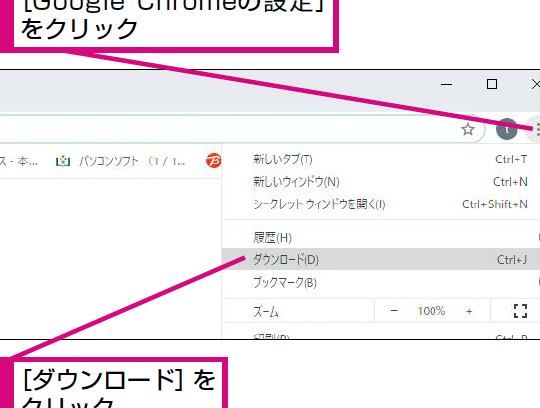
- ダウンロードマネージャーを開くために、Chromeの右上にある三点リーダーをクリックします。
- 表示されたメニューから「ダウンロード」を選択します。
- ダウンロード履歴が表示されるので、目的のファイルを探します。
ダウンロード履歴のフィルタリング
大量のダウンロード履歴の中から目的のファイルを見つけるには、フィルタリング機能を利用します。
- ダウンロード履歴のページで、検索ボックスにキーワードを入力します。
- 入力したキーワードに基づいて、ダウンロード履歴がフィルタリングされます。
- ファイル名やファイルタイプでフィルタリングすることで、目的のファイルを素早く見つけることができます。
ダウンロードフォルダの確認
Google Chromeのダウンロードフォルダは、デフォルトで設定されていますが、変更することも可能です。
- Chromeの設定を開きます。
- 「詳細設定」から「ダウンロード」セクションに移動します。
- 「ダウンロードの保存場所」を確認または変更します。
ダウンロード履歴の保存期間
Google Chromeのダウンロード履歴は、一定期間保存されますが、保存期間はユーザーが設定できます。
- Chromeの設定を開きます。
- 「プライバシーとセキュリティ」から「閲覧履歴の消去」に移動します。
- 「詳細設定」で、ダウンロード履歴の保存期間を設定できます。
ダウンロードファイルの管理
ダウンロードファイルを効率的に管理するには、ファイルを適切に整理することが重要です。
- ダウンロードフォルダにサブフォルダを作成して、ファイルを分類します。
- ファイル名に意味のある名前を付けて、後で見つけやすくします。
- 定期的にダウンロードフォルダを整理して、不要なファイルを削除します。
詳細情報
Google Chromeのダウンロード履歴を見る方法は?
ダウンロード履歴 は、Google Chromeのメニューから簡単にアクセスできます。Chromeの右上の三点リーダー をクリックし、「ダウンロード」 を選択すると、過去のダウンロードファイル のリストが表示されます。
ダウンロードファイルを探す際に便利なショートカットは?
キーボードショートカット を使うと、ダウンロード履歴に素早くアクセスできます。Windowsの場合は 「Ctrl + J」、Macの場合は 「Command + J」 を押すと、ダウンロードページ が開きます。
特定のファイルをダウンロード履歴から探す方法は?
ダウンロード履歴 内で特定のファイルを探すには、ダウンロードページの右上にある 「検索」 バーを使用します。ファイル名の一部を入力すると、Chrome は一致するファイルをリストアップします。
ダウンロード履歴を整理または削除する方法は?
ダウンロード履歴 を整理するには、不要なファイルを個別に削除するか、閲覧履歴の削除 を通じて一括で削除することができます。Chromeの 「設定」 から 「プライバシーとセキュリティ」 を選択し、 「閲覧履歴データを削除」 を行います。