ユーチュubeには膨大な数の動画があり、好きな動画を見つけるのはそれほど難しくありませんが、そのプロセスがランダムであるため後でその動画を再度見るのは難しいかもしれません。そこでユーチューブのプレイリストがとても役に立ちます。この機能は自分のお気に入りの動画を簡単に整理し、いつでもアクセスできるようにしてくれます。この記事ではユーチューブでプレイリストを作成してお気に入りの動画を集める方法をステップバイステップで紹介します。
YouTubeで再生リストを作成するメリットと簡単な作成方法
YouTubeのプレイリスト作成はお気に入りの動画を一つのページに集めるのに役立ちます。プレイリスト作成は視聴者が動画を次々と一貫して視聴し続けることを保証し、これにより視聴時間が増えるだけでなくあなたのチャンネルの登録者数も増えるでしょう。このプロセスを通じて視聴者にとって有益な、一つのテーマに基づいた意味のある動画を提供することができます。
再生リストの作成方法
YouTubeでプレイリストを作成する手順はこちらです。
- YouTubeのウェブサイトにアクセスしてページの上部右隅にあるプロフィール画像をクリックするとYouTube Studioにアクセスできます。
- YouTube Studioで、左側のメニューから再生リストをクリックします。
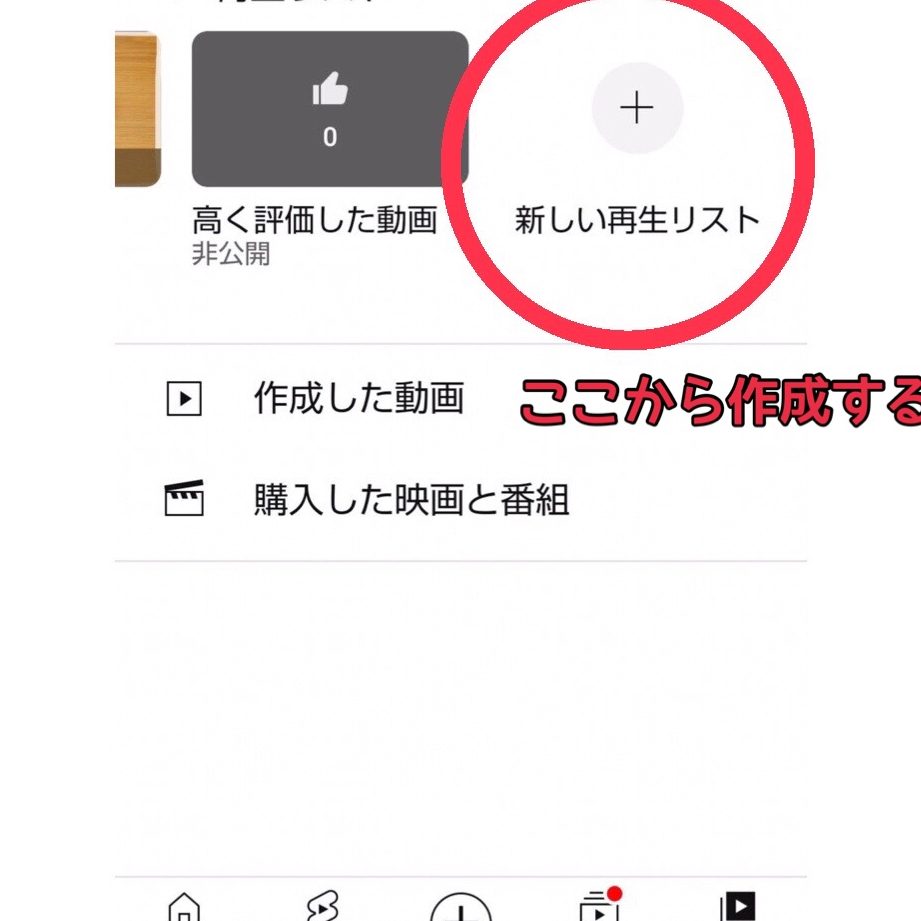
- 新しいプレイリストボタンをクリックして、プレイリストの名前と説明を入力してください。
再生リストに動画を追加する方法
再生リストにビデオを挿入するには以下の方法を採用できます。
- ビデオプレーヤーの画面で「保存」をクリックし、そのビデオを保存するプレイリストを選択してください。
- YouTube Studioで「プレイリストに追加」ボタンをクリックして、追加したい動画を選んでください。
- 動画のURLをコピーして「プレイリストに追加」ボタンをクリックして、URLを貼り付けます。
再生リストのカスタマイズ方法
これらのプレイリストはカスタマイズすることで視聴者の使いやすさを向上させることができます。
- この目的を達成する方法の一つはプレイリストのタイトルまたは説明を変更することです。
- 動画の順番を変更することで、視聴者が動画を視聴する順番を制御できます。
- サムネイル画像を切り替えることでプレイリストの外観がより魅力的になります。
再生リストの公開設定
プレイリストのプライバシー設定を変更することで自分のプレイリストを公開するか非公開にするかを選択することができます。
- 公開に設定すると、誰でも再生リストにアクセスできます。
- 非公開に設定すると、再生リストの作成者だけがアクセスできます。
- 限定公開に設定すると、指定したユーザーのみがアクセスできます。
再生リストの活用方法
プレイリストを活用することで、視聴者に貢献することを私たちに可能にします。
- ビデオの全シーケンスを組み立てることで視聴者はそれらを定期的に見るのに困難はありません。
- 特定のテーマに沿ったビデオの集め方で有益なコンテンツが視聴者に提供されています。
- 人気動画をまとめることで、視聴者は簡単に人気動画にアクセスすることができます。
プレイリストと再生リストの違いは何ですか?

プレイリストとは、一緒に再生したり別々に再生したりできる音楽や動画のリストのことですが、それぞれに違いはあります。
用語の定義
プレイリストや再生リストといった言葉はストリーミングメディアサイトとよく関連付けられる言葉です。プレイリストとは特定の個人が特定のジャンルやムードに合わせて作った動画や楽曲のリストであり、再生リストとは同じ個人に対して自動的に生成された楽曲や動画のリストを指します。
- プレイリストはユーザーが手動で作成し、編集することができます。
- 再生リストは自動的に生成され、更新プロセスにはユーザーは一切関与する必要がありません。
- プレイリストは通常、個々のユーザーの好みを反映したものです。
機能の違い
しかしこれらの用語の区別は、機能的な違いは作成方法と利用目的に関連しています。プレイリストは特定の目的やテーマの下に曲を集めるために使用されますが、再生リストは新しい音楽や動画を発見するために使用されます。
- プレイリストは、ユーザーが特定の行事やイベントに曲を選ぶのに役立ちます。
- 再生リストは、新しいアーティストやジャンルへの扉を開くことができます。
- プレイリストは、ユーザーが自分の音楽の好みを振り返るための代替手段として使用するかもしれません。
利用シーン
プレイリストと再生リストは、さまざまな状況で用途が異なります。プレイリストは通常、パーティーを開いたり運動したり勉強したりといった特定の状況で使われます。再生リストは、日常的に音楽を楽しみたい時やリラックスしたい時に使用されることがあります。
- 特定のイベントやパーティーによってはプレイリストの作成がその目的に合わせて行われます。
- 再生リストを通じてユーザーは毎日音楽を聴く中で新しい曲を常に発見することになるでしょう。
- プレイリストとはユーザーが音楽の好みや個性を発信するための手段としても機能します。
ユーチューブのお気に入りを保存するにはどうしたらいいですか?

お気に入りのYouTube動画を保存するにはまずYouTubeにアカウントでログインする必要があります。ログインしたら動画の再生画面にある「いいね」ボタンをクリックすることで動画を保存できます。またお気に入りの動画を保存する別の方法としてプレイリストを作成してお気に入りの動画を追加する方法もあります。
お気に入りの動画を保存する方法
お気に入りのビデオクリップを保存するには、再生画面にある「いいね!」ボタンをタップするだけです。そうすると、ビデオが「いいね!した動画」再生リストに自動的に追加されます。またビデオのテーマやカテゴリによってプレイリストを作成することもできます。お気に入りのビデオを保存するには以下の手順を実行してください。
- 「いいね」ボタンをクリックして、動画をお気に入りに追加します。
- 再生リストを作成して、お気に入りの動画を追加します。
- いいね!した動画」の再生リストをクリックするといつでも再生できる保存したすべての動画にアクセスできます。
再生リストの作成と管理
プレイリスト機能によりお気に入りの動画をカテゴリや特定のテーマごとにグループ化することができます。プレイリストは一般的にYouTubeの利用体験を向上させるのに役立ちます。動画プレーヤーインターフェースの「保存」ボタンをクリックすることで新しいプレイリストまたは既存のプレイリストに動画を保存することができます。プレイリストの作成と管理の方法は以下の通りです。
- 「保存」ボタンをクリックして、動画を再生リストに追加します。
- あなた自身の再生リストを作成し、動画を特定のカテゴリやテーマに合わせて整理してみましょう。
- 既存の再生リストを編集して、動画を追加または削除します。
お気に入りの動画を整理する方法
お気に入りの動画を整理する方法は「再生リスト」を使うことです。再生リストは特定のカテゴリやテーマで動画を整理するために作成できます。また再生リストを整理するためにフォルダを作成することもできます。お気に入りの動画をどのように整理するかご紹介します。
- プレイリストを作成し、お気に入りの動画をカテゴリーやテーマに合わせて整理してください。
- 再生リストを編集して、動画を追加または削除します。
- フォルダを作成して、再生リストを整理します。
YouTubeの再生リストに動画を増やすにはどうすればいいですか?

まずYouTubeの特定の再生リストに動画を追加しようとする場合、新しい動画を追加する前に既存のコンテンツを整理しておかなければなりません。
YouTubeの再生リストの基本
YouTubeでプレイリストを作成したり管理したりするにはYouTubeスタジオを使用する必要があります。ここで既存の動画をプレイリストに追加したり新しいプレイリストを作成したりすることができます。まずユーザーはYouTubeスタジオを開き左側のパネルにある「プレイリスト」をクリックし、プレイリストのタイトルと説明を入力してから「新しいプレイリストを作成」をクリックします。
- 再生リストのタイトルを明確にし、内容が伝わるようにします。
- 説明欄には、再生リストの内容や関連するキーワードを含めます。
- プライバシー設定は選択でき、プレイリストは公開、非公開、または限定公開にすることができます。
動画を再生リストに追加する方法
特定のプレイリストに動画を挿入するには、動画のURLをコピーしてそのプレイリストに貼り付けるか、またはYouTubeスタジオで該当するプレイリストに動画をドラッグ&ドロップするのどちらかの方法があります。また動画をどのプレイリストに挿入するかは動画をアップロードする際に決めることもできます。動画を挿入する際には、関連性とコンテンツの流れを考慮することが重要です。
- 関連する動画をプレイリストに多く追加することで連続して見ることができます。
- コンテンツの質を保つために、高品質の動画のみを追加します。
- それは私たちのオーディエンスに適した素材を提供することで関与レベルを向上させるでしょう。
再生リストの効果を高める方法
プレイリストが成功するためには視聴者を引きつける魅力的なタイトルやサムネイルを作成する必要があります。さらにプレイリストに適切なキーワードを使うことで検索結果に表示される回数が増えるでしょう。最後にプレイリストの順番は視聴者が前の動画を見終わった後に自然に次の動画に進むようにする上で重要です。
- 魅力的なサムネイルを作成し、視聴者の興味を引くようにします。
- SEOに強いタイトルを設定し、検索結果に表示されやすくします。
- コンテンツの順序を工夫し、ストーリー性や論理的な流れを作り出します。
詳細情報
YouTubeで再生リストを作成するメリットとは?
YouTubeでプレイリストを作成することで、いつでも簡単にアクセスできる自分のお気に入りの動画のコレクションを作成することができます。また、プレイリストを共有することで、他のユーザーと動画を共有することもできます。
再生リストの作成方法は?
まずYouTubeでプレイリストを作成するには、動画が再生されているときに画面に表示される「保存」ボタンをクリックしてから「新しいプレイリストを作成」というオプションが表示されます。
再生リストに動画を追加する方法は?
ビデオをプレイリストに追加するにはそのビデオを再生中に「保存」ボタンを押して追加したいプレイリストを選択してください。またビデオのサムネイルの下にある「保存」ボタンも使用できます。
再生リストを整理する方法は?
プレイリストを自分好みにカスタマイズしたい場合は、プレイリストエディタから動画を移動することで順番を変えたり、あるいは一部削除することもできます。