Discordはゲーマー向けのコミュニケーションをとるための便利なプログラムであるだけでなく、友人や親戚との音声通話にも役立ちます。そこで自分だけのサーバーを作成し、ボイスチャンネルで会話を楽しむことができるというシンプルな機会が得られます。このガイドではDiscordで友人との音声通話を始める方法について話し合います。その主な機能、新しいサーバーの作成、ボイスチャンネルの使い方について知ることができます。初心者でもこのプログラムの機能は簡単に使うことができます。
Discordの基本機能を使った音声通話の始め方
ゲームベースのアプリケーションとして知られる「Discord」はゲーマーを対象に作られたものですが、アクセスしやすさや豊富な機能性により様々な人々がこのアプリケーションのユーザーとなっています。このアプリケーションの最も基本的な機能の一つが音声通話であり、これによりあなたはすぐに友達と話すことができます。
Discordアカウントの作成とサーバーの選択
Discordにアクセスするためにはまずそのウェブサイトでアカウントを作成する必要があります。その後既存のサーバーに参加するか自分でサーバーを作成することができます。サーバーとは基本的には友達とチャットや通話をするコミュニティの中心となるサイトのことです。サーバーに参加するためにはサーバー管理者から提供された招待リンクが必要です。
- サーバー招待リンクを受け取る
- リンクをクリックしてサーバーに参加する
- サーバー一覧から参加するサーバーを選択する
音声通話チャンネルの利用
テキストチャットや音声通話はDiscordで利用できます。ユーザーがDiscordで音声通話機能を利用するには音声チャンネルに参加する必要があります。サーバーには複数の音声チャンネルを作成することができます。
- 音声チャンネル一覧から参加したいチャンネルを選択する
- チャンネル名をクリックして参加する
- 音声通話を開始する
音声通話の基本操作
電話中に行うことができる活動はいろいろあります。例えばスピーカーをミュートしたり解除したり、通話体験をより良くするための他の基本的な機能などがあります。
- ミュートボタンをクリックしてマイクをミュートにする
- スピーカーボタンをクリックしてスピーカーのオン/オフを切り替える
- ユーザーリストから特定のユーザーをミュートまたはブロックする
高品質な音声通話のための設定
Discordには音声通話の品質を改善するための機能がたくさんあります。例えばDiscordの音声設定機能を使って音声入力デバイスと音声出力デバイスを変更することができます。
- ユーザー設定を開く
- 音声・ビデオの設定から入力デバイスや出力デバイスを変更する
- 音質設定を調整して通話品質を向上させる
Discordのモバイルアプリを利用した音声通話
DiscordはPCだけでなくモバイルアプリもダウンロードできます。外出先でも簡単に音声通話で友達に電話することができます。
- Discordモバイルアプリをダウンロードしてインストールする
- アプリを起動してログインする
- 音声チャンネルに参加して通話を開始する
Discordにはどんな危険性がありますか?
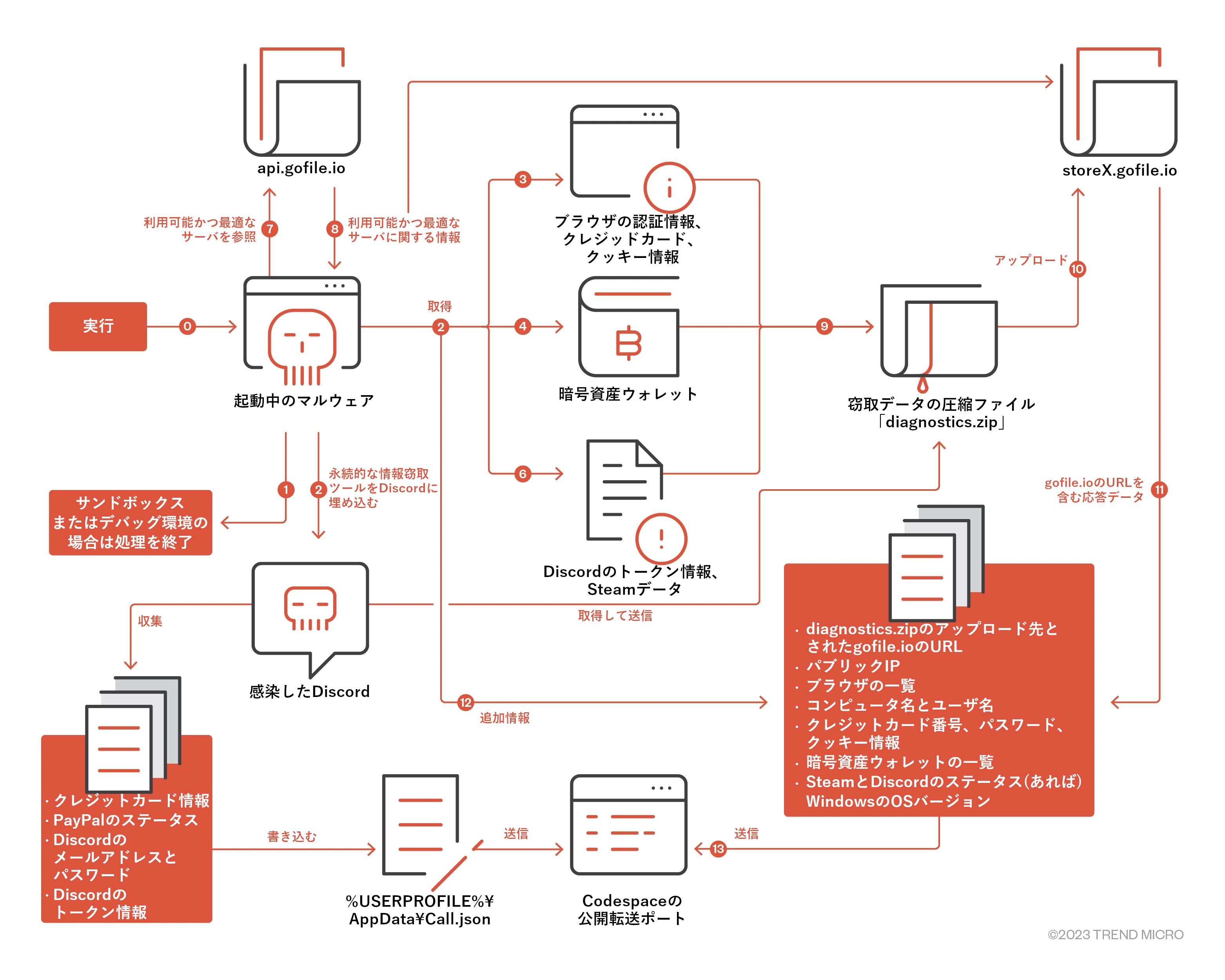
Discordはいくつかの潜在的な脅威に直面しています。それは個人情報の漏洩から悪意のあるコンテンツの拡散までです。さらにサーバーの管理者とユーザーとの間のコミュニケーション不足がまた別の問題を引き起こすかもしれません。
個人情報の漏洩リスク
Discordでは、ユーザーが個人情報を共有するリスクがあります。特にDiscordのサーバー内で個人情報が共有されることで第三者に漏れる可能性が高まります。以下に注意すべき点をいくつか挙げます。
- ユーザー名やアイコンに個人情報が含まれないようにする
- サーバー内で個人情報を共有しないようにする
- プライベートチャットでも個人情報を共有しないように注意する
悪意のあるコンテンツの拡散
Discordでは、悪意のあるコンテンツが拡散する危険性があります。特にマルウェアやフィッシングにさらされる可能性があります。以下に述べる項目には特に注意してください。
- 不明なリンクをクリックしないようにする
- 信頼できないユーザーからのファイルやリンクを受け取らないようにする
- サーバー内で怪しいコンテンツが共有された場合は、管理者に報告する
コミュニケーション不足によるトラブル
Discordではサーバーの管理者とユーザーとのコミュニケーションがうまくいかないことで紛争が生じることがあります。特にルールが曖昧な場合やユーザー間で認識が異なっている場合には特にありえます。以下の点を考慮してください。
- サーバーのルールを明確にし、ユーザーに周知する
- ユーザー間のコミュニケーションを促進する
- トラブルが発生した場合は、管理者が迅速に対応する
Discord 通話 1時間何ギガ?
しかし、Discord通話を通じて転送されるデータ量に影響を与える要因はいくつかあります。音声通話とビデオ通話のどちらであるか、またその音声・ビデオの画質レベルによって大きく変わります。つまりDiscord通話1時間あたりのデータ通信量を正確に把握するためにはいくつかの点を考慮する必要があります。
Discord 通話のデータ通信量に影響を与える要素
Discordの通話のデータ通信量は、主に音声・映像のビットレートによって基本的に決まります。音声通話のビットレートは基本的には24~128 kbpsで設定されていますが、ビデオ通話では480p~1080pの解像度をサポートしています。低ビットレートでの通話はデータ転送を減らすのに非常に有効です。
- 音声通話:24~128kbpsの速度で通話した場合、1時間に転送されるデータ量は10.8~57.6MBとなります。
- ビデオ通話(低画質):480pの画質でビデオ通話を利用すると1時間あたり100~500MBのデータを使用することになります。
- 高画質ビデオ通話(1080p):1080pの解像度でビデオ通話を利用すると、1時間あたり1~5ギガバイト以上のデータを使用します。
Discord 通話のデータ通信量を節約する方法
データ使用量を節約するには低ビットレートでの通話や動画をオフにすることが効果的です。音声通話のみを利用することもデータ使用量の削減に役立ちます。さらに通話時間を短くすることもデータ使用量の節約に効果的です。
- 音声通話のみを使用する:ビデオ通話は使用せず音声通話のみを行う。
- 低ビットレートでの通話:音声通話、ビデオ通話の両方のビットレート設定を低くすることでデータ通信量を抑えることが可能です。
- 通話時間を短縮することでデータ通信量を節約できます。通話時間を短縮することであなたはデータ通信量の節約になります。
Discord 通話のデータ通信量の実際的な例
実際のデータの量は利用者がどのような使い方をするかによって大きく異なります。例えばゲームをしながら高画質のビデオ通話を使っている場合、1時間にやり取りされるデータ量は数ギガバイトに達することもあります。一方で音声通話だけの場合、1時間にやり取りされるデータ量は数十メガバイト程度になります。
- ゲーマー利用:HDビデオ通話の場合、1時間あたり約2-5GBのデータが使用されます。
- ビジネス用途:音声通話や低品質のビデオ通話を利用する場合は1時間あたり約100~500MBのデータ通信量となります。
- カジュアルな使い方:音声通話だけに使っている場合、1時間に消費するデータ量は10~50MBです。
ディスコードの電話代はいくらですか?
一般的にDiscordが提供する電話サービスは基本的に無料で利用できると考えることができます。しかしDiscordの電話機能を利用する際にはインターネット接続が必要となり、その分データ通信料が発生することになりますが、その費用はDiscordの利用そのものではなくあなたの通信環境にかかわるものです。
ディスコードの電話機能の特徴
ディスコードの電話機能とは、アプリを通じて高音質な会話ができる能力のことです。また、ソフトウェアを使って電話をかけることで画面共有やビデオ通話も可能です。さらに、Discordサーバー内であれば誰でも無料で電話をかけることができます。
- 音声通話の質が高く、多くのユーザーに支持されています。
- 低遅延でリアルタイムの会話が可能です。
- 多機能で、テキストチャットやビデオ通話も利用できます。
ディスコードのデータ通信料について
Discordを使ってデータを送受信する際のデータ通信量は利用者のインターネット回線やモバイルデータ通信の速度や容量に依存します。特にモバイルデータ通信を使用する場合はデータ容量に注意が必要です。Discordの通話機能はデータ通信量は少ないものの長時間使用したり複数の機能を同時に使用したりするとデータ通信量が増加する可能性があります。
- ディスコードの通話機能は、データ通信量が比較的少ないです。
- モバイルデータ通信を利用する場合には、データ容量に注意が必要です。
- Wi-Fi環境下での利用が、データ通信料を節約する上で有効です。
ディスコードの利用におけるコスト
Discordの利用は基本的に無料です。つまりサーバーブーストやNitroなどの機能を楽しむためには有料のサービスプランに登録する必要があります。ユーザーが支払うもう一つの料金はインターネット接続料金です。
- ディスコードの基本的な機能は、無料で利用できます。
- Nitroプランでは、追加の機能や特典を利用できます。
- サーバーのブーストは、サーバーの機能を強化する上で有効です。
詳細情報
Discordで友だちと音声通話を始めるにはどうすればいいですか?
Discordアプリをダウンロードしてインストールすると、アカウントを作成してサーバーに参加することで、友だちと音声通話ができます。ユーザー名とパスワードを設定してアカウントを有効にすることで利用を開始できます。
音声通話の音質はどうやって調整できますか?
音声通話の音質設定はユーザー設定パネルから変更できます。ビットレートや音声形式などのパラメータを変更することで最適な環境設定が可能です。その他有用なパラメータにはノイズ抑制やエコーキャンセルの技術があります。
Discordで友だちをサーバーに招待するにはどうすればいいですか?
あなたはサーバー招待リンクを作成し、それを友達と共有することで、簡単にサーバーに招待することができます。このリンクはサーバー設定メニューから生成でき、コピーして友達に送ります。
音声通話中に他のアプリの音声を共有できますか?
画面共有機能を利用することで、他のアプリの音声コンテンツを共有することが可能になります。音声通話中に画面共有ボタンをクリックして、共有したいアプリケーションを選択するだけです。