
Evernoteのノートを他の人と簡単に共有する方法を解説
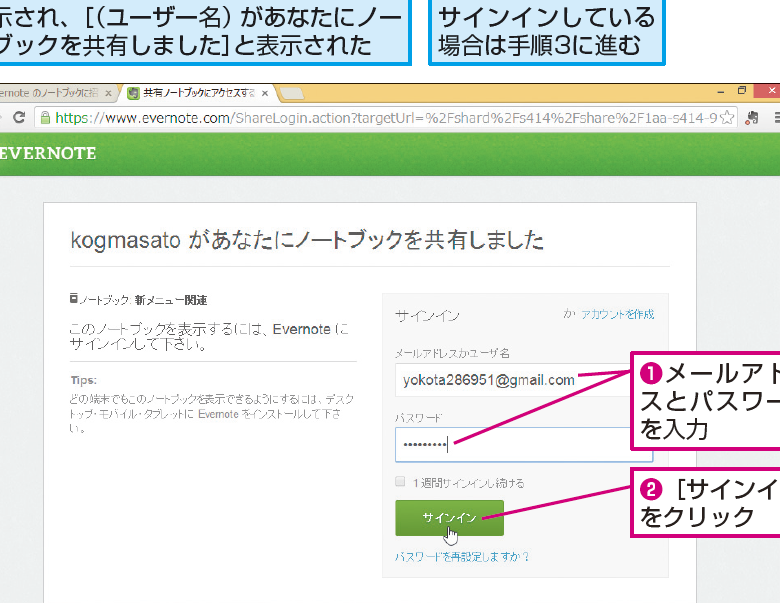
Evernoteを利用する最大のメリットの一つは、ノートの共有が容易であることです。仕事やプライベートで、他の人と情報を共有する必要がある場合、Evernoteのノート共有機能は非常に便利です。本記事では、Evernoteのノートを他の人と簡単に共有する方法について、基本的な操作から応用テクニックまで詳しく解説します。ノートの共有範囲の設定や、共有方法の選択など、Evernoteの共有機能を最大限に活用するための情報を提供します。初心者から上級者まで、必見の内容です。
Evernoteのノート共有の基本とメリット
Evernoteは、メモやタスク管理に非常に便利なツールですが、そのデータを他の人と共有することで、さらに効果的な利用が可能になります。ここでは、Evernoteのノートを他の人と簡単に共有する方法について解説します。
Evernoteのノート共有のメリット
Evernoteのノート共有にはいくつかのメリットがあります。まず、チームでの情報共有が容易になります。プロジェクトの進行状況や議事録などを共有することで、チームメンバー全員が同じ情報を参照できます。また、クライアントとの情報共有もスムーズに行えます。例えば、進行中のプロジェクトの状況をクライアントと共有することで、クライアントもリアルタイムで状況を把握できます。 主なメリットは以下の通りです。
- 情報の一元化により、複数のメンバーが同じ情報を参照できます。
- リアルタイムでの情報共有により、プロジェクトの進行がスムーズになります。
- アクセス権限の設定により、機密情報の漏洩を防ぐことができます。
Evernoteのノート共有方法
Evernoteでノートを共有する方法はいくつかあります。まず、ノートを共有するためのリンクを作成することができます。このリンクを共有したい相手に送ることで、ノートの内容を共有できます。また、Evernoteのノートをメールで共有することも可能です。
Evernoteのノート共有におけるアクセス権限の設定
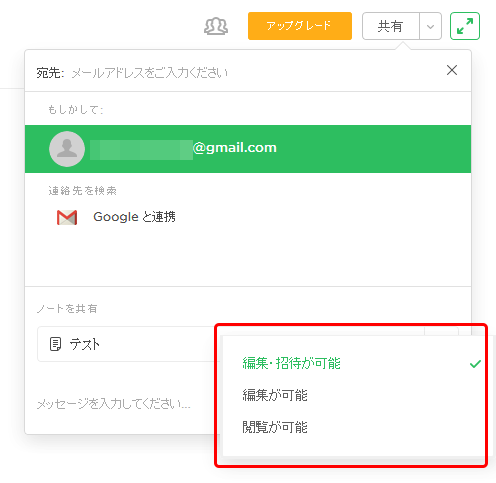
Evernoteでは、共有するノートに対してアクセス権限の設定が可能です。閲覧のみを許可したり、編集を許可したりすることができます。これにより、機密情報の漏洩や、意図しない変更を防ぐことができます。
Evernoteのノート共有の活用シーン
Evernoteのノート共有は、さまざまなシーンで活用できます。例えば、プロジェクト管理や会議の議事録共有、顧客との情報共有などです。これらのシーンでEvernoteのノート共有を活用することで、情報共有がスムーズになり、プロジェクトの進行が効率化されます。
Evernoteのノート共有の際の注意点
Evernoteのノート共有を行う際には、いくつか注意点があります。まず、共有するノートの内容を確認する必要があります。機密情報が含まれていないか、誤った情報が含まれていないかを確認します。また、アクセス権限の設定にも注意が必要です。適切な権限を設定することで、情報の漏洩や誤った変更を防ぐことができます。
Evernoteの共有を停止するには?
Evernoteの共有を停止するには、まず共有設定の変更が必要です。Evernoteでは、ノートやノートブックを他のユーザーと共有することができますが、共有を停止するには、共有設定を解除する必要があります。
Evernoteの共有設定の確認
Evernoteの共有設定を確認するには、まず共有しているノートやノートブックを開きます。次に、共有設定のアイコンをクリックして、共有設定の画面を開きます。ここでは、共有相手や共有レベルなどの設定を確認できます。
- 共有相手のリストを確認し、不要な共有相手がいる場合は削除します。
- 共有レベルの設定を確認し、必要に応じて変更します。
- 共有リンクを無効にする場合は、リンクを削除または無効化します。
Evernoteの共有を停止する手順
Evernoteの共有を停止するには、以下の手順に従います。まず、共有しているノートやノートブックを開き、共有設定のアイコンをクリックします。次に、共有設定の画面で、共有を停止したい相手や共有レベルを選択し、変更を保存します。
- 共有相手を選択し、削除または共有レベルを変更します。
- 共有レベルを変更し、必要に応じて共有を停止します。
- 共有リンクを無効にし、共有を完全に停止します。
Evernoteの共有停止後の確認
Evernoteの共有を停止した後、共有設定が正しく変更されたことを確認する必要があります。共有を停止したノートやノートブックを開き、共有設定のアイコンをクリックして、共有設定の画面を開きます。ここでは、共有が正しく停止されたことを確認できます。
- 共有相手のリストが空であることを確認します。
- 共有レベルがプライベートに設定されていることを確認します。
- 共有リンクが無効化されていることを確認します。
Evernoteで他人と共有するにはどうすればいいですか?
Evernoteで他人と共有するには、主にノートやノートブックを共有する方法があります。ノート共有では、特定のノートを他のユーザーと共有することができます。一方、ノートブック共有では、特定のノートブック全体を共有することができます。
Evernoteでのノート共有方法
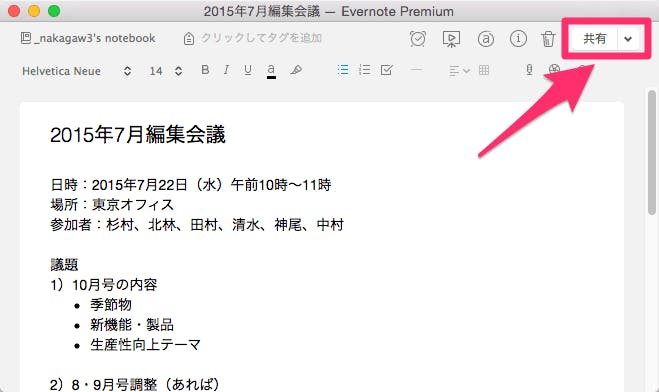
Evernoteでノートを共有するには、まず共有したいノートを開きます。次に、ノートの右上にある「共有」ボタンをクリックし、共有方法を選択します。共有方法には、リンクを共有する方法や、特定のユーザーに直接招待状を送る方法があります。
- リンク共有では、ノートへのリンクを生成し、他のユーザーと共有することができます。
- ユーザー招待では、特定のEvernoteユーザーにノートへのアクセス権を付与することができます。
- 権限設定では、共有するノートに対する他のユーザーの権限(編集権限や閲覧権限など)を設定することができます。
Evernoteでのノートブック共有方法
ノートブックを共有するには、まず共有したいノートブックを開きます。次に、ノートブックの右上にある「ノートブックを共有」ボタンをクリックし、共有方法を選択します。ノートブック共有では、他のユーザーがノートブック内のすべてのノートにアクセスできるようになります。
- ノートブックリンクを共有することで、他のユーザーがノートブックにアクセスできるようになります。
- ユーザー招待により、特定のEvernoteユーザーをノートブックに招待することができます。
- 権限レベルを設定することで、招待したユーザーのノートブックに対する権限を制御できます。
Evernote共有時のセキュリティと権限
Evernoteでノートやノートブックを共有する際には、セキュリティと権限の設定が重要です。共有するコンテンツの性質に応じて、適切な権限レベルを設定する必要があります。
- 閲覧権限では、他のユーザーがコンテンツを閲覧することしかできません。
- 編集権限では、他のユーザーがコンテンツを編集することができます。
- 権限のカスタマイズにより、共有するコンテンツに対する他のユーザーのアクセスレベルを細かく制御できます。
詳細情報
Evernoteでノートを共有するメリットは何ですか?
Evernoteでノート共有を行うと、他の人とリアルタイムで情報を共有でき、コラボレーションが容易になります。また、フィードバックを受けたり、共同作業を行ったりする際に便利です。
Evernoteのノートを共有する方法は複数ありますか?
はい、Evernoteではノートを共有する方法が複数あります。リンク共有やユーザー招待など、共有の目的に応じて適切な方法を選択できます。
Evernoteでノートを共有する際に注意すべきことはありますか?
Evernoteでノート共有を行う際には、プライバシーとセキュリティに注意する必要があります。共有するノートの内容を確認し、適切なアクセス権限を設定することが大切です。
Evernoteのノート共有機能は無料プランでも利用できますか?
Evernoteの無料プランでもノート共有機能を利用できますが、機能制限がある場合があります。より高度なコラボレーション機能を利用するには、有料プランへのアップグレードが必要です。



