
エクセルで自然対数の底となる数eのべき乗計算にEXP関数を使用することでこの機能は非常に有益なものとなります。この機能を使えば複雑な計算が簡単に、正確にできます。またこの機能は連続複利の計算や成長率の予測などにも役立ちます。この記事ではEXP関数の基本的な使用方法について詳しく説明し、実際の業務での応用例も紹介します。EXP関数を使いこなせば、データ分析や計算作業を効率化できるでしょう。EXP関数はエクセルでの作業をあなたにとって簡単でスムーズなものにしてくれるでしょう。
ExcelのEXP関数: 自然対数の底eのべき乗を簡単に計算する方法
EXPはExcelの機能の一つで、自然対数の底eのべき乗を計算するために広く利用されています。この機能は複雑な計算を簡略化し、その正確性を高めるのに役立ちます。EXP関数の基本的な使い方と、実際の業務での応用例にもっと注意を払うべきです。
EXP関数の基本的な使い方
EXP関数では与えられた数値の指数関数値を求めます。つまりEXP関数はeの与えられた数値乗を計算します。その構文はとてもシンプルで「EXP(数値)」という形で、この「数値」がeのべき乗を求めたい指数になります。例えばeの2乗を求める場合の式は「EXP(2)」となります。EXP関数を使う際の注意点として以下のことを覚えておいてください。
- 数値の入力が必要となります。数値を省略したり、非数値を入力したりするとエラーが発生する可能性があります。
- インデックスは挿入する値の量が無制限ですが大量の数値を挿入すると出力結果が高すぎてエラーになります。
- EXP関数は、財務分析や科学計算など、さまざまな分野で活用できます。
EXP関数を使った具体的な計算例
連続複利はEXP関数を使うのに便利なケースの一つです。複利の計算式は(A=Pe^(rt))です。上記の式で(A)はt年後の金額、(P)は元金、(r)は年利率、(t)は年数です。これをMicrosoft Excelで計算しようとすると「=PEXP(rt)」のような形になります。P=1000、r=0.05、t=3の場合「=1000EXP(0.053)」のように入力します。
EXP関数と他の関数の組み合わせ
EXPの式と他のExcelの式を組み合わせると、もっと複雑な計算ができるようになります。これらの式の組み合わせを使って指数と対数の関係を調べることができます。LNという式もあります。これは指定された数値の自然対数を返します。EXPとLNの式の組み合わせ:`=EXP(LN(数値))`は元の数値を返します。つまり指数と対数は逆の操作であると言えます。
EXP関数の応用例: 成長率の計算
EXP関数を使用できるもう一つの方法は成長率の計算です。例えば、企業の売上高の成長率を計算する必要がある場合にはEXPを使用して、連続的な成長をモデル化できます。成長率を計算する式は成長率=e^(ln(最終値/初期値)/年数)です。エクセルでは式は=EXP((LN(最終値/初期値))/年数)と入力することで計算できます。
EXP関数を使用する際の注意点
EXP関数を使う際には、いくつかの注意点があります。
- 入力値の確認:数値が正しく入力されていることを確認してください。
- 計算結果の検証:計算結果が予想の範囲内に収まっていることを確認してください。もし極端な数字、大きすぎたり小さすぎたりする数字が出てきたら計算式をチェックするべきです。
- 他の関数を組み合わせることでEXP関数を使って高度な分析を行うことができます。
Excelでべき乗の計算方法は?
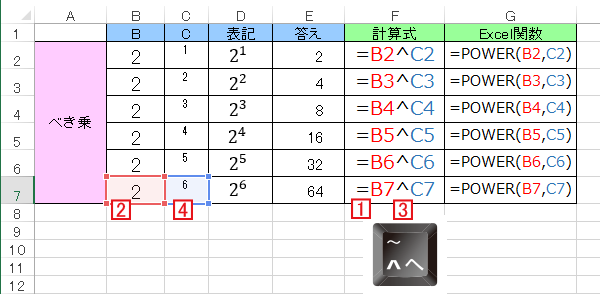
エクセルではべき乗を計算する方法が基本的には2つあります。これらの方法はべき乗演算子を使用する方法とPOWER関数を使用する方法です。べき乗演算子を使用する場合の方程式は「=2^3」となり、これは2の3乗を計算する式です。一方POWER関数を使用する場合の表記は「=POWER(2,3)」となり、これも同様に2の3乗を計算します。
べき乗演算子の使用方法
数値のべき乗を計算するにはべき乗演算子(^)が使われます。この演算子は数値のべき乗を簡単に計算するために使えます。例えば5の2乗を計算するには`=5^2`と入力します。べき乗演算子の特徴は下記に説明されています。
- 演算子の優先順位を考えることが非常に重要です。括弧を使うことで計算の順序が明確になります。
- 負の数のべき乗も計算できます。例えば、`=-2^3`は、-2の3乗を計算します。
- 小数点以下の数値も計算できます。例えば「=2.5^2」と入力すると2.5の2乗、つまり6.25が表示されます。
POWER関数の使用方法
これはエクセルで使われる「POWER関数」と呼ばれる関数で、指定された数値のべき乗を計算するために使われます。`=POWER(数値,指数)`の形式で使用します。例えば4の3乗を求める場合にはこの式=POWER(4,3)となります。POWER関数の特徴は次のとおりです。
- 数値と指数の両方を正確に指定する必要があります。
- 負の数や小数点以下の数値のべき乗も計算できます。
- 他の関数と組み合わせることで、複雑な計算も可能です。
べき乗計算の応用例
指数計算は多くの分野で利用されています。金融計算では複利の計算にべき乗が使用されています。科学計算では物理量の計算にべき乗が頻繁に登場しています。Excelを使ったべき乗計算はこのような計算を非常に簡単にします。具体的な応用例は次のとおりです。
- 投資の将来価値の計算にべき乗を使用します。
- べき乗は物理学のシミュレータで運動やエネルギーの計算に利用されています。
- 統計分析で、データの分散や標準偏差の計算にべき乗が関係します。
エクセルでeの値を求める関数は?
エクセルにはlnと呼ばれる指数関数の逆関数を使わないと「e」の値を直接返す関数はありませんが、「Exp」関数を使えば下記のように値を得ることができます。 =Exp(1)
EXP関数の基本的な使い方
EXP関数とは指数関数のカテゴリーに属する関数の一つでe^xを計算する関数です。eの値はネピア数と呼ばれる定数で約2.71828の値を持ちます。EXP関数を使用することでeの任意の乗数を計算することができます。
- EXP関数の構文は`=EXP(数値)`です。
- 数値に1を代入すると、eの1乗、つまりeの値が得られます。
- 数値には、任意の実数を指定することができます。
eの値の応用
様々な数学的・科学的な計算を扱う際には「e」の重要性を無視することはできません。値「e」は複利、確率、統計など、様々な分野で頻繁に登場します。幸いにもExcelでは「e」の値を求めることが非常に簡単になっているため、これらの計算も容易になります。
- 複利計算では、eは最終的な金額を計算する際に使用されます。
- 確率論や統計学では、eは確率分布や統計モデルの構築に使用されます。
- これらの分野での計算をエクセルで行う際には、EXP関数が非常に有用です。
エクセルでのeの値の活用例
Excelを使ってeの値を計算することで連続複利や成長率の計算など様々な計算が楽になりますし、ビジネスや経済学など様々な分野で応用できます。
- 連続複利の計算では、`=初期投資額 EXP(利率 時間)`という式を使用します。
- 成長率の計算にも、eを使用した式を適用することができます。
- これらの式を使うことで、より複雑な金融計算や予測ができます。
エクセルで自然対数を計算するには?
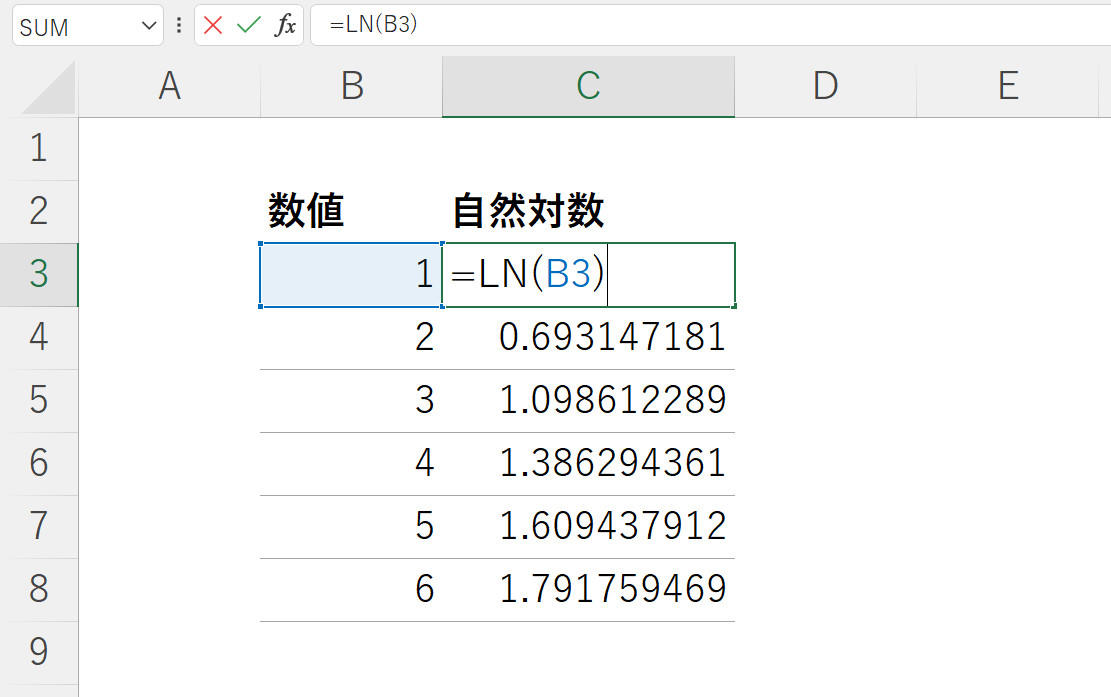
Excelで自然対数を取得する方法はLN関数です。これは入力された数値の自然対数を取得するために使用される関数です。自然対数はネイピア数(約2.718)を底とする対数です。Excelで自然対数を取得するには簡単な式「=LN(数値)」を使用します。
LN関数の基本的な使い方
簡単に言うとLN関数を使うにはその自然対数の値を得る数字を含める必要があります。例えばあるセルに入っている数字の自然対数を求める場合その特定のセルの参照をする必要があります。しかしLN関数はユーザーが入力した数字がゼロより大きい場合にのみ役立ちます。0や負の数を指定するとエラーになります。
- 正の数値を指定して自然対数を計算します。
- 負の数値や0を指定すると、エラー値が返されます。
- 実際のデータ分析では、データの分布を知るために自然対数が一般的に用いられています。
LN関数を使用する際の注意点
LN関数を使用する際には重要な考慮事項がいくつかあります。まず第一に数式に入力する数値は正の値でなければならないということを心に留めておく必要があります。さらに、非常に大きな値や非常に小さな値を使用する場合には正確な結果を得るための精度の度合いを考慮する必要があります。加えて、他の関数と組み合わせて使用する場合には、計算の順序やデータの型にも注意を払う必要があります。
- 引数は正の数値でなければなりません。
- 非常に大きな数値の場合、計算結果が不安定になる可能性があります。
- 他の関数との組み合わせで使用する場合、式の順序に注意します。
LN関数と他の対数関数との違い
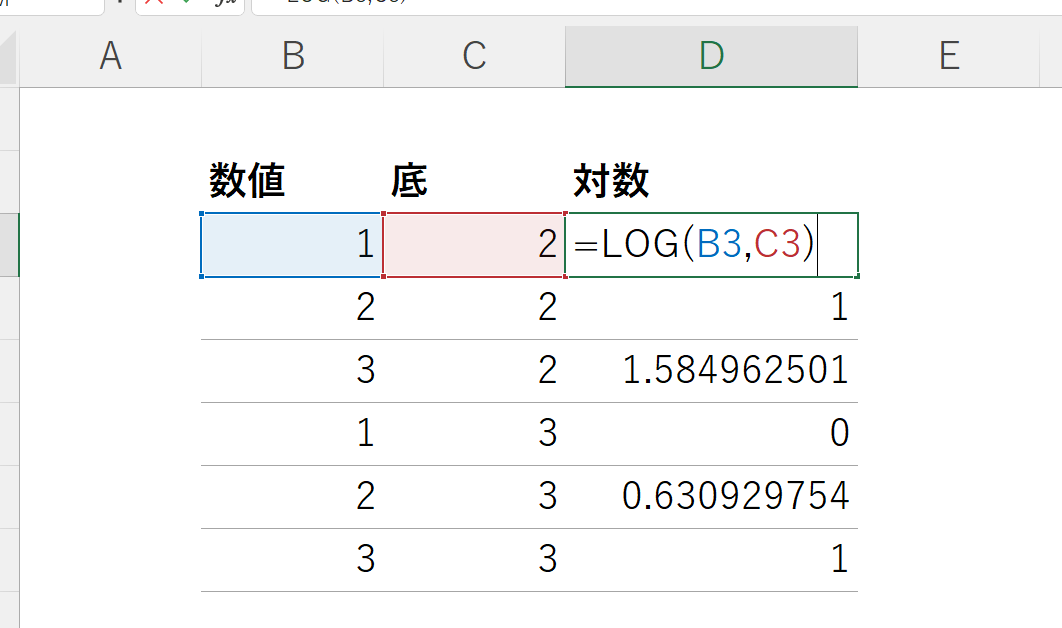
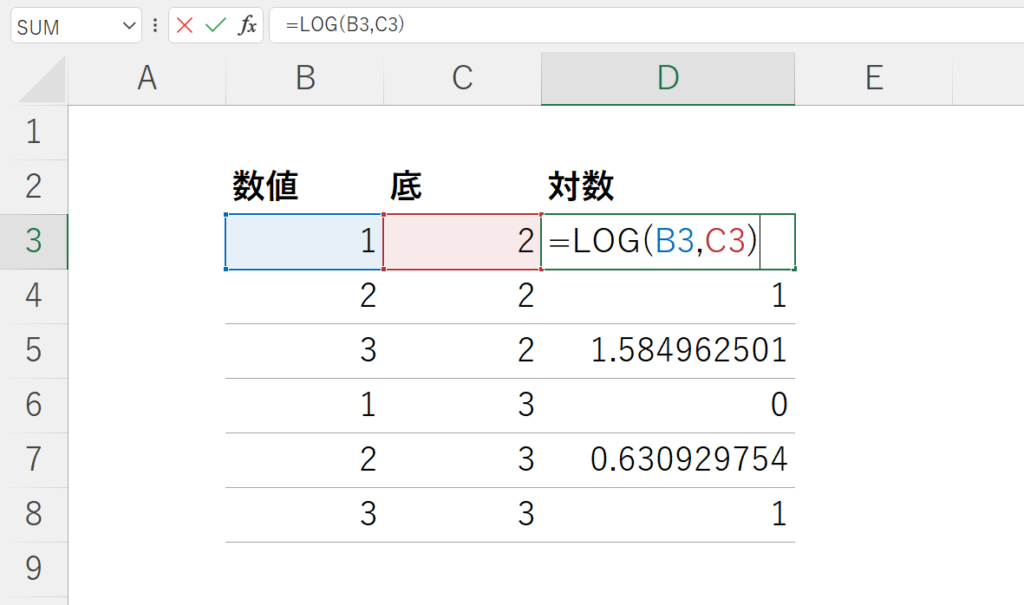
LN以外にもExcelには対数を計算するための関数がたくさんあります。その例として任意の底で対数を求める関数LOGや、底が10の対数(常用対数)を計算するLOG10があります。ネイピア数を底とする自然対数に特化した関数LNもあります。これらの関数を使い分けることで、さまざまな対数計算に対応できます。
- LN関数は自然対数を計算します。
- LOG関数は任意の底の対数を計算できます。
- LOG10関数は10を底とする常用対数を計算します。
Excelの計算式で「E」とは何ですか?

Excel」の「E」は指数表記を指します。より正確に言うと、これはまず数字があってそのあと「E」と指数が付く表現のことです。このような表記には「1.23E+04」というのがあります。これは1.23×10^4で、12300を意味します。この種の表記は非常に大きな数字や小さい数字を簡潔に表すために使われます。
指数表記の基本
指数表記は数字を表す方法の一つで、数字を二つに分けます。つまり、仮数部と指数部です。仮数部は有効数字で、指数部は数字全体の桁数です。マイクロソフトエクセルでは、非常に大きい数字または非常に小さい数字を扱うときに指数表記で数字を表現することができます。
- 仮数部は数値の精度を表します。
- 指数部は数値の大きさを表します。
- 指数表記を使用することで、数値の読みやすさが向上します。
Excelでの指数表記の使い方
マイクロソフトエクセルでは数値を指数表記で表示できるようにセルの書式を変更することができます。特に「数値」タブから「指数」オプションを選択することで選択したセルにそのような書式を設定することができます。またTEXT関数やFORMAT関数を使って数値を指数表記の文字列として取得することもできます。
- セルの書式設定を変更して指数表記にします。
- TEXT関数を使用して数値を指数表記で文字列に変換します。
- FORMAT関数を使用して数値を指数表記でフォーマットします。
指数表記の応用
指数表記は科学計算やデータ分析で用いられることがあります。大きな数や非常に小さな数が関係する場合、指数表記を用いることでそのような数値の解釈や比較が容易になります。さらに、グラフやチャートを作成する際にも指数表記はデータの視認性を高めるために役立ちます。
- 科学計算で大きな数値や小さな数値を扱う際に使用します。
- データ分析で数値の傾向を把握する際に使用します。
- グラフやチャートでデータの視認性を向上させるために使用します。
詳細情報
EXP関数とは何ですか?
EXP」はマイクロソフトエクセルの関数で、自然対数の底eのべき乗を計算する関数です。この関数は底eの指数関数を計算する場合に必要となります。指定した数値のべき乗を返し、その形は以下のようになります。=EXP(「数値」)です。
EXP関数の使い方は?
EXP計算を行うにはまずセルに「=EXP(」と入力しその後べき乗の指数となる数字を入力します。例えば「=EXP(2」と入力すると、eの2乗の値が計算されます。これで完了です。最後に閉じかっこ「)」を付けキーボードの「Enter」キーを押します。
自然対数の底eとは何ですか?
自然対数の底eは約2.71828の値を持つ定数です。これは微積分や確率など様々な数学の公式や計算に一般的に用いられています。EXPはeの累乗を求める効果的な方法と考えることができます。
EXP関数を使用するメリットは?
まず第一にEXP関数を使う最大の利点は複雑な計算を簡単かつ迅速にできることです。特に財務分析や科学計算などeの値が頻繁に使われる状況では特に役に立ちます。





