
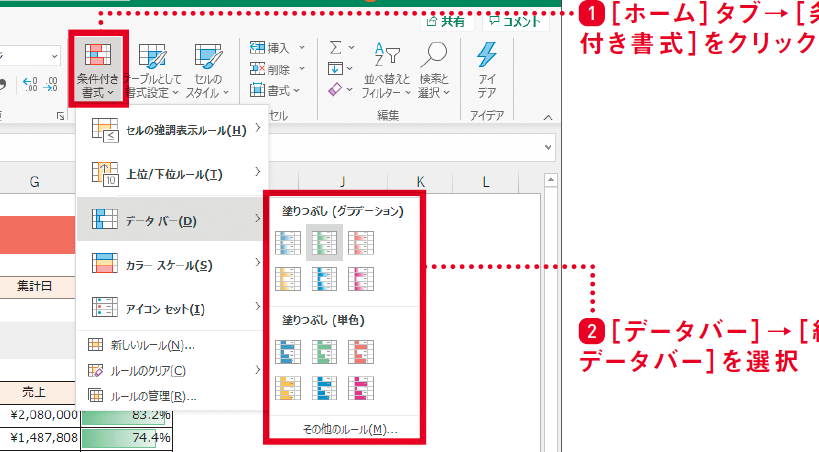
Excelのデータバーは、セル値の視覚表現に非常に役立つ機能の一つです。問題はデフォルトでは最大値が自動的に設定されてしまうことです。Excelデータバーの最大値を100%に設定する方法を、この記事でお伝えします。この簡単な手順に従ってください。この助けがあればあなたのデータをよりわかりやすく視覚化できます。さてこれらの手順は何でしょうか?
Excelのデータバー機能を活用してデータを視覚化する方法
Excelのデータバーは、セル内の値を視覚的に表示できる便利なツールです。このツールを使うことで、データの大小を一目で把握することができ、データ分析が容易になります。今日はデータバーの最大値を100%に設定する方法をご紹介します。
データバーの基本的な使い方
データバーはエクセルの「ホーム」タブにある条件付き書式設定のオプションの一つです。データバーを適用したいセル範囲を選択し、「条件付き書式設定」→「データバー」を選択するだけで、データを簡単に視覚化できます。データバーの基本的な使い方は次のとおりです。
- データバーを適用したいセル範囲を選択します。
- 「ホーム」タブにある「条件付き書式」をクリックします。
- 「データバー」を選択し、好みのデータバーのスタイルを選びます。
データバーの最大値を100%に設定する方法
データバーの最大値を100%にするためには「条件付き書式」の設定を変更する必要があります。そのためにはデータバーの最大値の型を「パーセント」に変更し、その最大値を100に設定します。同時にデータバーは選択した範囲の最大値を100%として表示します。
データバーのカスタマイズ方法
データバーは、この視覚的な魅力という点ではさらに理解しやすくなるかもしれません。色調や書式を変更することで。選択したデータバーを色付けするには「条件付き書式」>「データバー」>「その他のルール」を選択し、ルール編集ウィンドウでそのルールの色やスタイルを変更してください。ここにカスタマイズされたデータバーの例があります。
- データバーの色を変更して、データをより視覚的に表現します。
- 負の値のデータバーの色を別に設定して、正負を明確に区別します。
- データバーの方向を変更して、データの傾向をより把握しやすくします。
データバーを使用するメリット
データバーグラフの最初の強みは、データバーの大小関係をより簡単に視覚的に確認できるという点です。これによりデータ分析全体のプロセスが早くなり、重要なデータに素早くアクセスできます。データバーグラフの利点:
- データの比較が容易になり、傾向を把握しやすくなります。
- 視覚的な表現により、データの理解度が向上します。
- データ分析の効率化につながります。
データバーの応用例
データバーは売上や成績などの数値データを視覚化するための便利なツールです。データバーを使って営業成績を表示すると販売員の中でどの人が非常に成績を上げているのかを判別することができます。データバーの応用例:
- 売上データの分析にデータバーを使用します。
- 成績データの比較にデータバーを使用します。
- 予算達成率の視覚化にデータバーを使用します。
エクセルで最大値を設定するには?
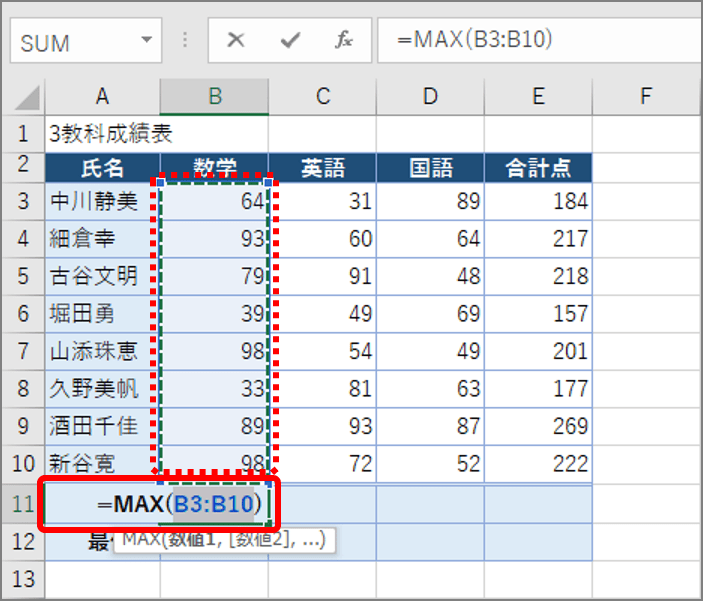
Excelで最大値を設定するには「MAX」関数を使用できます。「MAX」関数は選択したセル範囲の最大値を返します。A1からA10までの範囲の最大値を求めるには「=MAX(A1: A10)」という式を入力します。この式は指定した範囲内で最も大きい数値を自動的に検出し、その値を表示します。
MAX関数の基本的な使い方
このMAX関数を使った方法は簡単です。なぜなら必要なのは最大値を求めたい数値が入力されているセル範囲を選んでその範囲内の最大値を関数に探してもらうだけだからです。例えばあるクラスの生徒のテストの点数の中で最も高い点数を調べることができます。
- 範囲の指定:最大値を求めたいセルの範囲を選択します。
- 式の入力:`=MAX(選択した範囲)`という式を入力します。
- 結果の表示:エンターキーを押すと入力範囲の中で最大の数字が出力されます。
複数の範囲にまたがる最大値の設定
もしあなたの希望がさまざまな範囲から最大値を得ることであれば、複数の範囲を指定する際にはMAX関数の間にカンマをいれる必要があります。例えばA1からA10、C1からC10の範囲から最大値を求める場合には=MAX(A1: A10, C1: C10)と入力します。これにより、2つの範囲をまとめて最大値を算出できます。
- 複数の範囲の指定:カンマで区切って複数の範囲を指定します。
- 非連続範囲の対応:連続していないセルや範囲も指定できます。
- データの分析:複数のデータセットの中で最も大きい値を特定するのはとても簡単です。
条件付き最大値の設定
特定の条件に合致する範囲内の最大値を決定する必要があるときにはMAXIFS関数を使用できます。たとえば特定のカテゴリーの中で最大の値を求める場合にはこの関数が役に立ちます。特定の条件に合致するデータの中で最大の数値を計算するための式は「=MAXIFS(最大値を決定する範囲、条件範囲1、条件1)」となります。
- 条件の設定:最大値を求めたい条件を設定します。
- 範囲と条件の指定:条件に合う範囲とその条件を指定します。
- 柔軟なデータ分析:様々な条件を設定して、データの分析が可能です。
セルの書式設定で100%以上のセルに書式を適用するには?
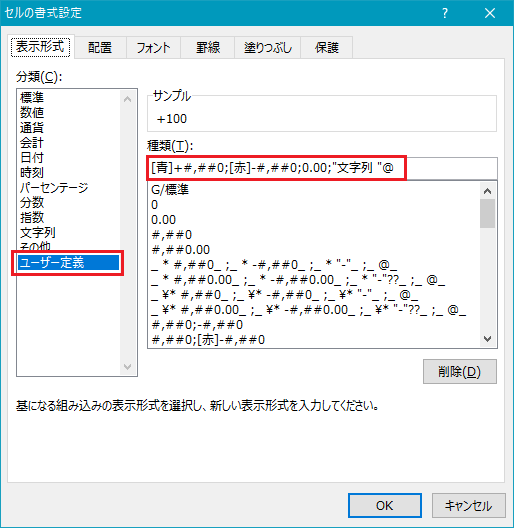
条件付き書式を使用してセルの値が100%以上の場合に書式を適用することができます。条件付き書式はセルの値に応じてセルの書式設定を行うのに役立ちます。100%以上の値のセルに特定の書式を適用することができます。
条件付き書式設定の基本
あなたが条件付き書式設定を適用したいセル範囲を選択することが目的を達成するための最初のステップです。次に「ホーム」タブの「条件付き書式設定」ボタンをクリックすると、数値・テキストなどの条件を指定するためのダイアログボックスが表示されます。
- セルの値に基づいて条件を指定することができます。
- 数式を使用して、より複雑な条件を指定することができます。
- 書式を設定して、条件を満たすセルに適用することができます。
100%以上のセルに書式を適用する
100%以上のセルに書式を適用するには、条件付き書式ダイアログボックスで「セルの値」を条件基準として選択してください。使用する具体的な条件は「セルの値が次の値以上」で「100%」と入力します。その後、条件を満たすセルに適用する書式を選択してください。
- 条件付き書式設定のダイアログボックスで、「セルの値」を選択します。
- 「次の値以上」の条件を選択し、「100%」と入力します。
- 書式を設定して、条件を満たすセルに適用します。
複数の条件を組み合わせる
また複数の条件を組み合わせて使うこともできます。例えば「このセルの値は100%以上である」と「このセルの値は200%以下である」という2つの条件が満たされた場合にフォーマットを適用したい場合があります。その場合は「条件付き書式」のダイアログボックスで「数式を使用して、書式を設定するセルを決定する」を選択し、数式を入力してください。
- 「数式を使用して、書式を設定するセルを決定する」を選択します。
- 数式を入力して、複数の条件を組み合わせます。
- 書式を設定して、条件を満たすセルに適用します。
Excelで大量のデータを選択するにはどうすればいいですか?
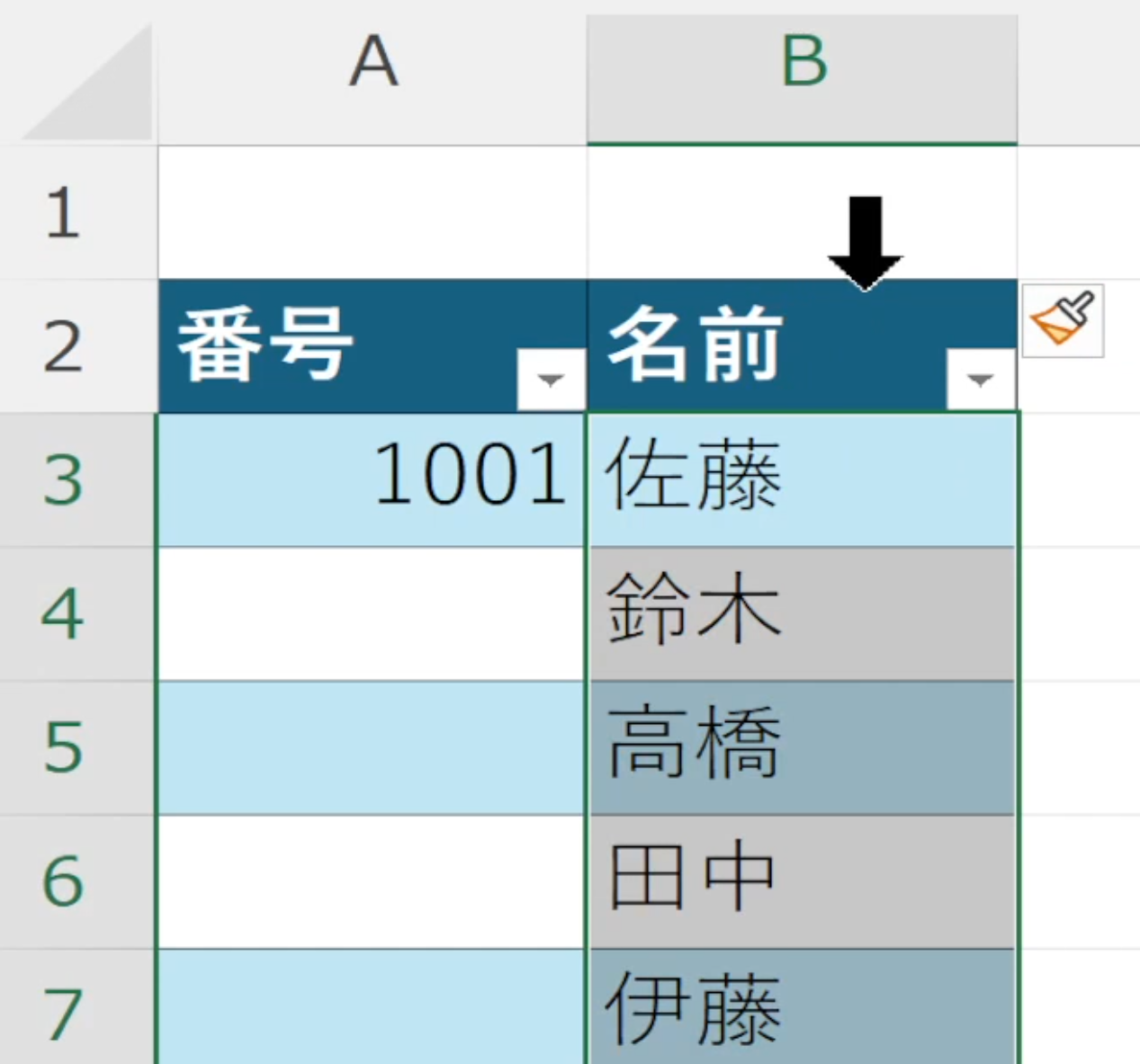
ショートカットキーやマウスの操作を使ってエクセルで大量のデータを選択することができます。まずはエクセルのワークシートに入力されている大量のデータの範囲を選択する方法を説明します。データが連続している場合、開始セルをクリックしてからShiftキーを押しながら終了セルをクリックすれば間のすべてのセルを選択できます。
ショートカットキーを使用したデータ選択
ショートカットキーを使うことでユーザーはエクセルでデータをより迅速かつ効率的に選択することができます。例えばCtrl+Aとキーを押すとワークシート全体または現在のデータ範囲がハイライトされます。選択した範囲をデータの端まで拡張するにはCtrl+Shift+矢印キーを押しながらキーのままにします。
- Ctrl + Aでワークシート全体または現在のデータ範囲を選択
- Ctrl + Shift + →で右方向にデータ範囲を選択
- Ctrl + Shift + ↓で下方向にデータ範囲を選択
マウス操作を使用したデータ選択
データの選択はマウスクリックでも行うことができます。必要なデータの領域をドラッグするだけで簡単に選択できます。また「Ctrl」キーを押しながらセルを選択することで非連続のセルも選択できます。さらに、行番号や列番号をクリックすることで、行や列全体を選択できます。
- ドラッグで連続するセル範囲を選択
- Ctrl + クリックで非連続セルを選択
- 行番号または列番号をクリックして行または列全体を選択
大量データの選択におけるその他のテクニック
大量のデータを扱う際にはフィルタリングやテーブルといった機能を適用することも同様に有用です。データのフィルタリングでは特定の基準を満たすデータのみを表示し、それを選択することができます。同様にデータセットをテーブル形式にフォーマットすることでヘッダー行を固定して参照しながらデータをスクロールすることができます。
- フィルタを使用して特定のデータを表示
- テーブルとしてフォーマットしてデータを整理
- ウィンドウ枠の固定でヘッダー行を常に表示
Excelで最大値を表示するにはどうすればいいですか?
ExcelのMAX関数を使って最大値を表示することができます。MAX関数は指定された範囲内の最大値を返す関数です。例えばユーザーがA1からA10のセル間の最大値を表示したい場合には「=MAX(A1: A10)」という式を入力します。
MAX関数の基本的な使い方
最も簡単な形でMAX関数の基本的な使い方は非常に簡単です。MAXの結果を返したい任意のセルに「=MAX(」と入力するだけです。その後、最大値を探したい範囲のセルを選択して「)」で閉じるだけです。例の「=MAX(A1: A10)」はA1からA10までのセルの最大値を返します。
- 範囲の選択は、マウスでドラッグして行うことができます。
- 複数の数値の範囲を指定する必要がある場合にのみコンマを使用してください。例えば「=MAX(A1: A10, C1: C10)」はA1からA10とC1からC10の範囲から最大の値を探しています。
- MAX関数は空のセルやテキストを含むセルはすべて無視し、数値のみを対象とします。
MAX関数を使った応用例
MAXは最大の数値を返すために使用されますが、MAX関数自体を他の関数と組み合わせてさまざまな応用をすることも可能です。例えば、条件付き最大値を見つけたい場合にはMAXIFS関数を使用して、その条件に合致するセルの最大値を返すことができます。
- MAXIFS関数の形式は「=MAXIFS(最大値を求める範囲、条件範囲1、条件1、[条件範囲2]、[条件2]、……)」です。
- 複数の条件を指定して最大値を求めることができます。
- 例えば「=MAXIFS(B1: B10, A1: A10,"東京")」を使用するとA列が「東京」である行のB列の最高値が得られます。
MAX関数と他の関数の組み合わせ
他のExcel関数との組み合わせによりMAX関数はより複雑なデータ分析が可能になります。例えばMAX関数にIF関数との組み合わせにより特定の条件に応じて最大値を表示することが可能になります。
- IF関数の中にMAX関数を組み込むことができます。例えば「=IF(A1>MAX(B1: B10),"A1が最大","A1は最大ではない")」のようにです。
- 動的な最大値の表示が可能です。
- 他の関数と組み合わせて使用するとデータ分析やレポート作成がはるかに効率的になります。
詳細情報
データバーとは何ですか?
データバーとはエクセルにおける条件付き書式設定の機能の一つで、セルの値を棒グラフのように視覚的に表示するオプションを提供するものです。データバーを使用することでデータの大小が簡単に理解できます。
最大値を100%に設定するメリットは何ですか?
最大の数値を100パーセントとして設定することでデータの相対的な大きさを割合で理解しやすくなります。パーセンテージを使うことでデータの分析がしやすくなるだけでなく他のデータセットとも比較しやすくなります。
データバーの最大値を100%に設定する方法は?
データバーの最大値を100%に設定するための条件付き書式設定のルールを変更しなければなりません。特にここではデータバー最大値のタイプを「数値」から「パーセンテージ」に変更し、値を100に設定する必要があります。
データバーの表示形式をカスタマイズできますか?
はい、データバーは様々なスタイルでカスタマイズすることができます。ユーザーはデータバーの色、方向、最小値と最大値の設定を変更することで、データをより視覚的に表現することができます。





