リモートワークやオンラインイベントの増加に伴いビデオ会議やウェビナーに広く利用されているZoomが現代のビジネスにおいて重要なアプリケーションとなっています。この記事ではZoomの最新バージョンでビデオ会議やウェビナーを開催する方法について詳しく解説し、初心者でも上級者でもZoomを効果的に活用するための必要な情報を提供します。
Zoomの基本的な使い方をマスターしよう
ビデオデモを通してZoomの使い方を徹底解説するにあたり、まずは基本的な使い方から始めなければなりません。Zoomは非常に人気のあるツールでビデオ会議やウェビナーを開催することができます。ビデオ会議やウェビナーを成功させるためにはZoomの使い方を理解していることが必要です。
Zoomのダウンロードとインストール
ズームを使用するには、まずズームのアプリをダウンロードしてインストールする必要があります。その手順はこれです。
- Zoom公式サイトにアクセスして、アプリをダウンロードします。
- ダウンロードしたファイルをダブルクリックして、インストールを開始してください。
- インストールが完了したらZoomアプリを起動しアカウントの作成またはログインしてください。
ミーティングのスケジューリング
Zoomでミーティングを開催するには事前にスケジューリングを行わなければなりません。こうして会議を設定します。
- Zoomアプリを起動し、「ミーティングをスケジュール」ボタンをクリックしてください。
- ミーティングの日時とトピックを入力します。
- 会議IDとパスワードは自動的に生成されます。これらを参加者と共有する必要があります。
ビデオ会議の参加方法
ビデオ会議に参加するには、この手順に従ってください。
- 会議への招待状を通じてまたは会議IDで参加できます。
- 名前を入力して、参加ボタンをクリックします。
- ホストが参加を許可すると、ビデオ会議に参加できます。
ウェビナーの開催方法
ウェブセミナーを開催するにはZoomのウェビナー機能を利用できます。ウェブセミナーを開催する手順は下記に記載されています。
- ズームを起動してからスケジュールタブを選択してウェブセミナーを作成します。
- ウェビナーの日時とトピックを入力します。
- ウェブセミナーのIDとパスワードは自動的に生成されますので、参加者と共有する必要があります。
Zoomの便利な機能
ズームにはユーザーにとってビデオ会議やウェビナーを簡単にすることを可能にする便利な機能がたくさんあります。これには画面共有機能やチャットツールもあります。これによりより効果的なコミュニケーションが可能になります。
Zoomのウェビナーはカメラなしでも視聴できますか?

Zoomを使って行うウェビナーはカメラを使わずに視聴することができます。主催者がビデオの使用を参加者に強要しない限り、カメラをつけずに参加することができます。
Zoomウェビナーの基本的な視聴方法
Zoom Webinarのオンラインセミナーに参加するためには、あなたのシステムにZoomクライアントをインストールするか、またはあなたのコンピューターにウェブブラウザがある必要があります。参加者はイベントにURLまたはIDとパスワードを使って接続することができます。これは主催者から提供されたものです。
- Zoomクライアントをダウンロードしてインストールする
- ウェビナーの招待リンクをクリックして参加する
- 音声またはテキストチャットで参加する
カメラなしでの参加のメリット
ウェブセミナーに参加する際ウェブカメラを使わないことには多くのメリットがあります。プライバシーが守られ、背景環境を表示する必要もありません。またビデオデータを送信しないのでネットワーク帯域幅の使用量は顔のビデオを送信する場合と比べてはるかに少なくなります。さらにカメラの準備や外観を気にする必要もなく、よりリラックスしてウェビナーに参加できます。
- プライバシーが保護される
- ネットワーク帯域幅が節約できる
- 外観を気にする必要がない
ウェビナー参加時の注意点
ウェブセミナーに参加する場合はテキストチャットや音声の使い方に注意が必要です。マイクやテキストチャット機能を適切に利用することで主催者や他の参加者との効果的なコミュニケーションを促進することができます。また、ウェビナーのコンテンツに集中するために、他の通知やアラートをオフにすることが推奨されます。
- 音声やテキストチャットの使い方に注意する
- マイクやチャット機能を適切に使用する
- 通知やアラートをオフにする
Zoomでウェビナーを使うには?
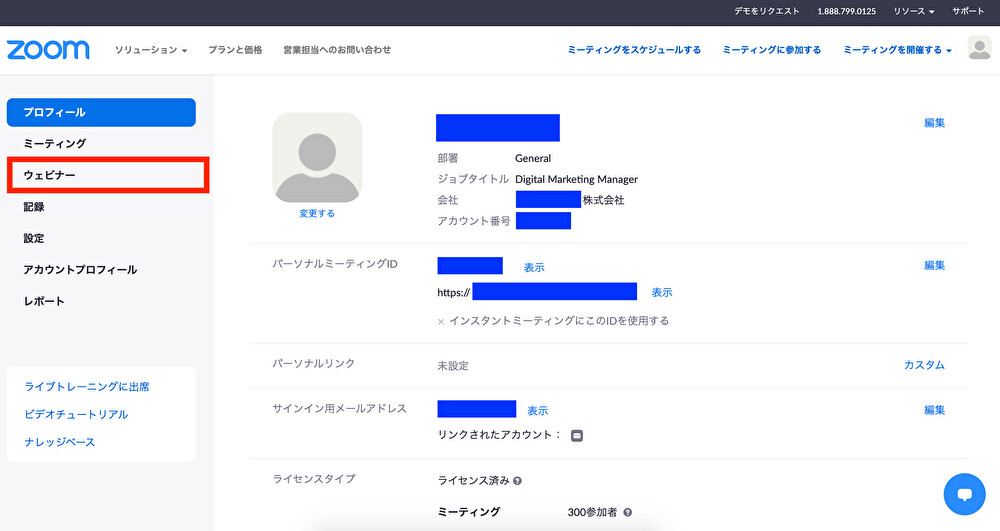
ズームのウェビナーを行うためには最初に通過しなければならないプロセスがあります。つまりズームのアカウントを作成し、ウェビナー機能を有効にする必要があります。またウェビナーを行うためにはズームの有料プランに加入しておく必要があります。ウェビナーの機能では最大1万人が参加することができます。ウェビナーでは画面共有や他の人とのチャットなどのさまざまなツールを提供しています。
ウェビナーの設定方法
ウェビナーを開催するにはズームのウェブポータルにログインしてウェビナーのスケジュールを設定する必要があります。スケジュール設定の際には時間、日付、テーマなどに加え参加者の名前も入力する必要があります。ウェビナーの登録は事前に行うこともできます。
- ウェビナーのタイトルと説明を入力します。
- ウェビナーの日時と時区を設定します。
- 参加者の登録を事前に設定します。
ウェビナー中の操作
ウェビナー中にホストであるあなたが行うことができるタスクはいろいろあります。例えば画面共有、動画の送信、チャット機能の利用などがあります。
- 画面共有を行い、プレゼンテーションを行います。
- チャット機能を利用し、参加者とのコミュニケーションを図ります。
- 投票やQ&Aを実施し、参加者の意見を集約します。
ウェビナー後のフォローアップ
ウェビナーの録画はウェビナー後に見ることができます。その後、参加者へのフォローアップを行い、参加者の参加状況を分析したウェビナーレポートを作成します。
- 録画を確認し、ウェビナーの内容を再確認します。
- 参加者へのフォローアップを行い、ウェビナーの成果を高めます。
- レポートを生成し、ウェビナーの成果を分析します。
Zoomの無料版で40分過ぎたらどうなりますか?

Zoomの無料プランには40分でセッションが自動的に終了するという制限があるため、40分を過ぎるとセッションは終了します。
Zoomの無料版の制限
ズームアプリの無料版ではいくつかの制限があります。無料版の制限には40分間の時間制限と参加者数の制限があります。最初の制限の意味は40分間の制限時間を過ぎるとミーティングが自動的に切断されるということです。参加者数の制限は最大100人までの参加者が関与できるということです。
- 40分の時間制限により、長時間のミーティングができません。
- 100名までの参加者数により、大規模なミーティングには不向きです。
- 機能の制限により、有料版で利用可能な一部の機能が利用できません。
40分後のミーティング再開
会議を40分後に再開するには会議自体を再び開始する必要があります。そのためには会議の主催者が会議IDを再度発行する必要があります。それに加えて参加者はこの会議に再度参加する必要があります。
- 会議用の新しいIDは、再び会議用のIDが発行された後に提供されます。
- 参加者の再参加により、参加者はもう一度その会議に出席しなければなりません。
- データの連続性が途切れるため、以前の会議でのやり取りが忘れられる可能性があります。
Zoomの有料版のメリット
ズームは無料ですが有料版を使うことで時間制限なしや高度なセキュリティ機能といった利点があります。時間制限なしとは40分の制限がなくなり長時間のミーティングが可能になるため会議時間の制限に悩まされる必要がないということです。有料版のもう一つの利点は高度なセキュリティ機能です。
- 時間制限なしにより、長時間のミーティングが可能です。
- 高度なセキュリティ機能により、より安全なミーティングが実現できます。
- 追加機能により、有料版では一部の機能が追加されます。
Zoomにバレずに入る方法は?

ズームの会議に誰にも気づかれずに参加するためのステップがいくつかあります。まずはあなたが下記の手順を踏んでいることを確認する必要があります。例えば最初のステップはカメラの設定を調整することです。カメラをオフにするかマイクをミュートにします。
入室前の準備
部屋に入る前に集中すべきことは二つあります。それは個人情報の保護と機器の設定です。部屋に入る前に自分の名前を変更するのも良い方法です。例えば名前を変更するにはズームのオプションを使用してズームの設定で表示名を変更することができます。またマイクとカメラをオフにすれば、他の参加者に自分の顔や声が知られることはありません。
- 表示名の変更を行う
- カメラをオフにする
- マイクをミュートにする
入室時の注意点
ズームの会議に参加する際には静かにすることがとても重要です。会議に入る際に音を立てないようにするためにはマイクをオフにすべきです。チャットはホストに連絡するための良い代替手段です。ホストに事前に連絡をとっておくことでズームの会議に簡単に出席することができます。入室時の注意点としては以下の点が挙げられます。
- マイクをミュートにして入室する
- チャットでホストに連絡を取る
- カメラをオフのままにする
プライバシー保護の観点
個人データの安全性についてですが、Zoomの会議に参加する際は個人データの漏洩に注意する必要があります。より正確に言うと、会議の参加者に自分の個人データを共有しないように気をつけることで、顔や声やその他の個人情報について誰かに知られてしまうことを防ぐことができます。さらにチャットや文書の交換オプションを使用する際も注意が必要です。以下の点を考慮してください。
- 個人情報を隠すために表示名を変更する
- 機密情報を共有しないように注意する
- チャットやファイル共有の利用に注意する
詳細情報
Zoomの基本的な使い方は?
ズームの使い方について基本的な部分ではまず会議IDとパスワードを入力して会議に参加します。あなたが会議を主催する側であれば会議をスケジュールしまた会議の参加者を招待します。
Zoomでウェビナーを開催する方法は?
ズームを使ってウェビナーを開催するには「ウェビナー」機能を有効にする必要があります。ウェビナーのホストになる場合は、あなたがウェビナーを作成し、参加者に招待状を送ります。ウェビナーでは画面共有やQ&Aセッションを通して参加者とやり取りをすることもあります。また、録画機能を使ってウェビナーを記録することもできます。
Zoomのセキュリティ対策は?
ズームのセキュリティに関してはパスワードによるセキュリティとホストが参加者を認証するのを待つ待機室を提供しており参加が認められた後に会議に参加することができます。また暗号化技術を用いてデータのセキュリティを確保しています。さらにソフトウェアを定期的に更新することでセキュリティ上の脆弱性を修正しています。
Zoomの便利な機能は?
ズームには便利な機能がたくさんあります。例えば、バーチャル背景を設定して背景を変えることができます。また、リアクション機能を使って感情を表したりできます。さらに、ブレイクアウトルームに分けて小グループで話し合うこともできます。これらの機能を使うことでより効果的な会議やウェビナーが行えるようになります。