
Windows 10でデスクトップにロックショートカットを簡単に作る裏ワザを解説
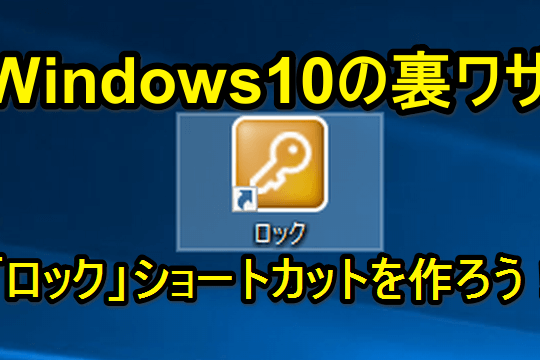
Windows 10を使用していると、デスクトップにロックするためのショートカットが欲しくなることがあります。デスクトップにロックショートカットを作成することで、パソコンを素早くロックでき、セキュリティを高めることができます。この記事では、Windows 10でデスクトップにロックショートカットを簡単に作成する方法を解説します。初心者でも簡単にできる方法を紹介するので、ぜひ参考にしてみてください。ショートカットを作成することで、より快適なWindows 10ライフを送ることができます。ロックショートカットの作成方法を知りたい方は、続きをご覧ください。
Windows 10でデスクトップにロックショートカットを作成するメリット
Windows 10でデスクトップにロックショートカットを作成すると、簡単にPCをロックすることができます。これにより、セキュリティを向上させることができます。
ロックショートカットの作成方法
ロックショートカットを作成するには、以下の手順に従います。
- デスクトップ上で右クリックし、「新規作成」>「ショートカット」を選択します。
- ショートカットの作成ウィンドウで、「場所」欄に「rundll32.exe user32.dll,LockWorkStation」と入力します。
- 「次へ」をクリックし、ショートカットの名前を入力します。
ロックショートカットの使い方
作成したロックショートカットをダブルクリックするだけで、Windows 10をロックすることができます。これにより、PCを離れる際のセキュリティを簡単に確保できます。
ショートカットのアイコンを変更する
デフォルトのショートカットアイコンを変更するには、以下の手順に従います。
- ショートカットを右クリックし、「プロパティ」を選択します。
- 「ショートカット」タブで、「アイコンの変更」ボタンをクリックします。
- 新しいアイコンを選択し、「OK」をクリックします。
ロックショートカットをピン留めする
作成したロックショートカットをタスクバーにピン留めすることで、より簡単にアクセスできます。
- ショートカットを右クリックし、「タスクバーにピン留めする」を選択します。
- これで、タスクバーから直接PCをロックできます。
- タスクバーの整理が容易になります。
セキュリティの向上
Windows 10のロック機能を活用することで、PCのセキュリティを向上させることができます。ロックショートカットを作成することで、簡単にPCをロックでき、データの保護に役立ちます。
デスクトップをロックするショートカットキーは?
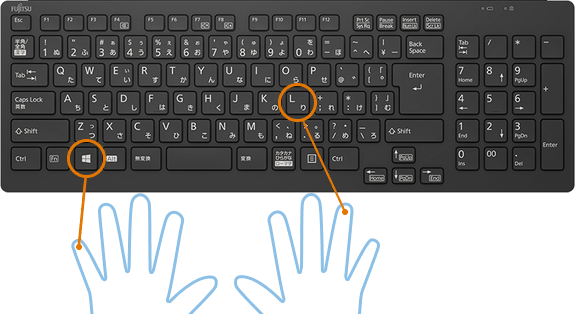
デスクトップをロックするショートカットキーは、Windowsキー + L です。このショートカットキーを使用すると、すぐにデスクトップをロックできます。
デスクトップをロックするメリット
デスクトップをロックすることは、セキュリティ と プライバシー を保護するために重要です。ロックすることで、他の人があなたのコンピュータにアクセスするのを防ぐことができます。また、作業中のデータを保護することもできます。以下はデスクトップをロックするメリットです。
- 不正アクセスの防止
- データの保護
- プライバシーの保護
ショートカットキーの使い方
ショートカットキー Windowsキー + L を使用するには、まず Windowsキー を押しながら Lキー を押します。これにより、すぐにデスクトップがロックされます。このショートカットキーは、Windows 10 や Windows 11 など、ほとんどのWindowsバージョンで使用できます。以下はショートカットキーの使い方の注意点です。
- Windowsキーの位置 を確認する
- Lキー を押すタイミングに注意する
- 他のショートカットキー との組み合わせに注意する
デスクトップをロックする他の方法
デスクトップをロックする方法は、ショートカットキー以外にもあります。例えば、スタートメニュー から ユーザーアカウント をクリックし、ロック を選択する方法です。また、Ctrl + Alt + Delete を押して、ロック を選択する方法もあります。以下はデスクトップをロックする他の方法です。
- スタートメニュー からロックする
- Ctrl + Alt + Delete を使用する
- サードパーティ製ソフトウェア を使用する
[Windows]+[L]キーを押すとどうなる?
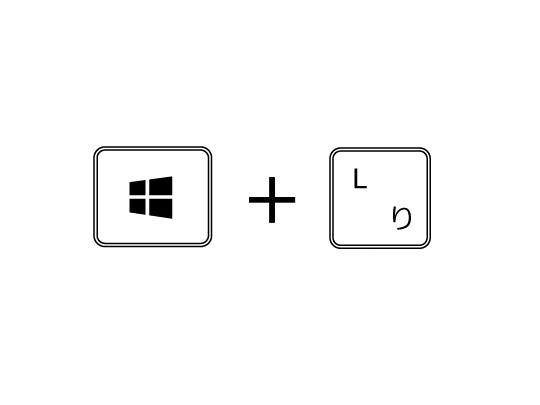
[Windows]+[L]キーを押すと、コンピューターのロックが実行され、Windowsのログイン画面が表示されます。この機能は、ユーザーが一時的に席を離れる際に、他の人がコンピューターにアクセスできないようにするために使用されます。
ロックの効果
コンピューターをロックすると、現在のセッションは保持されたまま、ログイン画面に切り替わります。これにより、他のユーザーがコンピューターを使用しようとしたときに、パスワードの入力が必要になります。ロックの効果としては、次のような点が挙げられます。
- セキュリティの向上:ロックすることで、許可されていないユーザーがコンピューターにアクセスするのを防ぎます。
- セッションの保持:ロックしても、現在の作業中のアプリケーションやファイルは開いたまま保持されます。
- 簡単な再開:ロックを解除すると、元の作業状態に戻ることができます。
ロックの方法
コンピューターをロックする方法としては、[Windows]+[L]キーを押す方法のほか、スタートメニューからロックを選択する方法もあります。スタートメニューからロックするには、スタートボタンをクリックし、ユーザーのアイコンをクリックして、「ロック」を選択します。ロックの方法としては、次のような点が挙げられます。
- ショートカットキー:[Windows]+[L]キーを押すことで、素早くコンピューターをロックできます。
- スタートメニュー:スタートメニューからロックを選択することで、コンピューターをロックできます。
- セキュリティポリシー:組織や企業では、セキュリティポリシーに基づいてコンピューターのロックが規定されている場合があります。
ロックの解除
コンピューターのロックを解除するには、パスワードまたはPINの入力が必要です。ロック解除の手順は、通常のログイン時と同じです。ロックを解除すると、元の作業状態に戻ることができます。ロックの解除については、次のような点が挙げられます。
- パスワードの入力:ロックを解除するには、ユーザーのパスワードを入力する必要があります。
- PINの入力:Windows Helloが設定されている場合は、PINを入力してロックを解除できます。
- 生体認証:顔認識や指紋認証などの生体認証が設定されている場合は、これらを使用してロックを解除できます。
Windows10で便利なショートカットは?
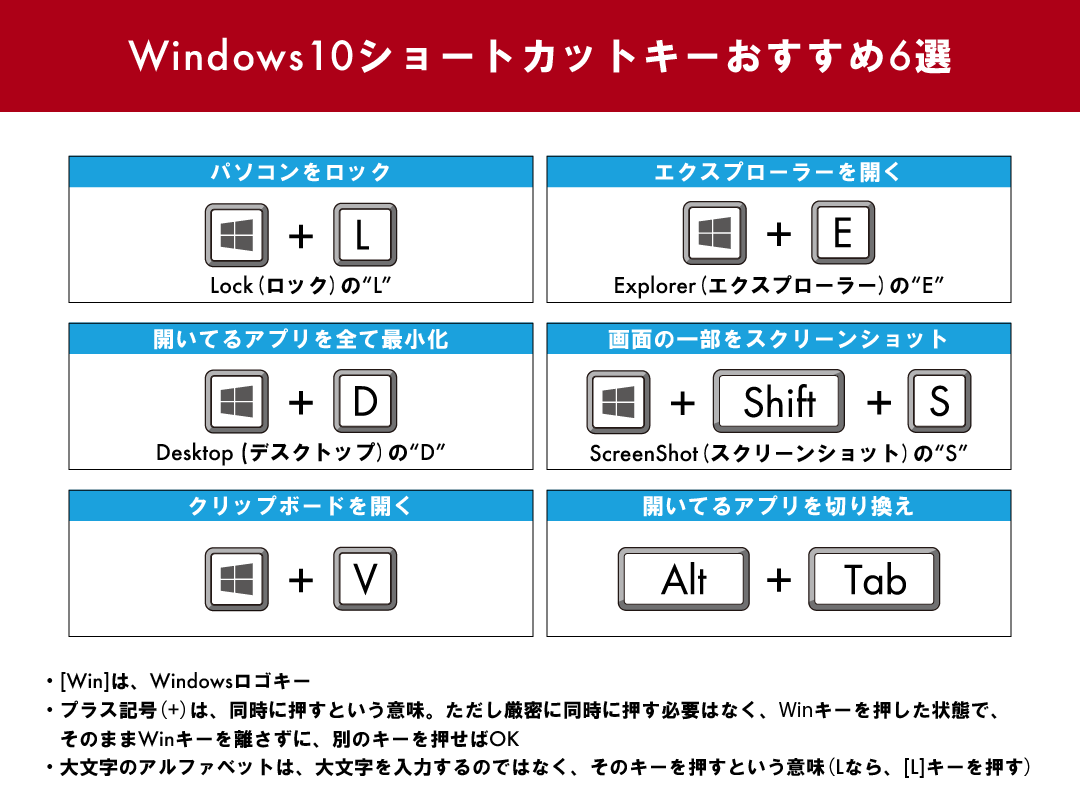
Windows10で便利なショートカットは数多く存在しますが、中でも特に生産性を向上させるものを紹介します。ショートカットキーを覚えることで、マウスの操作を減らし、作業の効率化を図ることができます。
基本的なショートカットキー
基本的なショートカットキーは、Windows10の操作をよりスムーズにします。例えば、コピーや貼り付けなどの基本的な操作はショートカットキーを使うことで迅速に行うことができます。
- Ctrl + C で選択したテキストやファイルをコピーします。
- Ctrl + V でコピーした内容を貼り付けます。
- Ctrl + Z で直前の操作を取り消します。
ウィンドウ操作のショートカット
ウィンドウの操作に関するショートカットキーも多数存在し、これらを使うことでウィンドウの切り替えやサイズ変更などを効率的に行うことができます。
- Alt + Tab で開いているウィンドウを切り替えます。
- Windowsキー + ←/→ でウィンドウを画面の左右にスナップします。
- Windowsキー + ↑ でウィンドウを最大化します。
タスク管理のショートカット
タスク管理に関するショートカットキーを使うことで、タスクマネージャーの起動やデスクトップの表示などを簡単に行うことができます。
- Ctrl + Shift + Esc でタスクマネージャーを直接開きます。
- Windowsキー + D でデスクトップを表示します。
- Windowsキー + L でコンピューターをロックします。
詳細情報
Windows 10でデスクトップにロックショートカットを作るメリットは何ですか?
デスクトップにロックショートカットを作成すると、簡単にコンピューターをロックできます。これにより、セキュリティが向上し、プライバシーを保護できます。
ロックショートカットを作成する手順は簡単ですか?
はい、ショートカットを作成する手順は簡単です。デスクトップ上で右クリックし、「新規作成」 > 「ショートカット」を選択し、目的のコマンドを入力するだけです。
ロックショートカットの作成に必要なコマンドは何ですか?
ロックショートカットを作成するには、`rundll32.exe user32.dll,LockWorkStation`というコマンドを使用します。このコマンドをショートカットのターゲットとして指定します。
作成したロックショートカットはカスタマイズできますか?
はい、作成したショートカットはカスタマイズできます。ショートカットのアイコンを変更したり、ショートカットキーを設定したりすることができます。



