Excelでデータ管理をしていると、同じデータが重複して入力されていることがあります。重複データをそのままにしておくと、データ分析や集計に支障をきたす可能性があります。そんなときは、UNIQUE関数を使って重複データを簡単に削除しましょう。UNIQUE関数は、指定した範囲から重複しないデータを抽出する関数です。本記事では、UNIQUE関数の使い方を詳しく解説します。2022年最新の情報をもとに、具体的な使用例も紹介していきます。
UNIQUE関数でデータの重複を効率的に削除する方法
UNIQUE関数は、ExcelやGoogleスプレッドシートで使用できる便利な関数であり、データの重複を簡単に削除することができます。この関数を使用することで、データの整理や分析がより効率的に行えるようになります。
UNIQUE関数の基本的な使い方
UNIQUE関数の基本的な使い方は非常にシンプルです。まず、データを入力した範囲を選択し、UNIQUE関数を適用します。例えば、A1:A10の範囲にデータが入力されている場合、`=UNIQUE(A1:A10)`という式を入力することで、重複のないデータの一覧を取得できます。 主なポイント:
- データ範囲の選択が重要です。適切な範囲を選択しないと、意図しない結果になることがあります。
- UNIQUE関数は配列数式として機能します。つまり、選択した範囲のデータを自動的に処理し、結果を出力します。
- 空白セルにも対応しています。データ範囲に空白セルが含まれている場合、UNIQUE関数はそれらを無視して処理します。
複数の列にまたがるデータの重複を削除する
複数の列にまたがるデータの重複を削除する場合、UNIQUE関数を少し工夫して使用します。例えば、A1:B10の範囲のデータで、A列とB列の組み合わせで重複を判断したい場合、`=UNIQUE(A1:B10)`という式を使用します。 主なポイント:
- 範囲の拡張により、複数の列を対象にすることができます。
- UNIQUE関数は、指定された範囲全体を比較して重複を判断します。
- データの構造を理解しておく必要があります。列の順序やデータの種類が結果に影響します。
UNIQUE関数と他の関数の組み合わせ
UNIQUE関数は、他の関数と組み合わせることでさらに強力なデータ分析ツールになります。例えば、SORT関数と組み合わせることで、重複を削除した上でデータをソートすることができます。 主なポイント:
- SORT関数との組み合わせにより、データを昇順または降順に並べ替えることができます。
- FILTER関数と組み合わせることで、特定の条件に基づいてデータを抽出することができます。
- 複雑なデータ処理が可能になります。複数の関数を組み合わせることで、さまざまなデータ分析ニーズに対応できます。
UNIQUE関数の使用上の注意点
UNIQUE関数を使用する際には、いくつかの注意点があります。まず、データの範囲を正確に選択する必要があります。また、大規模なデータセットを扱う場合、処理に時間がかかることがあります。 主なポイント:
- データ範囲の正確さが重要です。誤った範囲を選択すると、意図しない結果になります。
- パフォーマンスへの影響を考慮する必要があります。大規模なデータセットの場合、処理時間が長くなることがあります。
- 互換性の確認が必要です。UNIQUE関数は、すべてのバージョンのExcelやGoogleスプレッドシートで利用できるわけではありません。
UNIQUE関数の応用例
UNIQUE関数は、さまざまなシーンで活用できます。例えば、顧客リストの重複を削除したり、商品データの整理に使用したりすることができます。 主なポイント:
- 顧客データの整理に役立ちます。重複する顧客情報を削除することで、マーケティング活動の効率化が図れます。
- 在庫管理にも活用できます。商品データの重複を削除することで、在庫状況の把握が容易になります。
- データ分析の前処理として使用できます。重複データを削除することで、分析の精度を高めることができます。
エクセルで重複したデータを削除するにはどうすればいいですか?
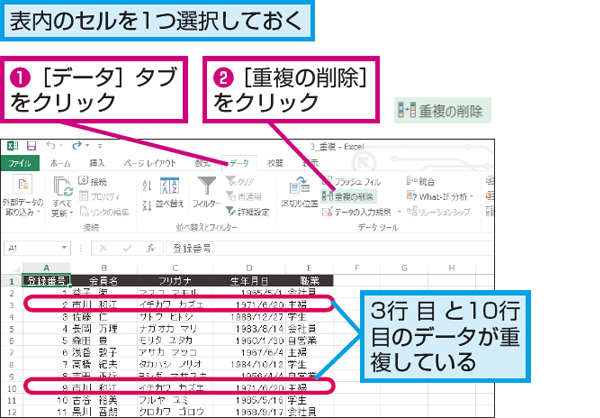
エクセルで重複したデータを削除するには、重複データの特定 と 削除方法 を理解する必要があります。まず、重複データの特定方法について説明します。エクセルには、重複データを特定するための機能がいくつか用意されています。
重複データの特定方法
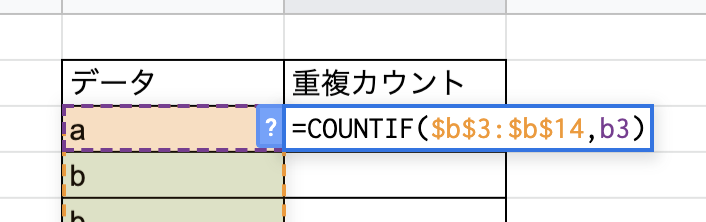
重複データを特定するには、条件付き書式 を使用することができます。条件付き書式を使用すると、重複データを視覚的に特定できます。具体的には、次の手順で行います。
- 条件付き書式 を選択し、ルールの管理 をクリックします。
- 新しいルール をクリックし、数式を使用して、書式設定するセルを決定する を選択します。
- COUNTIF 関数を使用して、重複データを特定する数式を入力します。
重複データの削除方法
重複データを削除するには、データツール の 重複の削除 機能を使用することができます。この機能を使用すると、重複データを簡単に削除できます。具体的には、次の手順で行います。
- データ タブを選択し、重複の削除 をクリックします。
- 重複の削除 ダイアログボックスで、重複データを削除する列 を選択します。
- OK をクリックして、重複データを削除します。
重複データの管理方法
重複データを管理するには、データベース関数 を使用することができます。データベース関数を使用すると、重複データを自動的に管理できます。具体的には、UNIQUE 関数や FILTER 関数を使用して、重複データを管理します。
- UNIQUE 関数を使用して、重複データを除いた一意のデータを取得します。
- FILTER 関数を使用して、特定の条件に基づいてデータをフィルタリングします。
- データベース関数 を組み合わせて使用することで、重複データをより効果的に管理できます。
重複したデータを両方削除するにはどうすればいいですか?
重複したデータを両方削除するには、データの重複をチェックし、両方のレコードを削除する必要があります。データベースやスプレッドシートなどのデータ管理ツールを使用している場合、重複データの削除は比較的簡単です。
重複データの特定
重複データを削除するには、まず重複データを特定する必要があります。ユニークキーや主キーを使用してデータの重複をチェックすることができます。データベースの場合、GROUP BY句やDISTINCT句を使用して重複データを特定することができます。
- GROUP BY句を使用して、重複しているデータをグループ化する
- COUNT関数を使用して、各グループのレコード数をカウントする
- レコード数が2以上のグループを重複データとして特定する
重複データの削除方法
重複データを特定したら、次に削除方法を決定する必要があります。SQLやVBAなどのプログラミング言語を使用して、重複データを削除することができます。データベースの場合、DELETE文を使用して重複データを削除することができます。
- DELETE文を使用して、重複データを削除する
- WHERE句を使用して、削除するレコードを指定する
- サブクエリを使用して、重複データを特定する
重複データの防止策
重複データを削除した後、再び重複データが発生しないように防止策を講じる必要があります。データ入力の検証やデータの正規化などの対策を実施することで、重複データの発生を防止することができます。
- データ入力の検証を実施して、重複データの入力を防止する
- データの正規化を実施して、データの整合性を確保する
- ユニーク制約を設定して、重複データの入力を防止する
詳細情報
UNIQUE関数とは何ですか?
UNIQUE関数は、重複データを削除して一意の値のみを抽出する関数です。この関数を使用することで、データの重複を排除し、ユニークなデータを取得することができます。
UNIQUE関数の使い方は?
UNIQUE関数の使い方は非常に簡単です。セル範囲を選択し、`=UNIQUE(範囲)`という式を入力するだけです。例えば、`=UNIQUE(A1:A10)`と入力すると、A1からA10までのセル範囲内の重複データが削除され、一意の値が表示されます。
UNIQUE関数で複数の列を対象にするには?
UNIQUE関数で複数の列を対象にする場合は、セル範囲を複数の列にまたがるように選択します。例えば、`=UNIQUE(A1:B10)`と入力すると、A1からB10までのセル範囲内の重複データが削除され、一意の値が表示されます。
UNIQUE関数の応用例は?
UNIQUE関数は、データ分析やデータ整理に非常に役立ちます。例えば、顧客リストから重複する顧客を削除したり、商品リストから重複する商品を削除することができます。