
Windows 10の夜間モードを動画で解説!使い方と設定方法

Windows 10には、目の疲れを軽減するための「夜間モード」という機能があります。このモードは、画面の色調を調整してブルーライトの放射を減らし、夜間の使用でも快適にPCを利用できるようにします。本記事では、夜間モードの使い方と設定方法を動画で詳しく解説します。夜間モードの基本的な設定から、詳細なカスタマイズ方法まで、わかりやすく説明しています。Windows 10の夜間モードについて知りたい方は、ぜひ本記事をご覧ください。使い方をマスターして快適なPCライフを送りましょう。
Windows 10の夜間モードの基本的な使い方
Windows 10の夜間モードは、ディスプレイの色温度を調整することで、目の負担を軽減し、快適な夜間作業を可能にします。このモードは、夜間の使用に適した色合いを提供し、ブルーライトの放射を減らすことで、睡眠の質の向上にも寄与します。
夜間モードの有効化
夜間モードを有効にするには、まずWindows 10の設定を開きます。スタートメニューから「設定」を選択し、「システム」をクリックします。その後、「ディスプレイ」タブを選択し、「夜間モード」セクションを探します。ここで、夜間モードのスイッチをオンにすることで、機能が有効になります。 夜間モードの主な設定は以下の通りです:
- 色温度の調整が可能です。より暖かい色温度に設定することで、ブルーライトの放射をさらに減らすことができます。
- 夜間モードのスケジュール設定が可能です。使用パターンに合わせて、自動的に夜間モードがオン・オフになるように設定できます。
- ディスプレイの色が変化するため、目の負担が軽減されます。
夜間モードのスケジューリング
夜間モードは、手動でオン・オフを切り替えるだけでなく、スケジュールに従って自動的に切り替えることもできます。これにより、毎日同じ時間に夜間モードが有効になるように設定できます。具体的には、設定の「夜間モード」セクションで、「スケジュール」オプションを選択し、希望する開始時間と終了時間を設定します。
夜間モードの色温度調整
夜間モードでは、ディスプレイの色温度を調整することができます。色温度を低く設定すると、より暖かい色合いに変化し、ブルーライトの放射が減少します。設定の「夜間モード」セクションで、色温度のスライダーを調整することで、好みの色合いに設定できます。 色温度の調整ポイントは以下の通りです:
- 色温度を低くすると、ブルーライトの放射が減少します。
- 暖かい色合いにすることで、目の疲労軽減に効果があります。
- 個人の好みに応じて、色温度を微調整できます。
夜間モードと目の健康
夜間モードを使用することで、ブルーライトの放射が減り、目の健康に良い影響を与えることが期待できます。特に、夜間にディスプレイを使用する場合には、夜間モードの有効化が推奨されます。
夜間モードのカスタマイズ
Windows 10の夜間モードは、基本的な設定だけでなく、さらにカスタマイズすることも可能です。例えば、サードパーティ製のアプリを使用することで、より詳細な色調整や、他のディスプレイ設定との組み合わせが実現できます。
Windows10の夜間モードのデメリットは?

Windows10の夜間モードは、目の疲労を軽減するためにディスプレイの色温度を調整する機能である。しかし、この機能にはいくつかのデメリットがある。夜間モードを使用することで、色の再現性 が低下し、画像や映像の色が不自然になることがある。また、夜間モードはブルーライトの放射を減らすことで目の疲労を軽減するが、完全に排除するわけではない。
夜間モードの色の変化
夜間モードを使用すると、ディスプレイの色温度が変化し、色のバランス が変わる。これにより、画像や映像の色が不自然になることがある。特に、色の正確さが重要な仕事をしている人にとっては、この色の変化は問題となる可能性がある。
- 色温度の変化 により、画像や映像の色が不自然になる
- 色の正確さが重要な仕事をしている人にとっては問題となる可能性がある
- 色の再現性 が低下する
夜間モードのアプリへの影響
夜間モードは、一部のアプリに影響を及ぼすことがある。例えば、グラフィックデザイン や 映像編集 などのアプリでは、色の正確さが重要となるため、夜間モードを使用すると不便になることがある。また、一部のアプリでは、夜間モードを使用すると バグ が発生することがある。
- 一部のアプリでは、色の正確さが重要となるため、夜間モードを使用すると不便になる
- グラフィックデザイン や 映像編集 などのアプリが影響を受ける
- 一部のアプリでは、夜間モードを使用すると バグ が発生することがある
夜間モードのカスタマイズ性
Windows10の夜間モードは、カスタマイズ性に欠けることがある。色温度 の調整は可能であるが、他の設定については限られた選択肢しかない。また、夜間モードを使用する時間帯の設定も、ある程度しかカスタマイズできない。
- 色温度 の調整は可能であるが、他の設定については限られた選択肢しかない
- 夜間モードを使用する時間帯の設定も、ある程度しかカスタマイズできない
- より高度なカスタマイズを求めるユーザーにとっては不十分である
Windows10でナイトモードの設定方法は?
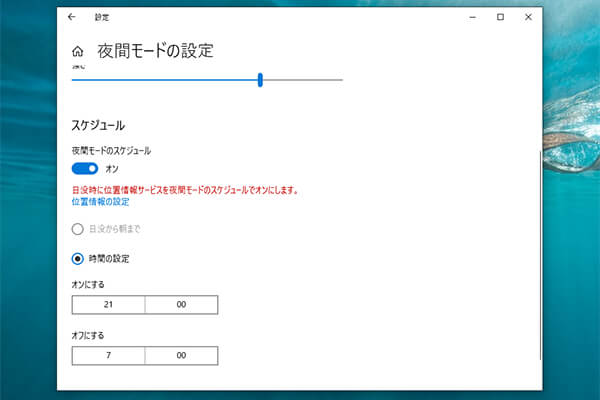
Windows10でナイトモードを設定するには、まずディスプレイの設定を変更する必要があります。ナイトモードは、目の疲労を軽減するために、ディスプレイの色温度を調整する機能です。このモードを有効にすると、ディスプレイの色が暖色系に変更され、ブルーライトの放射量が減少します。
ナイトモードの基本設定
ナイトモードを有効にするには、Windowsの設定アプリを開き、システムカテゴリを選択します。次に、ディスプレイタブをクリックし、ナイトモードのスイッチをオンにします。これで、ディスプレイの色温度が変更され、目の疲労が軽減されます。
- 色温度の調整: ナイトモードの色温度を調整するには、色温度のスライダーをドラッグします。
- スケジュール設定: ナイトモードをスケジュールで有効にするには、スケジュールのオプションを選択し、開始時間と終了時間を設定します。
- アプリの互換性: 一部のアプリでは、ナイトモードが正しく機能しない場合があります。互換性の問題を解決するには、アプリの設定を確認します。
ナイトモードのカスタマイズ
ナイトモードをさらにカスタマイズするには、レジストリエディタを使用します。ただし、レジストリの変更は慎重に行う必要があります。誤った変更は、システムの不安定化につながる可能性があります。ナイトモードのカスタマイズでは、色温度の微調整や、スケジュールの詳細設定が可能です。
- レジストリエディタの起動: レジストリエディタを起動するには、Windowsキー + Rを押し、regeditと入力します。
- ナイトモードのキーの検索: レジストリエディタで、ナイトモードに関連するキーを検索します。
- 値の変更: ナイトモードの値を変更するには、DWORD値を作成または変更します。
ナイトモードの効果と利点
ナイトモードの使用による目の疲労の軽減や、睡眠の質の向上が期待できます。また、ブルーライトの放射量が減少するため、目の健康にも良い影響があります。ナイトモードを有効にすることで、長時間の画面閲覧でも快適に作業できます。
- 目の疲労の軽減: ナイトモードは、目の疲労を軽減し、ドライアイの予防にも効果があります。
- 睡眠の質の向上: ブルーライトの放射量が減少するため、睡眠の質が向上します。
- 目の健康: ナイトモードは、目の健康を維持するために役立ちます。
ウィンドウズ10で動画を撮影するにはどうすればいいですか?
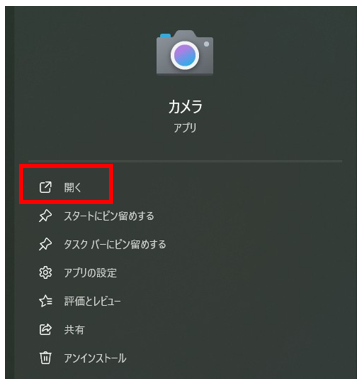
ウィンドウズ10で動画を撮影するには、カメラアプリを使用することができます。カメラアプリを開き、ビデオモードに切り替えることで、動画の撮影が可能です。また、サードパーティ製のアプリを使用することもできます。
カメラアプリの使い方
カメラアプリを使用するには、まずスタートメニューからカメラアプリを検索して開きます。アプリが開いたら、ビデオモードに切り替えるために、画面右上のボタンをクリックします。ビデオモードに切り替わったら、録画ボタンをクリックして動画の撮影を開始します。撮影を終了するには、再度録画ボタンをクリックします。
- ビデオモードに切り替えることで、動画の撮影が可能です
- 録画ボタンをクリックして動画の撮影を開始します
- 撮影した動画は、ピクチャーフォルダに保存されます
サードパーティ製アプリの使用
ウィンドウズ10では、サードパーティ製のアプリを使用して動画を撮影することもできます。Microsoft Storeから、さまざまな動画撮影アプリをダウンロードすることができます。これらのアプリを使用することで、より高度な動画撮影機能を利用することができます。
- Microsoft Storeからアプリを検索してダウンロードします
- アプリの説明を読んで、自分のニーズに合ったアプリを選択します
- アプリの利用規約とプライバシーポリシーを確認します
動画の保存と編集
撮影した動画は、ピクチャーフォルダに保存されます。保存された動画を編集するには、ビデオエディタを使用することができます。ビデオエディタを使用することで、動画の切り取りや結合、エフェクトの追加などを行うことができます。
- 撮影した動画をピクチャーフォルダから探します
- ビデオエディタを使用して、動画を編集します
- 編集した動画をエクスポートして、他のアプリで使用します
詳細情報
Windows 10の夜間モードとは何ですか?
Windows 10の夜間モードは、ディスプレイの色温度を調整して、目の負担を軽減する機能です。夜間や暗い場所での使用に適しており、ブルーライトの放射を減らすことで、睡眠の質の向上に役立ちます。
夜間モードの設定方法は?
夜間モードの設定は、Windows 10の設定アプリから行うことができます。ディスプレイの設定で、夜間モードのスイッチをオンにすることで、有効になります。また、スケジュールを設定することもでき、特定の時間帯に自動的に夜間モードがオンまたはオフになります。
夜間モードの利点は何ですか?
夜間モードを使用することで、目の疲労を軽減し、睡眠の質を向上させることができます。また、ブルーライトの放射を減らすことで、目の健康にも良い影響を与えることが期待されています。
夜間モードはカスタマイズできますか?
はい、夜間モードはカスタマイズ可能です。色温度を調整することで、自分に合ったディスプレイの色合いに設定することができます。また、スケジュールを設定することで、自分の生活リズムに合わせた使用が可能です。


