
iPhoneのピン機能でできること!使い方を簡単に解説
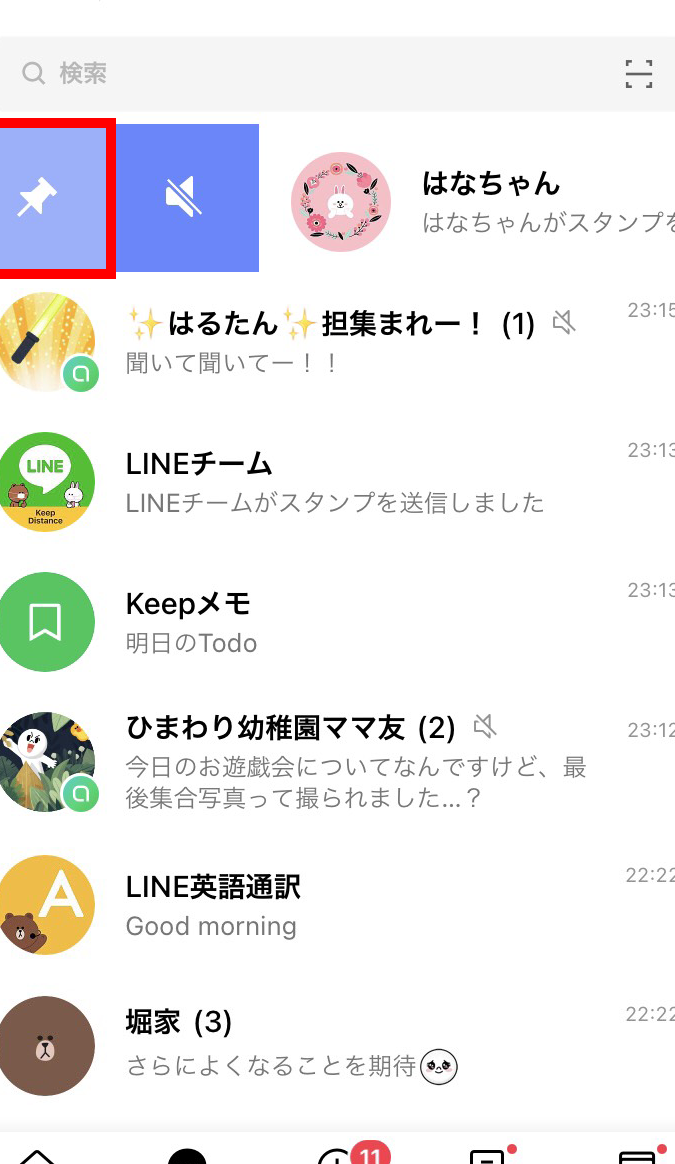
iPhoneのピン機能は、地図上で特定の場所をマークしておくことができる便利なツールです。この機能を使用することで、目的地までの道順を簡単に確認したり、後でその場所に戻ることができます。本記事では、iPhoneのピン機能の使い方と、その機能を最大限に活用する方法について詳しく解説します。ピン機能の基本的な使い方から、追加の情報の保存方法、さらには他のアプリとの連携方法まで、初心者でもわかりやすく説明します。iPhoneユーザーは必見の内容です。ピン機能を使いこなして、日常のさまざまなシーンで役立てましょう。
iPhoneのピン機能の基本的な使い方
iPhoneのピン機能は、特定の会話やメッセージをトップに固定表示するための機能です。この機能を使うことで、重要な連絡やメッセージをすぐに確認できます。ピン機能の使い方をマスターすることで、日々のコミュニケーションがよりスムーズになります。
ピン機能の使い方
ピン機能を使うには、まずメッセージアプリを開き、ピン留めしたい会話を長押しします。すると、メニューが表示されるので、「ピン留め」を選択します。これで、選択した会話がリストのトップに固定表示されます。 ピン機能の主な操作は以下の通りです:
- ピン留めしたい会話を長押しする
- メニューから「ピン留め」を選択する
- ピン留めした会話がトップに表示される
ピン留めの解除方法
ピン留めを解除するには、ピン留めした会話を再度長押しし、「ピン留めを解除」を選択します。これで、会話が通常のリストに戻ります。 ピン留めの解除方法は以下の通りです:
- ピン留めした会話を長押しする
- メニューから「ピン留めを解除」を選択する
- ピン留めが解除される
iPhoneのピン機能のメリット
iPhoneのピン機能を使うことで、重要な会話やメッセージをすぐに確認できます。また、ピン機能を使うことで、会話のリストが整理され、必要な情報を素早く見つけることができます。 ピン機能のメリットは以下の通りです:
- 重要な会話をすぐに確認できる
- 会話のリストが整理される
- 必要な情報を素早く見つけることができる
ピン機能と他の機能の組み合わせ
ピン機能は、他のiPhoneの機能と組み合わせることで、より便利に使うことができます。例えば、ピン留めした会話に通知を設定することで、重要なメッセージを見逃すことがなくなります。 ピン機能と他の機能の組み合わせは以下の通りです:
- 通知を設定する
- メッセージの検索機能を使う
- Siriを使ってメッセージを送る
ピン機能の応用例
ピン機能は、ビジネスシーンやプライベートな場面で役立ちます。例えば、重要なクライアントとの会話をピン留めすることで、迅速に対応できます。また、家族や友人との会話をピン留めすることで、重要な連絡を見逃すことがなくなります。 ピン機能の応用例は以下の通りです:
- ビジネスシーンで重要なクライアントとの会話をピン留めする
- プライベートな場面で家族や友人との会話をピン留めする
- イベントや予定に関する会話をピン留めする
iPhone ピン 何に使う?
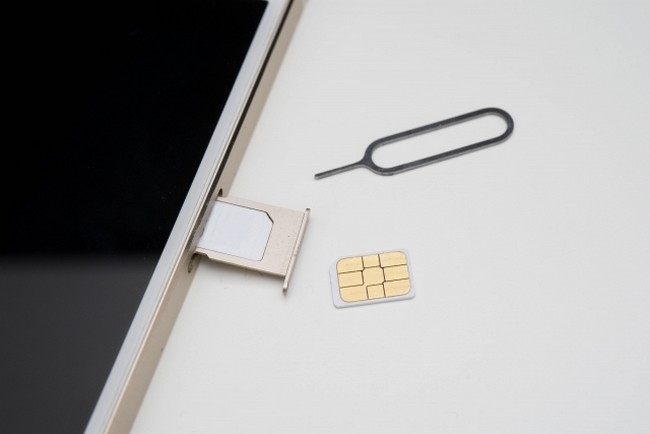
iPhoneのピンは主にSIMカードやnano-SIMカードを取り付けるために使用される重要なパーツです。SIMカードトレイにピンを挿入することで、トレイが開き、SIMカードの取り付けや取り外しが可能になります。このピンは非常に細いため、紛失しやすいという特徴があります。
iPhoneピンの主な用途
iPhoneピンの主な用途はSIMカードの取り付けや交換です。通信キャリアを変更する際や、海外旅行時に現地のSIMカードを利用する際に必要になります。ピンを利用してSIMカードトレイを開き、新しいSIMカードを挿入することで、簡単に通信設定を変更できます。
- SIMカードの交換:新しいSIMカードに交換する際に使用します。
- 海外SIMカードの利用:海外旅行時に現地のSIMカードを利用する際に必要です。
- 通信キャリアの変更:通信キャリアを変更する際にSIMカードを交換する必要があります。
iPhoneピンの紛失対策
iPhoneピンは非常に小さく、紛失しやすいため、対策を講じる必要があります。紛失防止のために、ピンを専用のケースや小さな容器に保管することが推奨されています。また、iPhoneの箱や取扱説明書にピンを保管するスペースが設けられている場合もあります。
- 専用のケース:ピンを保管するための専用ケースを利用します。
- 小さな容器:小さな容器や袋にピンを保管します。
- 紛失防止策:紛失を防ぐために、ピンを特定の場所に保管する習慣をつけます。
iPhoneピンの代用品
もしiPhoneピンを紛失してしまった場合、代用品を使用することができます。一般的には、画鋤の先が細いクリップや安全ピンなどが代用品として利用できます。ただし、代用品を使用する際には、SIMカードトレイやiPhone本体を傷つけないように注意する必要があります。
- クリップ:先が細いクリップを代用品として使用できます。
- 安全ピン:安全ピンも代用品として利用可能です。
- 注意が必要:代用品を使用する際には、iPhone本体を傷つけないように注意が必要です。
アプリをピン留めすると何ができますか?
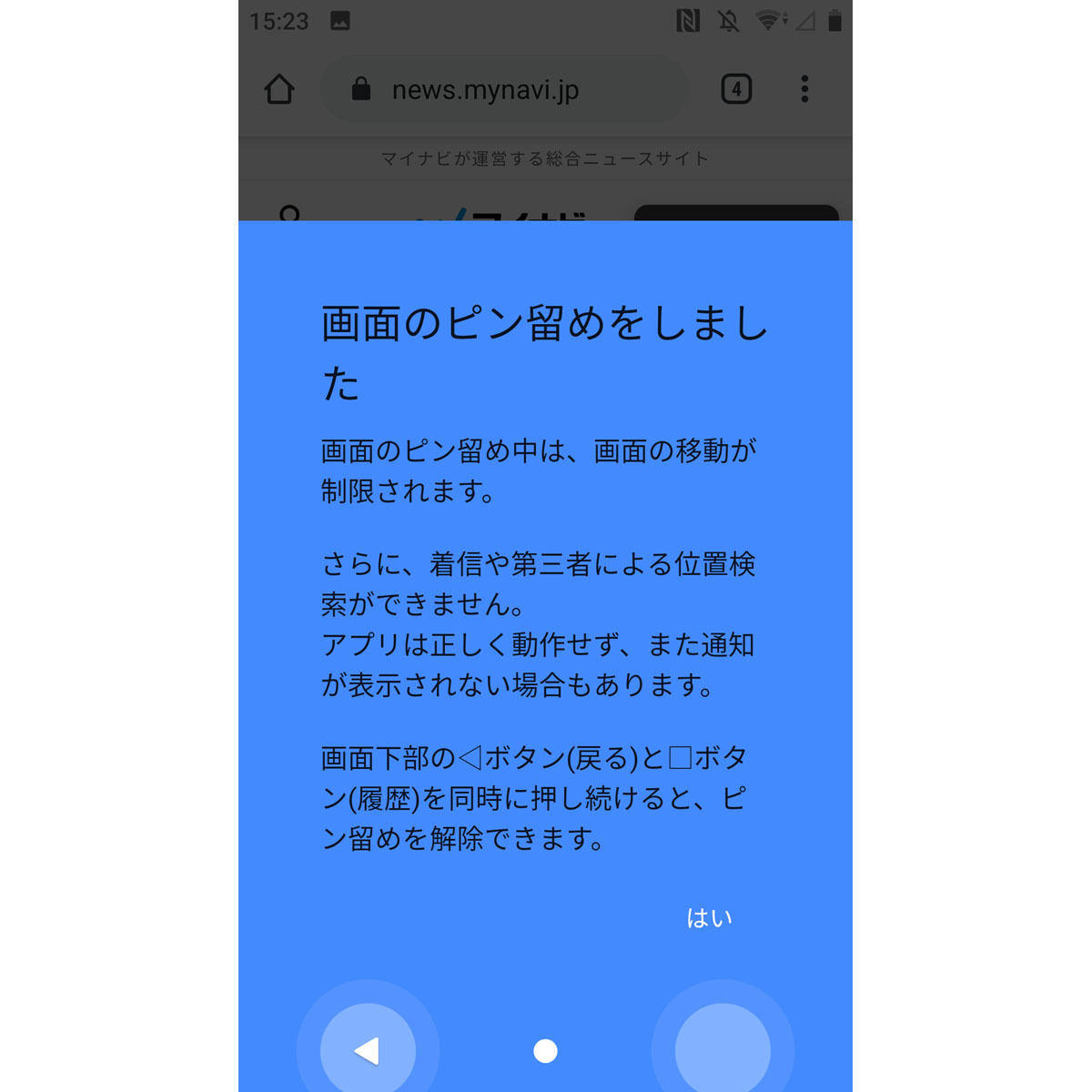
アプリをピン留めすると、スタートメニューやタスクバーにアプリのアイコンが固定され、簡単にアクセスできるようになります。これにより、頻繁に使用するアプリをすぐに起動でき、作業効率が向上します。
ピン留めのメリット
アプリをピン留めすることで、スタートメニューの整理やタスクバーのカスタマイズが可能になります。また、ピン留めしたアプリは、簡単に起動できるため、時間の節約にもなります。
- アクセスの簡素化: ピン留めしたアプリは、スタートメニューやタスクバーからすぐにアクセスできます。
- 作業効率の向上: 頻繁に使用するアプリをピン留めすることで、作業効率が向上します。
- カスタマイズの自由度: ピン留めすることで、スタートメニューやタスクバーをカスタマイズできます。
ピン留めの方法
アプリをピン留めする方法は、スタートメニューやタスクバーから行うことができます。具体的には、アプリのアイコンを右クリックし、「タスクバーにピン留めする」や「スタートにピン留めする」を選択します。
- スタートメニューからのピン留め: スタートメニューからアプリを検索し、右クリックして「スタートにピン留めする」を選択します。
- タスクバーからのピン留め: タスクバーに表示されているアプリを右クリックし、「タスクバーにピン留めする」を選択します。
- アプリのアイコンからのピン留め: アプリのアイコンを右クリックし、「ピン留めする」を選択します。
ピン留めの解除方法
ピン留めを解除するには、ピン留めしたアプリのアイコンを右クリックし、「タスクバーからピン留めを外す」や「スタートからピン留めを外す」を選択します。これにより、スタートメニューやタスクバーからアプリのアイコンが削除されます。
- タスクバーからのピン留め解除: タスクバーにピン留めしたアプリを右クリックし、「タスクバーからピン留めを外す」を選択します。
- スタートメニューからのピン留め解除: スタートメニューにピン留めしたアプリを右クリックし、「スタートからピン留めを外す」を選択します。
- ピン留めの解除: ピン留めを解除することで、スタートメニューやタスクバーが整理されます。
LINEのピン留めは何のためにするのですか?
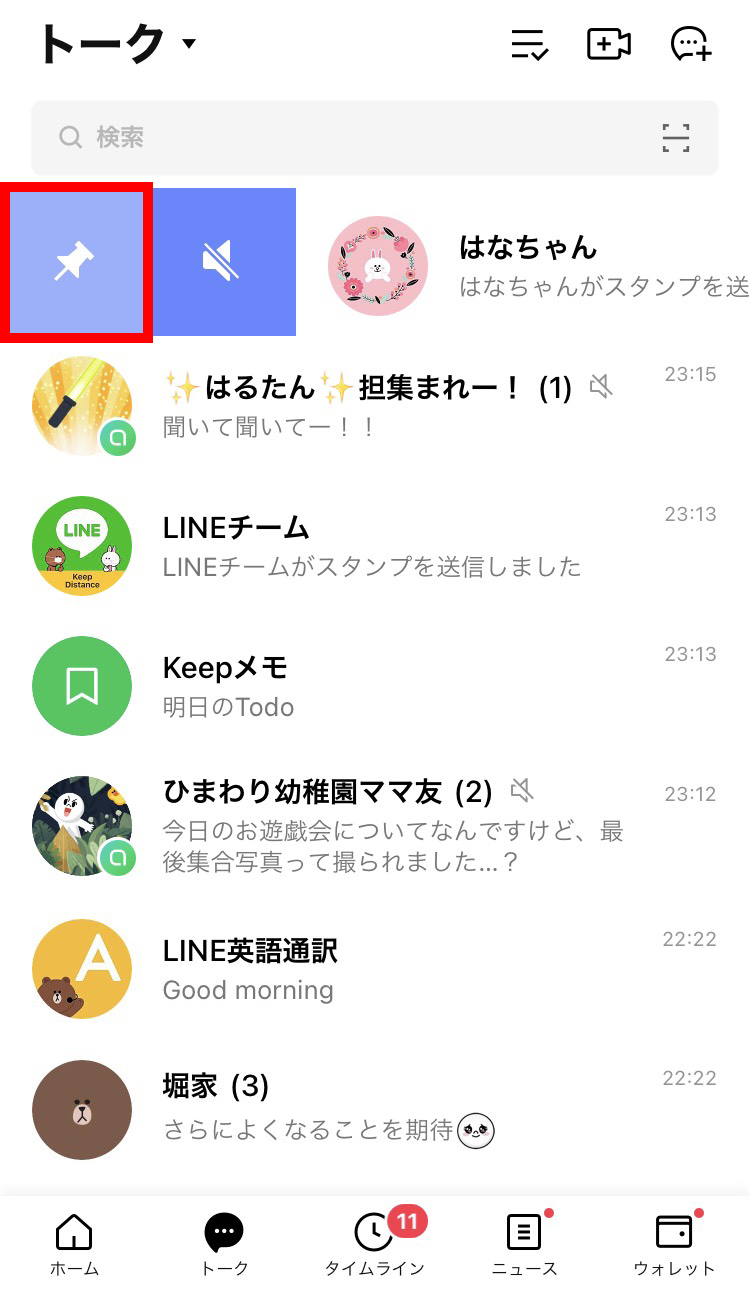
LINEのピン留めは、頻繁に連絡を取り合う友人や家族、重要な情報をやり取りする相手とのチャットをリストの上部に固定表示するための機能です。これにより、重要なチャットをすぐに見つけることができ、迅速に対応することができます。
ピン留めのメリット
ピン留めを利用することで、重要なチャットを簡単に見つけることができ、時間の節約になります。また、ピン留めしたチャットはリストの上部に固定表示されるため、他のチャットに埋もれることなく、常に優先的に表示されます。
- 重要な連絡をすぐに確認できる
- リストの上部に常に表示されるため、見落とすことがない
- 迅速な対応が可能になる
ピン留めの使い方
LINEでチャットをピン留めするには、まずトークリストを開き、ピン留めしたいチャットを長押しします。次に、「ピン留め」というオプションを選択すると、そのチャットがリストの上部に固定表示されます。また、ピン留めを解除するには、同じ手順で「ピン留め解除」を選択します。
- トークリストでピン留めしたいチャットを長押しする
- 「ピン留め」を選択する
- ピン留めを解除する場合は「ピン留め解除」を選択する
ピン留めの活用シーン
ピン留めは、家族や友人、仕事関係者とのチャットに活用することができます。例えば、家族とのグループチャットや、重要な仕事の連絡をしている相手とのチャットをピン留めすることで、重要な情報をすぐに確認することができます。
- 家族とのチャットをピン留めする
- 仕事関係者との重要なチャットをピン留めする
- 頻繁に連絡を取り合う友人とのチャットをピン留めする
詳細情報
iPhoneのピン機能とは何ですか?
iPhoneのピン機能は、特定のメッセージを会話の上部に固定表示する機能です。これにより、重要なメッセージをすぐに参照できます。
iPhoneのピン機能の使い方は?
iPhoneのピン機能を使うには、メッセージアプリで特定のメッセージを長押しし、「ピン留め」を選択します。これにより、そのメッセージが会話の上部にピン留めされます。
iPhoneのピン機能で何ができますか?
iPhoneのピン機能を使用すると、重要な連絡先や特定の会話を簡単に見つけることができます。また、ピン留めしたメッセージは会話リストの上部に表示されるため、すぐにアクセスできます。
iPhoneのピン機能を解除する方法は?
iPhoneのピン機能を解除するには、ピン留めしたメッセージを長押しし、「ピン留めを解除」を選択します。これにより、メッセージが通常の会話リストに戻ります。



