
Wi-Fiパスワード共有で友達のiPhoneを一瞬で簡単に接続する方法
Wi-Fiネットワークに接続する際、パスワードを入力するのは面倒です。特に友達を自宅のWi-Fiに接続させる時、パスワードを伝えるのが億劫になることがあります。幸い、iPhoneにはWi-Fiパスワードを簡単に共有する機能があります。この機能を使えば、友達のiPhoneを一瞬で自宅のWi-Fiに接続させることができます。本記事では、このWi-Fiパスワード共有機能の使い方を詳しく紹介します。iPhoneユーザーは必見の内容です。早速、その方法を見ていきましょう。
Wi-Fiパスワード共有で友達のiPhoneを簡単接続
Wi-Fiパスワード共有機能を使うと、友達のiPhoneを一瞬で簡単にWi-Fiネットワークに接続させることができます。この機能は、iPhone同士でWi-Fiパスワードを共有する際に非常に便利です。特に、複雑なパスワードを覚えたり入力したりする必要がなくなるため、時間の節約になります。
Wi-Fiパスワード共有の基本的な仕組み
Wi-Fiパスワード共有機能は、近距離無線通信技術の一種であるBluetoothとWi-Fiを組み合わせて実現されています。具体的には、Wi-Fiパスワードを共有するiPhoneが、他のiPhoneに対してBluetooth経由でパスワードを送信し、受け取ったiPhoneがそのパスワードを使ってWi-Fiネットワークに接続します。 この機能を利用するには、以下の条件が必要です。
- 両方のiPhoneがiOS 11以降を搭載していること
- 両方のiPhoneがBluetoothとWi-Fiを有効にしていること
- パスワードを共有するiPhoneがWi-Fiネットワークに接続済みであること
Wi-Fiパスワード共有の設定方法
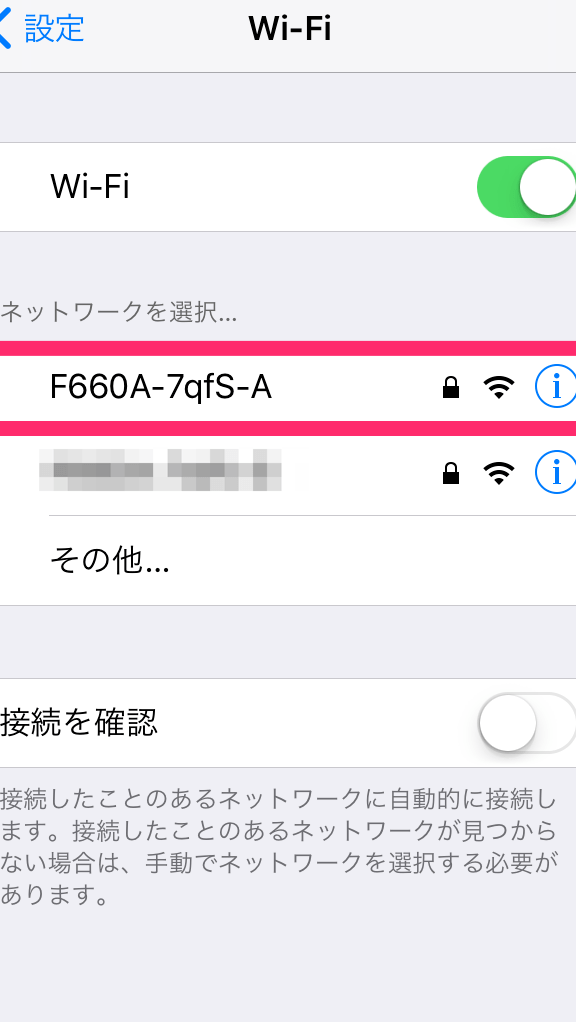
Wi-Fiパスワード共有を利用するには、まずiPhoneの設定を確認する必要があります。具体的には、設定アプリを開き、Wi-Fiを選択して、接続したいネットワークが一覧に表示されていることを確認します。 次に、Wi-Fiパスワードを共有するiPhoneと受け取るiPhoneの両方で、Bluetoothが有効になっていることを確認します。これにより、両方のiPhoneが互いに検出できるようになります。
Wi-Fiパスワード共有の実行
Wi-Fiパスワードを共有するには、Wi-Fiネットワークに接続済みのiPhoneで、Wi-Fi設定画面を開きます。次に、接続中のネットワークのSSIDをタップして、近くに他のiPhoneがあることを確認します。 すると、近くにいる友達のiPhoneが検出され、Wi-Fiパスワードを共有するオプションが表示されます。このオプションをタップすると、パスワードがBluetooth経由で友達のiPhoneに送信されます。
Wi-Fiパスワード共有の利点
Wi-Fiパスワード共有機能の最大の利点は、複雑なWi-Fiパスワードを入力する手間が省けることです。特に、ゲストや友人を自宅のWi-Fiネットワークに接続させる際に、この機能は非常に便利です。 また、この機能はセキュリティ面でも優れています。なぜなら、Wi-Fiパスワードが直接入力されるのではなく、Bluetooth経由で安全に共有されるからです。
Wi-Fiパスワード共有のトラブルシューティング
Wi-Fiパスワード共有がうまくいかない場合、まずBluetoothとWi-Fiが両方のiPhoneで有効になっていることを確認します。それでも問題が解決しない場合は、iPhoneを再起動してみてください。 さらに、iOSのバージョンが最新であることを確認することも重要です。古いバージョンのiOSでは、この機能が正常に動作しない可能性があります。
Wi-Fiを簡単に共有する方法は?
Wi-Fiを簡単に共有する方法としては、スマートフォンやタブレットのテザリング機能を使用することが挙げられます。この機能を使用すると、モバイルデータ通信を利用してWi-Fiネットワークを作成し、他のデバイスと共有することができます。
スマートフォンのテザリング設定
スマートフォンのテザリング機能を使用するには、まず設定アプリを開き、テザリングまたはホットスポットの設定項目を探します。ここで、Wi-Fiテザリングを有効にし、ネットワーク名とパスワードを設定します。
- テザリングの設定項目を探し、Wi-Fiテザリングを有効にする
- ネットワーク名とパスワードを設定する
- 他のデバイスから設定したネットワーク名とパスワードを使用して接続する
QRコードを使用したWi-Fi共有
また、QRコードを使用してWi-Fiネットワーク情報を共有することもできます。QRコードジェネレーターを使用して、Wi-Fiのネットワーク名、パスワード、および暗号化方式を含むQRコードを作成します。他のデバイスは、このQRコードを読み取ることで、Wi-Fiネットワークに簡単に接続できます。
- QRコードジェネレーターを使用してQRコードを作成する
- 作成したQRコードを他のデバイスに表示する
- 他のデバイスがQRコードを読み取り、Wi-Fiネットワークに接続する
Wi-Fi Directを使用したデバイス間接続
さらに、Wi-Fi Directを使用すると、ルーターを介さずにデバイス間で直接接続することができます。Wi-Fi Directをサポートするデバイス同士が互いに検出し、接続を確立します。この方法は、ファイル共有やプリンター接続などに便利です。
- Wi-Fi Directを有効にし、他のデバイスを検出する
- 検出したデバイスと接続を確立する
- ファイル共有やプリンター接続などの操作を行う
iPhoneでWi-Fiを簡単に接続する方法は?
iPhoneでWi-Fiを簡単に接続する方法は、設定アプリを開いて、Wi-Fiを選択することから始まります。まず、iPhoneのホーム画面にある設定アイコンをタップして、設定アプリを開きます。
Wi-Fi設定の基本操作
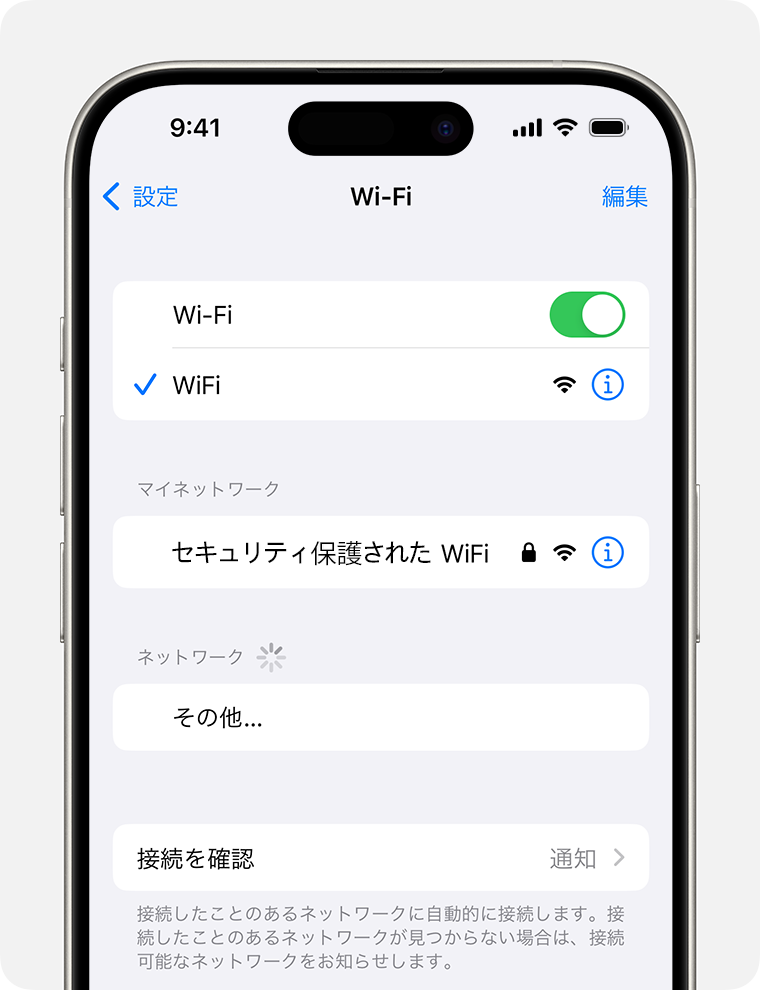
Wi-Fiに接続するには、まず設定アプリ内のWi-Fi項目を選択します。すると、現在地で利用可能なWi-Fiネットワークの一覧が表示されます。ここで、自宅や職場、または公共の場所で利用可能なWi-Fiネットワークを探します。
- Wi-Fiをオンにする
- 利用可能なWi-Fiネットワークの一覧から接続したいネットワークを選択する
- 必要に応じてパスワードを入力する
Wi-Fiネットワークへの接続
選択したWi-Fiネットワークに接続するには、タップするだけで接続が開始されます。パスワードが必要なネットワークの場合、入力を求められます。正しいパスワードを入力することで、iPhoneはWi-Fiネットワークに接続します。
- 接続したいWi-Fiネットワークをタップする
- パスワードの入力が求められたら、正しく入力する
- 接続が確立されると、Wi-Fiアイコンが表示される
接続のトラブルシューティング
もしWi-Fiに接続できない場合、ルーターやモデムの再起動、またはWi-Fiネットワークの設定変更が必要になることがあります。また、iPhoneのネットワーク設定をリセットすることも有効です。
- ルーターやモデムを再起動してみる
- iPhoneのネットワーク設定をリセットする
- Wi-Fiネットワークの設定を変更する
iPhoneでWi-Fiのパスワードを友達に教える方法は?
iPhoneでWi-Fiのパスワードを友達に教える方法については、主にWi-Fiパスワード共有機能を利用する方法があります。この機能は、iOS 11以降のバージョンで利用可能です。まず、iPhoneの設定アプリを開き、Wi-Fiの項目に移動して、接続中のネットワークの詳細情報を確認します。
iPhoneのWi-Fiパスワード共有機能の使い方
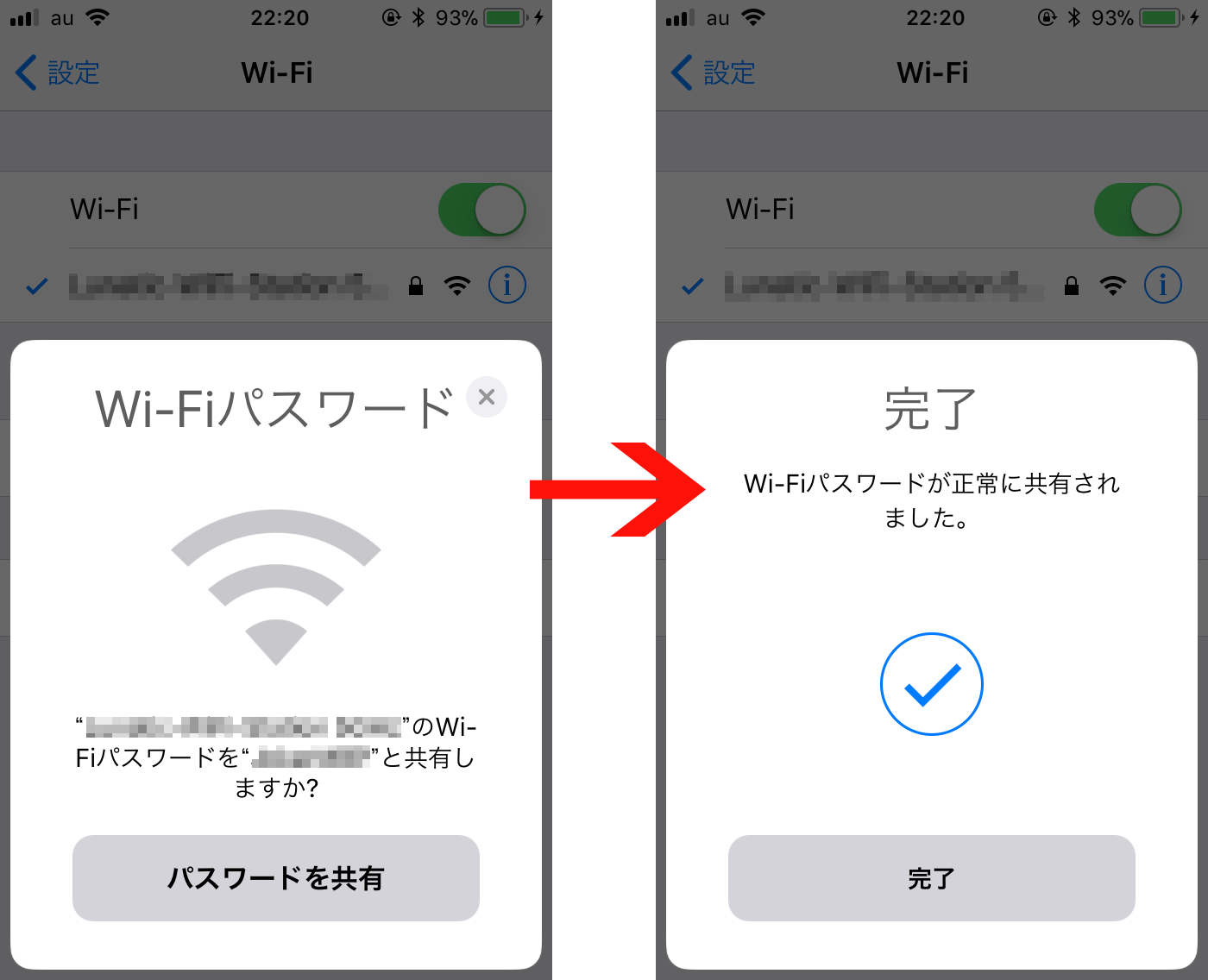
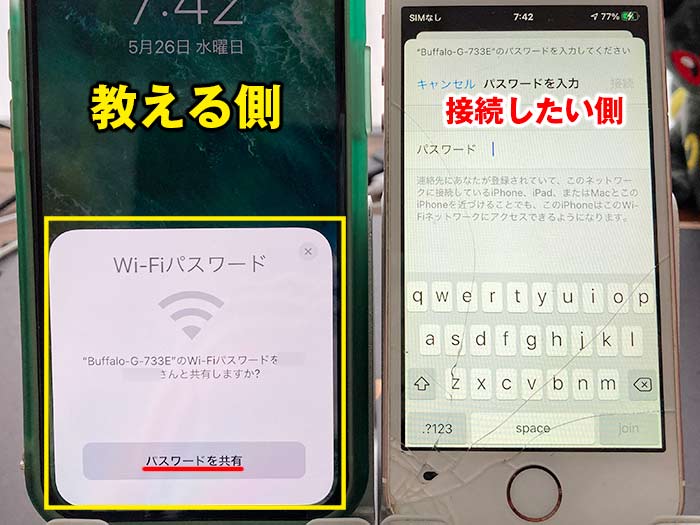
iPhoneのWi-Fiパスワード共有機能を利用するには、まず接続中のWi-FiネットワークのパスワードをiPhoneが認識している必要があります。次に、友達のデバイスをWi-Fi設定画面に移動させ、接続したいネットワークを選択します。すると、iPhoneに共有というポップアップが表示されるので、それをタップしてパスワードを共有します。
- Wi-Fiネットワークに接続していることを確認する
- 友達のデバイスでWi-Fi設定を開く
- 共有をタップしてWi-Fiパスワードを共有する
iPhoneでWi-Fiパスワードを確認する方法
もし、直接Wi-Fiパスワードを友達に教えたい場合は、iPhoneでパスワードを確認する必要があります。iPhoneの設定アプリで、Wi-Fiに移動し、接続中のネットワークの横にある情報アイコン(i)をタップします。すると、ネットワークの詳細情報が表示され、パスワードの項目に移動することで、パスワードを確認できます。ただし、この方法はiCloudキーチェーンにパスワードが保存されている場合に限ります。
- 設定アプリを開く
- Wi-Fiの項目で、接続中のネットワークの情報アイコンをタップ
- パスワードの項目を確認する
iPhoneのWi-Fiパスワード共有機能のメリット
Wi-Fiパスワード共有機能の最大のメリットは、パスワードを直接教える必要がないことです。これにより、セキュリティリスクを低減できます。また、手軽にパスワードを共有できるため、友達とのWi-Fi接続がスムーズになります。さらに、iCloudキーチェーンと連携しているため、複数のデバイス間でパスワードを簡単に共有できます。
- セキュリティリスクの低減
- 手軽なパスワード共有
- iCloudキーチェーンとの連携
詳細情報
Wi-Fiパスワード共有機能はどのiPhoneで利用できますか?
iOS 11以降のバージョンがインストールされたiPhoneで、Wi-Fiパスワード共有機能を利用できます。この機能は、簡単にWi-Fiネットワークに接続するための便利な方法を提供します。
Wi-Fiパスワード共有で接続する際に必要な設定はありますか?
Wi-FiとBluetoothが両方ともオンになっている必要があります。また、Apple IDでサインインしていることも必要です。これらの設定が完了していれば、簡単にWi-Fiパスワード共有を利用できます。
Wi-Fiパスワード共有で友達のiPhoneを接続する方法は簡単ですか?
はい、非常に簡単です。Wi-Fiパスワード共有機能を使用すると、QRコードの表示や手動でのパスワード入力なしに、簡単にWi-Fiネットワークに接続できます。
Wi-Fiパスワード共有は安全ですか?
Wi-Fiパスワード共有は、エンドツーエンド暗号化を使用して行われるため、安全です。この機能を利用することで、Wi-Fiパスワードを安全に共有できます。



