
Evernoteでショットノートのメモを簡単に取り込む方法を解説

Evernoteは、デジタルノート管理ツールとして広く利用されています。日々のメモやアイデアを記録するのに便利ですが、特にスマートフォンでの撮影画像にメモを取り込む際に、効率的な方法を探しているユーザーは多いでしょう。この記事では、Evernoteを使って、ショットノート(手書きメモや写真に書き込んだメモ)を簡単に取り込む方法を解説します。具体的には、カメラ機能を活用して画像をノートに保存する方法や、OCR機能を利用してテキスト化する方法について詳しく説明していきます。Evernoteの機能を最大限に活用しましょう。
Evernoteでショットノートのメモを効率的に取り込むためのテクニック
Evernoteは、メモを管理するための非常に強力なツールであり、その機能を最大限に活用することで、日々の生活や仕事の効率を大幅に向上させることができます。特に、ショットノート(Shot Note)などの外部ツールからのメモを取り込むことは、情報の一元管理という点で非常に重要です。ここでは、Evernoteでショットノートのメモを簡単に取り込む方法について詳しく解説します。
ショットノートとは何か?
ショットノートは、手軽にメモを取ることができるツールの一つです。シンプルな操作性と迅速なメモ取りが特徴で、急なアイデアやToDoリストを記録するのに適しています。ショットノートを利用することで、いつでもどこでも簡単にメモを取ることができます。 ショットノートの主な特徴:
- 迅速な起動:アプリをすぐに起動できるため、思いついたことをすぐにメモできます。
- シンプルなインターフェース:シンプルな設計により、誰でも簡単に使うことができます。
- 多彩なメモの形式:テキストだけでなく、画像や音声など、さまざまな形式でメモを取ることができます。
Evernoteへのメモの取り込み方
Evernoteにショットノートのメモを取り込む方法はいくつかあります。最も簡単な方法は、ショットノートアプリから直接Evernoteにメモを共有することです。これにより、手間をかけずにメモをEvernoteに取り込むことができます。 Evernoteへの取り込み手順:
- ショットノートアプリを開く:まず、ショットノートアプリを起動し、取り込みたいメモを選択します。
- 共有機能を使用する:メモの共有オプションからEvernoteを選択します。
- Evernoteに保存する:自動的にEvernoteにメモが保存されます。
Evernoteの活用方法
Evernoteにメモを取り込んだ後は、さまざまな方法でメモを活用することができます。タグ付けやノートブックへの整理を行うことで、メモの管理がしやすくなります。また、検索機能を活用することで、必要な情報を素早く見つけることができます。 Evernoteの活用のコツ:
- タグを活用する:メモに関連するタグを付けることで、後で簡単に検索できます。
- ノートブックで整理する:関連するメモをノートブックにまとめることで、情報の整理がしやすくなります。
- リマインダーを設定する:重要なメモにはリマインダーを設定して、期限を忘れないようにします。
ショットノートとEvernoteの連携のメリット
ショットノートとEvernoteを連携させることで、メモの管理が一層効率化されます。ショットノートで簡単にメモを取り、Evernoteでそれらを整理・管理することで、日々の生活や仕事がよりスムーズになります。 連携のメリット:
- 情報の一元管理:すべてのメモをEvernoteに集約することで、情報の散逸を防ぎます。
- 効率的な検索:Evernoteの強力な検索機能により、必要な情報をすぐに見つけることができます。
- スデバイスでのアクセス:Evernoteはスプラットフォームに対応しているため、どのデバイスからでもメモにアクセスできます。
さらなる効率化のためのTips
さらなる効率化を図るためには、ショットノートとEvernoteの連携を最大限に活用することが重要です。また、定期的なメモの整理を行うことで、情報の鮮度を保つことができます。 効率化のためのTips:
- 定期的なレビュー:定期的にメモをレビューして、不要な情報を削除します。
- テンプレートを活用する:よく使うメモの形式はテンプレートとして保存しておくと便利です。
- ショートカットを活用する:ショットノートやEvernoteのショートカット機能を活用して、操作を高速化します。
Evernoteでノートブックを作成するには?
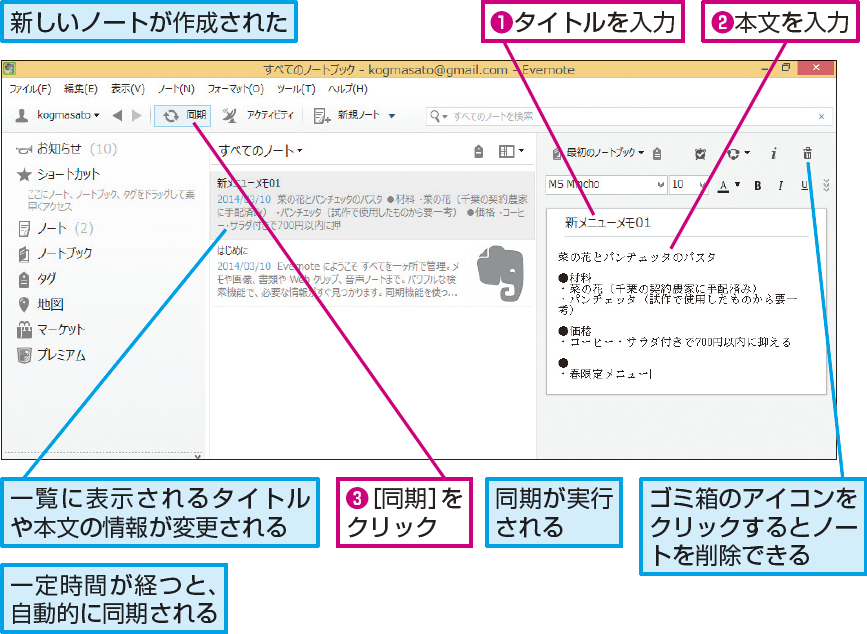
Evernoteでノートブックを作成するには、まずEvernoteアカウントにログインする必要があります。ログイン後、画面左上の「ノートブック」タブをクリックし、「新しいノートブック」をクリックします。すると、新しいノートブックの名前を入力する画面が表示されるので、ノートブック名を入力し、「作成」ボタンをクリックします。
Evernoteのノートブックの特徴
Evernoteのノートブックは、メモやタスクを整理するための基本的な単位です。ノートブックを作成することで、関連する情報を一つの場所にまとめることができます。ノートブックの特徴としては、以下のような点が挙げられます。
- ノートブックの階層構造を利用して、ノートブックを細かく分類することができます。
- ノートブックの共有機能を利用して、他のEvernoteユーザーとノートブックを共有することができます。
- ノートブックのスタック機能を利用して、複数のノートブックを一つのスタックにまとめることができます。
Evernoteのノートブックの使い方
Evernoteのノートブックは、様々な方法で利用することができます。例えば、仕事やプライベートの情報を整理するためにノートブックを作成することができます。また、プロジェクトごとにノートブックを作成して、関連する情報を一つの場所にまとめることもできます。ノートブックの使い方としては、以下のような点が挙げられます。
- ノートを作成して、メモやタスクを記録することができます。
- タグを利用して、ノートにタグを付けて分類することができます。
- 検索機能を利用して、ノートブック内の情報を検索することができます。
Evernoteのノートブックのカスタマイズ
Evernoteのノートブックは、様々な方法でカスタマイズすることができます。例えば、ノートブックの色を変更して、ノートブックを視覚的に区別することができます。また、ノートブックの順序を変更して、ノートブックを整理することもできます。ノートブックのカスタマイズとしては、以下のような点が挙げられます。
- ノートブックのアイコンを変更して、ノートブックを視覚的に区別することができます。
- ノートブックの説明を追加して、ノートブックの内容を説明することができます。
- ノートブックの共有設定を変更して、ノートブックの共有範囲を設定することができます。
SHOT NOTEの使い方は?
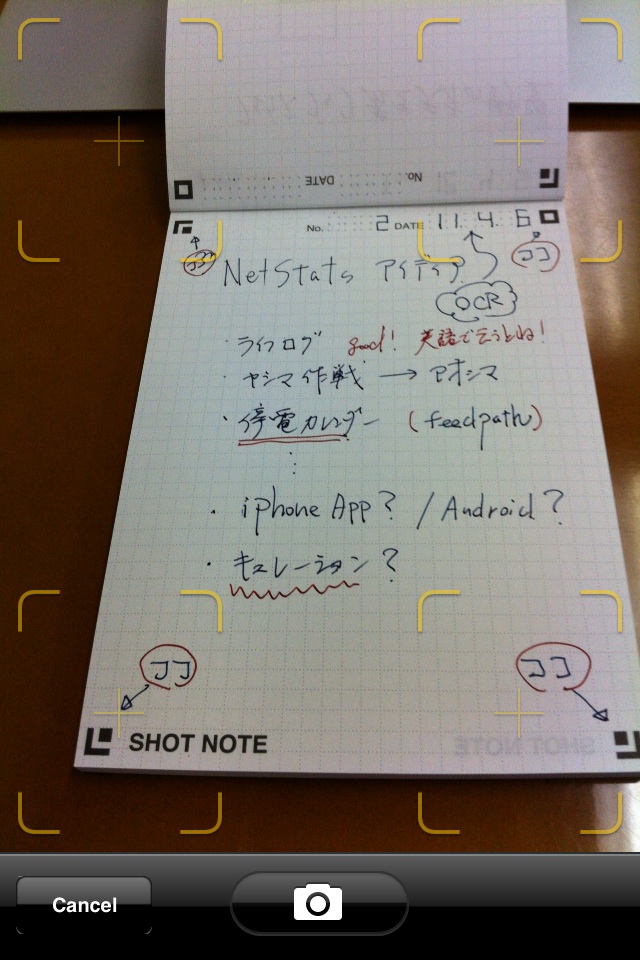
SHOT NOTEの使い方は非常にシンプルです。まず、SHOT NOTEを購入し、必要な情報を書き込むためのノートとして利用します。SHOT NOTEは、主に狩猟やアウトドアでの使用を想定して設計されていますが、日常のメモや記録としても活用できます。
SHOT NOTEの基本的な使い方
SHOT NOTEの基本的な使い方は、必要な情報を書き込むことです。例えば、狩猟の日付や時刻、気象条件、獲物の種類やサイズなどを記録することができます。また、メモやアイデアを書き留めることもできます。
- 日付や時刻を記録する
- 気象条件や環境を記録する
- 獲物の種類やサイズを記録する
SHOT NOTEの応用的な使い方
SHOT NOTEは、基本的な使い方以外にも、さまざまな応用的な使い方ができます。例えば、狩猟の戦略や戦術を記録したり、アウトドアでの経験や教訓を書き留めたりすることができます。また、メモや記録を整理するためのインデックスとして利用することもできます。
- 戦略や戦術を記録する
- 経験や教訓を書き留める
- インデックスとして利用する
SHOT NOTEのデジタル化
SHOT NOTEの情報をデジタル化することで、より効率的に管理することができます。例えば、スマートフォンのアプリを使用して、SHOT NOTEの情報をスキャンしたり、写真を撮ったりすることができます。また、クラウドストレージを使用して、SHOT NOTEの情報をバックアップすることもできます。
- スマートフォンのアプリを使用する
- クラウドストレージを使用してバックアップする
- デジタルデータを整理する
Evernoteに写真をどうやって取り込むの?

Evernoteに写真を取り込む方法は複数あります。スマートフォンのカメラを使用して直接写真を撮影して取り込むこともできますし、すでに保存されている画像ファイルを取り込むこともできます。さらに、スキャナアプリを使用して紙の文書をスキャンして取り込むことも可能です。
Evernoteに写真を直接撮影して取り込む方法
Evernoteのアプリを開き、ノートを作成する際にカメラを使用して写真を撮影することができます。この方法では、撮影した写真は自動的にEvernoteのノートに添付されます。以下の手順で行います。
- Evernoteアプリを開き、ノートを作成するボタンをタップします。
- カメラアイコンをタップして、カメラを起動します。
- 写真を撮影し、確認画面で保存をタップします。
Evernoteに保存されている画像ファイルを取り込む方法
すでにスマートフォンのストレージに保存されている画像ファイルを取り込むこともできます。Evernoteのアプリからファイルを取り込むオプションを選択し、目的の画像ファイルを選択することで、簡単にノートに添付できます。以下の手順で行います。
- Evernoteアプリを開き、ノートを作成または編集する画面に移動します。
- ファイル添付のオプションを選択し、ストレージから画像ファイルを選択します。
- 選択した画像がノートに添付され、確認できます。
Evernoteでスキャナアプリを使用して文書を取り込む方法
紙の文書をデジタル化するために、Evernoteのスキャナ機能を使用することができます。この機能を使用すると、高品質なスキャンが可能で、自動的にテキスト認識が行われ、検索可能なノートを作成できます。以下の手順で行います。
- Evernoteアプリを開き、ノートを作成するボタンをタップします。
- スキャナオプションを選択し、カメラを使用して文書をスキャンします。
- スキャンした文書がノートに保存され、テキスト認識が行われます。
詳細情報
Evernoteでショットノートのメモを簡単に取り込む方法とは?
Evernoteにショットノートのメモを取り込むには、ショットノートアプリとEvernoteアプリの両方をインストールする必要があります。ショットノートで作成したメモをEvernoteに同期することで、簡単に取り込むことができます。
ショットノートのメモをEvernoteに取り込むメリットは?
ショットノートのメモをEvernoteに取り込むことで、スプラットフォームでの利用が可能になります。また、Evernoteの強力な検索機能やタグ機能を活用して、メモを効率的に管理することができます。
Evernoteに取り込んだショットノートのメモは編集できる?
Evernoteに取り込んだショットノートのメモは、Evernoteのエディタで編集することができます。ただし、ショットノートのオリジナルデータは変更されませんので、必要に応じてEvernote上で編集してください。
ショットノートのメモをEvernoteに取り込む際に注意すべき点は?
ショットノートのメモをEvernoteに取り込む際には、データのフォーマットや画像の解像度に注意する必要があります。また、Evernoteの容量制限にも注意して、効率的にメモを管理しましょう。



