
オフラインGmailでインターネットなしでも簡単にメールを使う方法を解説

インターネットに接続されていない環境では、メールを確認したり、新しいメールを送ったりすることが難しいと思われがちです。しかし、オフラインGmailを使用することで、インターネットに接続されていない時でも、簡単にメールを管理することができます。本記事では、オフラインGmailの設定方法や使い方について詳しく解説します。これにより、オフライン環境でもGmailを活用する方法がわかります。オフラインGmailを有効にするための手順と、その利点について紹介します。オフラインGmailを活用することで、インターネット接続に左右されずにメールを利用できます。
オフラインでGmailを使うための準備と設定方法
オフラインでGmailを使うためには、事前にいくつかの設定を行う必要があります。まず、Gmailのオフライン機能を有効にする必要があります。これを行うには、Gmailの設定画面にアクセスし、オフライン機能を有効にするオプションを選択します。次に、ブラウザの設定を確認し、オフライン データの保存を許可する必要があります。
オフラインGmailの有効化手順
オフラインGmailを有効にするには、以下の手順に従います。
- Gmailの設定画面にアクセスします。
- オフライン機能の有効化オプションを選択します。
- ブラウザの再読み込みを行い、変更を適用します。
オフラインで利用可能なGmailの機能
オフラインGmailでは、メールの閲覧やメールの作成、下書きの保存などの機能が利用可能です。また、オフライン中に受信したメールは、オンラインに復帰した際に自動的に同期されます。
オフラインGmailでのメールの作成と送信
オフライン中にメールを作成した場合、自動的に下書きとして保存されます。オンラインに復帰した際に、作成したメールは自動的に送信されます。また、オフライン中に送信したメールは、オンラインに復帰した際に再送信されます。
オフラインGmailのデータ保存と管理
オフラインGmailでは、ローカルストレージを使用してデータを保存します。保存されるデータには、メールの本文や添付ファイルなどが含まれます。ローカルストレージの容量は、ブラウザの設定で確認できます。
オフラインGmailのトラブルシューティング
オフラインGmailを使用中に問題が発生した場合、ブラウザのキャッシュをクリアすることで解決できる場合があります。また、オフライン機能の無効化と再有効化を行うことで、問題が解決する場合もあります。
Gmailはwifiなくても使えますか?
Gmailはwifiなくても使えるかどうかについては、モバイルデータ通信の設定によって異なります。wifiがなくても、モバイルデータ通信が有効になっていれば、Gmailを利用することができます。ただし、データ通信量に注意する必要があります。
Gmailの基本的な機能とモバイルデータ通信
Gmailの基本的な機能であるメールの送受信は、モバイルデータ通信があればwifiがなくても利用できます。ただし、添付ファイルのやり取りや、大量のメールの受信など、データ通信量が多い操作を行う場合は注意が必要です。
- メールの送受信は基本的にデータ通信量が少ない
- 添付ファイルのやり取りには比較的大きなデータ通信量が必要
- 大量のメールの受信もデータ通信量を消費する
モバイルデータ通信の設定とGmailの利用
モバイルデータ通信の設定は、キャリアや端末によって異なります。Gmailを利用するには、モバイルデータ通信が有効になっていることを確認する必要があります。また、データローミングの設定も重要です。
- モバイルデータ通信の設定を確認する
- キャリアのデータ通信プランを確認する
- データローミングの設定に注意する
Gmailのオフライン利用とwifi
Gmailはオフラインでも利用できる機能がありますが、初期設定ではwifi接続時にのみメールの同期が行われます。オフラインでGmailを利用するには、事前にデータを同期しておく必要があります。
- オフライン利用のためには事前にデータを同期する必要がある
- wifi接続時にメールの同期を行う
- モバイルデータ通信を使って同期することも可能だがデータ通信量に注意
Gmailはいつサービス終了ですか?

Gmailのサービス終了については、Googleからの正式な発表はありません。Googleは、Gmailのサービスを継続的に改善し、ユーザーのニーズに応え続けています。
Gmailのサービス終了に関する噂
Gmailのサービス終了に関する噂は、過去に何度か流れています。しかし、これらの噂は根拠のないものであり、Googleはこれらの噂を否定しています。Gmailのサービス終了に関する情報は、Googleの公式ブログや公式発表を通じて行われるため、他の情報源に頼る必要はありません。
- Googleの公式発表を待つことが重要です。
- Gmailの利用規約やプライバシーポリシーを確認することで、サービスの変更に関する情報を得ることができます。
- Googleのサポートページをチェックすることで、最新情報を得ることができます。
Gmailの将来に関する予測
Gmailの将来については、Googleの戦略や市場の動向によって左右されるでしょう。Googleは、クラウドコンピューティングや人工知能などの分野で積極的に投資を行っており、Gmailもこれらの技術を取り入れて進化し続けると考えられます。
- AI技術の導入により、Gmailの機能がさらに強化される可能性があります。
- セキュリティ機能の強化により、ユーザーの個人情報保護がさらに強化されるでしょう。
- クラウドストレージの拡張により、ユーザーはさらに多くのメールを保存できるようになる可能性があります。
Gmailのサービス終了に備える
Gmailのサービス終了に備えるためには、代替手段を用意しておくことが重要です。他のメールサービスへの移行を検討することで、データのバックアップやメールアドレスの変更に備えることができます。
- 他のメールサービスの利用を開始することで、Gmailからの移行をスムーズに行うことができます。
- メールデータのバックアップを行うことで、重要なメールを失うことを防ぐことができます。
- メールアドレスの変更に備えることで、連絡先への影響を最小限に抑えることができます。
Gmailのステータスをオフラインにするには?
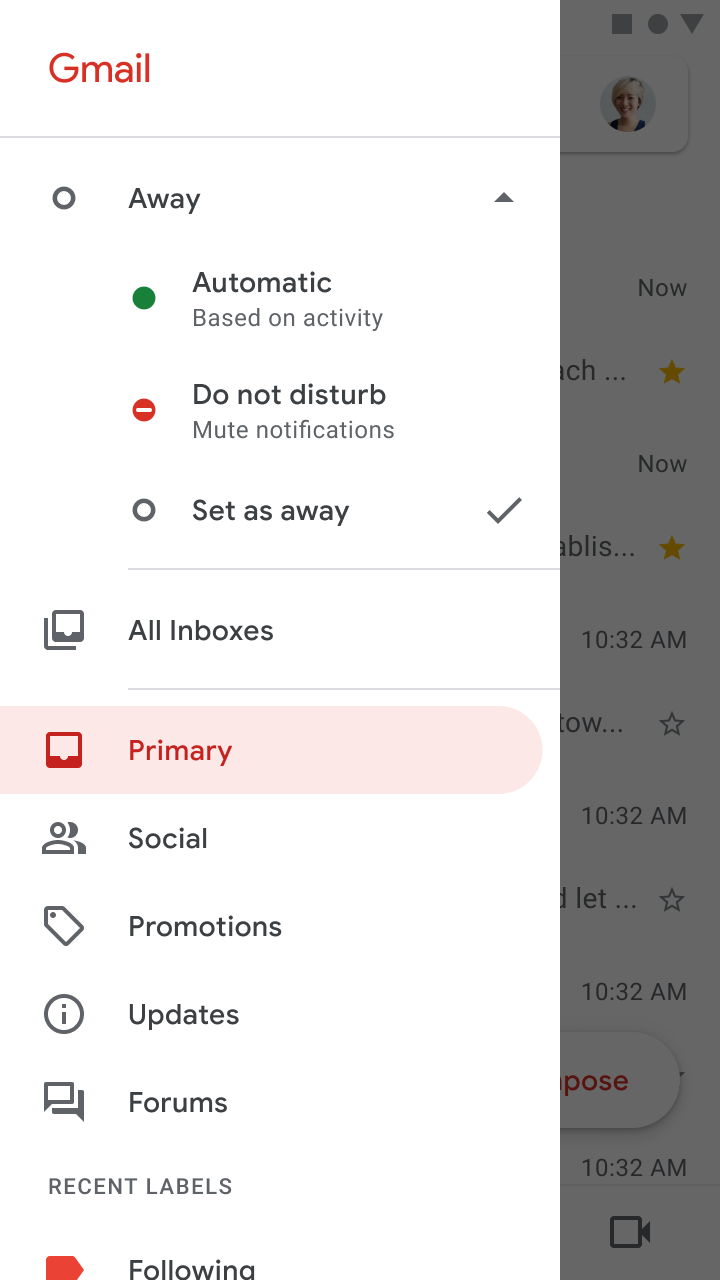
Gmailのステータスをオフラインにするには、まずオフライン機能を有効にする必要があります。オフライン機能を使用すると、インターネットに接続していないときにもGmailにアクセスできます。ただし、ステータスをオフラインにするには、追加の設定が必要です。
Gmailのオフライン設定
Gmailのオフライン設定を行うには、まずGoogle Chromeブラウザを使用している必要があります。Google Chromeを開き、Gmailにアクセスして、右上の歯車アイコンをクリックして設定を開きます。設定画面で「オフライン」タブを選択し、「オフラインメールを有効にする」にチェックを入れます。
- オフラインストレージの容量を増やす必要があります。
- 同期が完了するまで待ちます。
- オフラインアクセスを有効にすると、Gmailはオフライン状態でも動作します。
ステータスをオフラインにする方法
ステータスをオフラインにするには、ハングアウトまたはGoogle Chatの設定を変更する必要があります。Gmailの右上にあるハングアウトまたはGoogle Chatのアイコンをクリックし、「設定」を選択します。設定画面で「ステータス」または「オンライン状態」を選択し、「オフライン」または「退席中」に変更します。
- ステータスをオフラインに変更すると、他のユーザーにオフラインと表示されます。
- 通知の設定も変更できます。
- 優先度の高いメッセージのみ通知するように設定できます。
オフライン時の動作
オフライン時にGmailを開くと、キャッシュされたメールが表示されます。オフライン時に受信したメールは、オンラインに戻ったときに同期されます。オフライン時に作成した下書きや送信したメールは、オンラインに戻ったときに自動的に同期されます。
- オフライン下書きはオンラインに戻ったときに自動的に同期されます。
- 送信予定のメールはオンラインに戻ったときに送信されます。
- 添付ファイルもオフライン時にアクセスできます。
詳細情報
オフラインGmailとは何ですか?
オフラインGmailは、インターネット接続なしでGmailを利用できる機能です。これにより、電波の届かない場所や通信状態が悪い環境でも、メールを閲覧したり作成したりすることができます。
オフラインGmailを利用するメリットは何ですか?
オフラインGmailを利用する最大のメリットは、いつでもメールをチェックできることです。さらに、オフライン環境でもメールを作成したり返信したりすることができ、後で自動送信されるので、生産性が向上します。
オフラインGmailを利用するにはどうすればよいですか?
オフラインGmailを利用するには、まずGmailアプリを最新バージョンに更新する必要があります。その後、設定メニューからオフライン利用を有効にし、同期を行うことで、オフライン環境でもメールを利用できるようになります。
オフラインGmailでできることは何ですか?
オフラインGmailでは、メールの閲覧やメールの作成、返信などが可能です。また、下書きとして保存したメールは、後で自動送信されます。ただし、添付ファイルの扱いには注意が必要で、ファイルのダウンロードはオンライン環境で行う必要があります。



