iPhoneのキーボード変換候補を簡単に削除する方法!入力ミスを防ぐ
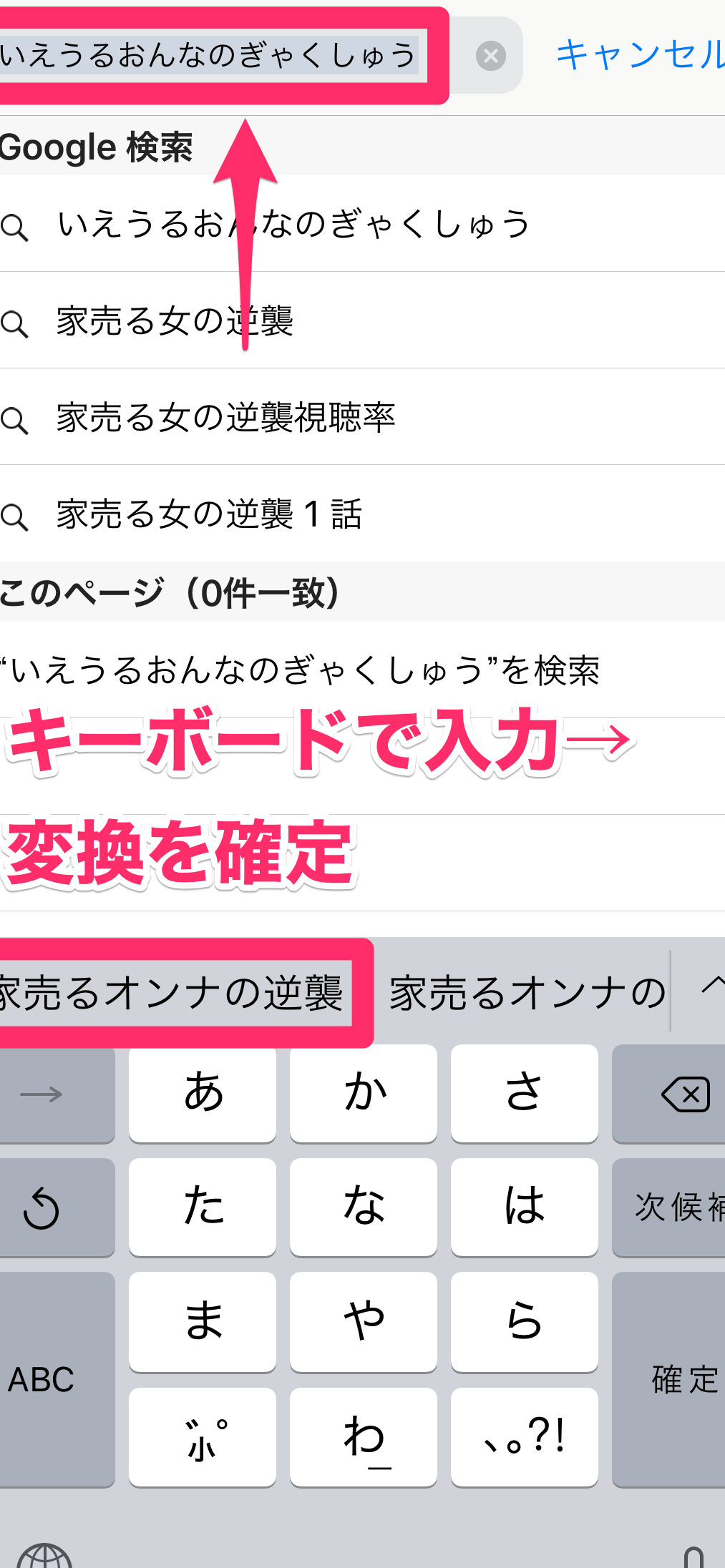
iPhoneを使用しているとき、キーボードの変換候補が邪魔になることがあります。誤った変換候補が表示され続けると、入力ミスが増えてストレスを感じることも。そんな悩みを解消するために、この記事ではiPhoneのキーボード変換候補を簡単に削除する方法を紹介します。変換候補をリセットすることで、入力ミスを防ぎ、より快適なタイピング体験が実現できます。具体的な手順を詳しく解説していきます。
iPhoneのキーボード変換候補を簡単に削除する方法
iPhoneを使用していると、キーボードの変換候補が増えてくると、不要な候補が表示されて入力ミスにつながることがあります。そこで、今回はiPhoneのキーボード変換候補を簡単に削除する方法について詳しく説明します。
iPhoneのキーボード変換候補とは
iPhoneのキーボード変換候補とは、ユーザーが入力した文字に基づいて、次に来る可能性のある文字や単語を予測して表示する機能です。この機能は、入力の手間を省くために非常に便利ですが、不要な候補が表示されると入力ミスにつながることがあります。主なキーボード変換候補の特徴は以下の通りです:
- 予測変換:ユーザーが入力した文字に基づいて、次の単語やフレーズを予測します。
- 学習機能:ユーザーの入力パターンに基づいて、変換候補を学習し、精度を高めます。
- カスタマイズ:ユーザーが不要な変換候補を削除したり、頻繁に使用する単語を登録することができます。
iPhoneのキーボード変換候補を削除するメリット
iPhoneのキーボード変換候補を削除することで、以下のようなメリットがあります:
- 入力ミスの防止:不要な変換候補を削除することで、入力ミスを防ぐことができます。
- プライバシーの保護:個人情報や機密情報が変換候補に表示されるのを防ぐことができます。
- 快適な入力:必要な変換候補だけが表示されることで、入力がスムーズになります。
iPhoneのキーボード変換候補を削除する方法
iPhoneのキーボード変換候補を削除する方法は、以下の通りです:
- 設定アプリを開く:iPhoneの設定アプリを開きます。
- 「一般」をタップ:「一般」をタップして、次の画面に進みます。
- 「キーボード」をタップ:「キーボード」をタップして、キーボードの設定画面に進みます。
iPhoneのキーボード変換候補をリセットする方法
iPhoneのキーボード変換候補をリセットする方法は、以下の通りです:
- 設定アプリを開く:iPhoneの設定アプリを開きます。
- 「一般」をタップ:「一般」をタップして、次の画面に進みます。
- 「リセット」をタップ:「リセット」をタップして、次の画面に進みます。
iPhoneのキーボード変換候補をカスタマイズする方法
iPhoneのキーボード変換候補をカスタマイズする方法は、以下の通りです:
- 頻繁に使用する単語を登録する:頻繁に使用する単語やフレーズを登録することで、変換候補の精度を高めることができます。
- 不要な変換候補を削除する:不要な変換候補を削除することで、入力ミスを防ぐことができます。
- ユーザー辞書を活用する:ユーザー辞書に単語を登録することで、変換候補に反映させることができます。
iPhoneの予測変換を一つだけ消すにはどうすればいいですか?
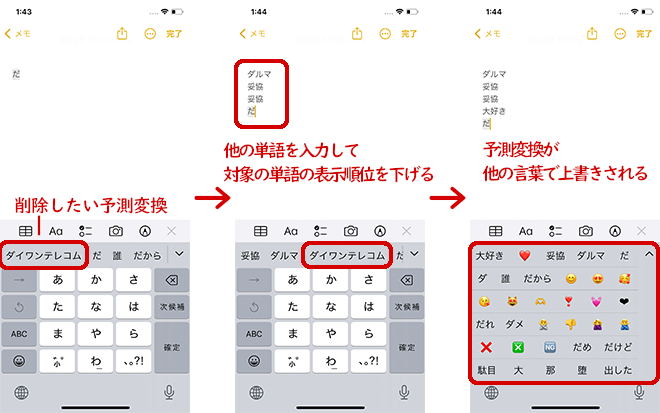
iPhoneの予測変換を一つだけ消すには、キーボードの設定を変更する必要があります。具体的には、予測変換の履歴を削除することで、不要な変換候補を消すことができます。
iPhoneの予測変換の仕組み
iPhoneの予測変換は、ユーザーが入力したテキストを学習して、次に表示される予測候補を生成しています。予測テキストは、ユーザーが過去に入力した単語やフレーズに基づいて生成されるため、頻繁に使用する単語は予測候補に表示されやすくなります。予測変換の仕組みを理解することで、不要な変換候補を消す方法がわかります。
- 予測テキストは、ユーザーが入力したテキストに基づいて生成される
- 頻繁に使用する単語は予測候補に表示されやすくなる
- 予測変換の履歴を削除することで、不要な変換候補を消すことができる
iPhoneの予測変換を消す方法
iPhoneの予測変換を一つだけ消すには、設定アプリを開き、「一般」→「キーボード」→「テキスト置換」と進みます。テキスト置換の画面で、削除したい予測変換の候補をスワイプして削除します。また、予測変換の履歴を全て削除することもできます。
- 設定アプリを開き、「一般」→「キーボード」と進む
- 「テキスト置換」を選択し、削除したい予測変換の候補をスワイプする
- 削除ボタンをタップして、予測変換を消す
iPhoneの予測変換を管理する
iPhoneの予測変換を管理することで、不要な変換候補を消すことができます。また、予測テキストの精度を向上させることもできます。予測変換を管理するには、頻繁に使用する単語やフレーズを入力することが重要です。また、予測変換の履歴を定期的に削除することも有効です。
- 頻繁に使用する単語やフレーズを入力する
- 予測変換の履歴を定期的に削除する
- 予測テキストの精度を向上させるために、正確な入力を行う
iPhoneのキーボードの変換候補を削除するには?
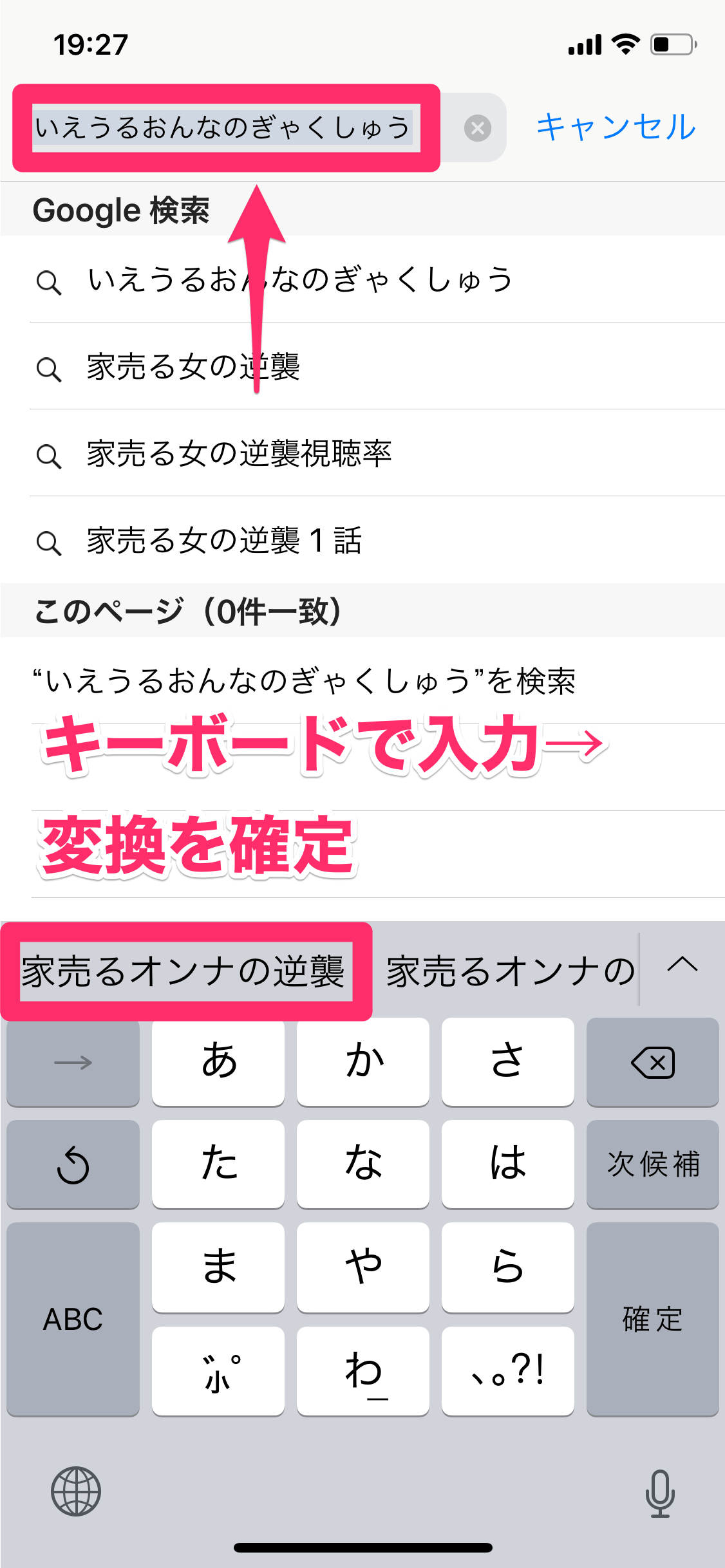
iPhoneのキーボードの変換候補を削除するには、まずユーザ辞書の理解が必要です。ユーザ辞書とは、iPhoneが学習したユーザーの入力パターンを記録する機能で、頻繁に入力する単語やフレーズを覚えてくれます。しかし、時には誤った単語や不要な単語が登録されてしまうことがあります。そのような場合に、変換候補から特定の単語を削除することができます。
iPhoneのキーボードの変換候補を削除する方法
iPhoneのキーボードの変換候補を削除するには、以下の手順を実行します。まず、設定アプリを開き、「一般」>「キーボード」>「ユーザ辞書」を選択します。ここでは、登録されている単語の一覧が表示されます。次に、削除したい単語をスワイプして左にずらすことで削除できます。
- 設定アプリを開く
- 「一般」>「キーボード」>「ユーザ辞書」を選択する
- 削除したい単語をスワイプして左にずらす
iPhoneのキーボードの変換候補のカスタマイズ
iPhoneのキーボードの変換候補をカスタマイズするには、テキストの置き換え機能を利用することができます。この機能を使用すると、特定の単語やフレーズを別の単語やフレーズに置き換えることができます。また、キーボードの学習機能をリセットすることもできます。これにより、iPhoneが学習したユーザーの入力パターンが初期化されます。
- テキストの置き換え機能を利用する
- キーボードの学習機能をリセットする
- 不要な単語をユーザ辞書から削除する
iPhoneのキーボードの問題のトラブルシューティング
iPhoneのキーボードに問題が発生した場合、再起動することで解決できることがあります。また、ソフトウェアの更新を行うことで、バグが修正されることもあります。さらに、キーボードのキャッシュをクリアすることも有効です。これにより、キーボードのパフォーマンスが改善されることがあります。
- iPhoneを再起動する
- ソフトウェアの更新を行う
- キーボードのキャッシュをクリアする
iPhoneの予測変換を記憶させない方法はありますか?
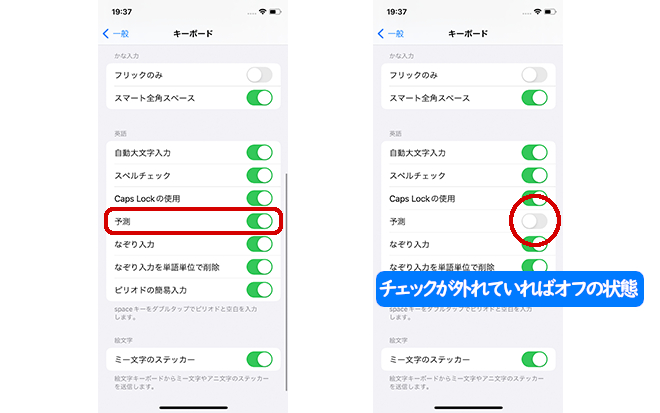
iPhoneの予測変換を記憶させない方法については、プライバシーとデータ管理の観点から重要な話題です。iPhoneの予測変換機能は、ユーザーが頻繁に入力する単語やフレーズを学習し、次回の入力時に予測候補として表示します。しかし、この機能が不要な場合や、特定のデータを保持したくない場合は、予測変換の記憶を停止またはリセットすることができます。
iPhoneの予測変換をオフにする方法
iPhoneの予測変換をオフにするには、設定アプリを使用します。具体的には、「設定」>「一般」>「キーボード」と進み、「予測変換」のオプションをオフにします。これにより、iPhoneは今後の入力に対して予測変換を表示しなくなります。主なステップは以下の通りです:
- 「設定」アプリを開きます
- 「一般」>「キーボード」と進みます
- 「予測変換」のトグルをオフにします
予測変換のデータをリセットする方法
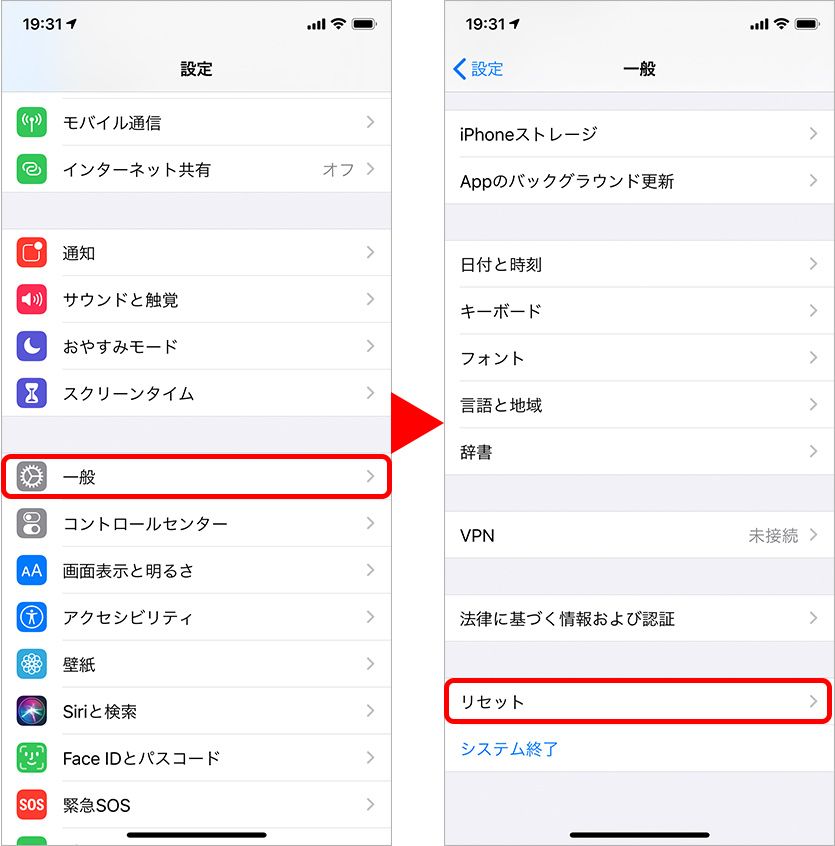
予測変換のデータをリセットするには、キーボードの辞書をリセットする必要があります。これにより、iPhoneが学習した単語やフレーズが削除され、予測変換が初期状態に戻ります。キーボードの辞書をリセットするには、「設定」>「一般」>「リセット」と進み、「キーボードの辞書をリセット」を選択します。主なステップは以下の通りです:
- 「設定」アプリを開きます
- 「一般」>「リセット」と進みます
- 「キーボードの辞書をリセット」を選択します
プライバシーとセキュリティの観点
iPhoneの予測変換機能は、ユーザーの入力データを学習するために使用されます。このデータはローカルに保存され、Appleのサーバーに送信されることはありません。しかし、プライバシーとセキュリティの観点から、予測変換のデータを管理することは重要です。特に、機密情報を入力する場合は、予測変換をオフにするか、データをリセットすることを検討すべきです。主な考慮事項は以下の通りです:
- プライバシーの保護
- データ管理の重要性
- セキュリティの向上
iPhoneの予測変換から消したい言葉は?
iPhoneの予測変換から消したい言葉については、ユーザーが入力したくない単語やフレーズが表示されることがあります。これには、誤入力 や 不要な単語 が含まれることがあります。予測変換をリセットすることで、これらの不要な単語を削除することができます。
iPhoneの予測変換が誤った単語を表示する原因
iPhoneの予測変換が誤った単語を表示する原因としては、誤入力 や 学習データ の影響が考えられます。ユーザーが誤った単語を入力すると、iPhoneはその単語を学習し、予測変換に反映させることがあります。また、キーボードのバグ も原因の一つとして考えられます。以下の点に注意する必要があります。
- 誤入力 を避けるために、入力する際には注意を払う必要があります。
- 学習データ をリセットすることで、予測変換の精度を向上させることができます。
- ソフトウェアの更新 を行うことで、キーボードのバグを修正することができます。
iPhoneの予測変換から特定の単語を削除する方法
iPhoneの予測変換から特定の単語を削除するには、予測変換のリセット が有効です。これにより、不要な単語 を削除し、予測変換の精度を向上させることができます。また、辞書の編集 も可能です。以下の方法があります。
- 設定アプリ から、予測変換のリセットを行うことができます。
- キーボードの設定 から、辞書の編集を行うことができます。
- iPhoneの再起動 を行うことで、予測変換のキャッシュをクリアすることができます。
iPhoneの予測変換の精度を向上させる方法
iPhoneの予測変換の精度を向上させるには、正しい入力 が重要です。また、ユーザーの入力履歴 を活用することで、予測変換の精度を向上させることができます。以下の点に注意する必要があります。
- 正しい入力 を心がけることで、予測変換の精度を向上させることができます。
- ユーザーの入力履歴 を活用することで、予測変換の精度を向上させることができます。
- ソフトウェアの更新 を行うことで、予測変換のアルゴリズムを改善することができます。
詳細情報
iPhoneのキーボード変換候補が多すぎる場合、どうやって整理する?
不要な変換候補を削除するには、まずキーボードの変換履歴をリセットする必要があります。設定アプリから「一般」→「キーボード」→「ユーザ辞書」を選択し、不要な単語を削除することで、変換候補を整理できます。
iPhoneの変換候補に間違った単語が登録された場合、どうする?
間違った単語が変換候補に表示される場合は、その単語をユーザ辞書から削除する必要があります。設定アプリの「一般」→「キーボード」→「ユーザ辞書」で、間違った単語を見つけて削除します。
iPhoneのキーボードで入力ミスが多いのはなぜ?
入力ミスが多い原因は、変換候補の誤りやキーボードの設定の不具合である可能性があります。キーボードの設定を見直し、予測変換の機能をオフにすることで、入力ミスを減らすことができます。
iPhoneの変換候補をカスタマイズする方法は?
変換候補をカスタマイズするには、ユーザ辞書に単語を追加する必要があります。設定アプリの「一般」→「キーボード」→「ユーザ辞書」で、新しい単語を追加することができます。頻繁に使用する単語を追加することで、よりスムーズに入力できるようになります。