Windows 11で記号や顔文字を簡単に入力する方法を動画で解説
Windows 11を使用していると、さまざまな記号や顔文字を入力する必要に迫られることがあります。例えば、ビジネスメールでの特殊な記号や、友人とのチャットでの顔文字など、特定のシーンで役立つ表現が豊富にあります。本記事では、これらの記号や顔文字を簡単に入力する方法を、わかりやすい動画とともに詳しく解説します。Windows 11の便利な機能を活用して、日々のコミュニケーションをより豊かにする方法をご紹介します。効率的な入力方法をマスターしましょう。
Windows 11で記号や顔文字を簡単に入力する方法
Windows 11では、記号や顔文字を簡単に入力するための様々な方法があります。ここでは、その中でも特に便利な方法をいくつか紹介します。
1. 顔文字パレットを使用する
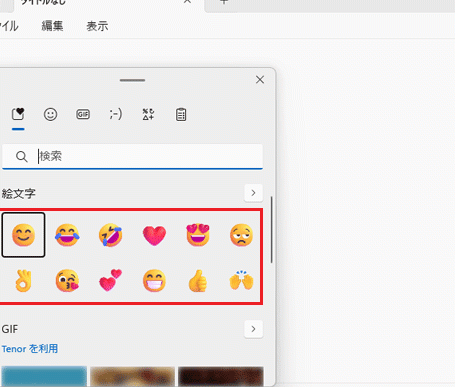
Windows 11では、顔文字パレットを使用して簡単に顔文字を入力することができます。顔文字パレットは、タスクバーの右側にある通知領域からアクセスできます。 以下の手順で顔文字パレットを開くことができます。
- タスクバーの右側にある通知領域をクリックします。
- 顔文字アイコンをクリックします。
- 顔文字パレットが表示されるので、必要な顔文字を選択します。
2. 記号を入力する
Windows 11では、文字入力時に記号を簡単に入力することができます。記号を入力するには、以下の方法があります。
- キーボードの記号キーを使用します。
- IMEの記号一覧から必要な記号を選択します。
- キャラクターコードを使用して記号を入力します。
3. IMEの機能を使用する
Windows 11のIMEには、記号や顔文字を簡単に入力するための機能があります。IMEの機能を使用するには、以下の方法があります。
- IMEのツールバーから記号や顔文字を入力します。
- IMEの辞書に記号や顔文字を登録します。
- IMEの変換機能を使用して記号や顔文字を入力します。
4. サードパーティ製のツールを使用する
Windows 11では、サードパーティ製のツールを使用して記号や顔文字を簡単に入力することができます。サードパーティ製のツールには、以下のようなものがあります。
- 顔文字入力ツール
- 記号入力ツール
- テキスト展開ツール
5. キーボードショートカットを使用する
Windows 11では、キーボードショートカットを使用して記号や顔文字を簡単に入力することができます。キーボードショートカットを使用するには、以下の方法があります。
- Win + . (ピリオド)キーを押して顔文字パレットを開きます。
- Ctrl + Shift + ~キーを押して記号を入力します。
Windows11でUnicode文字を入力するにはどうすればいいですか?
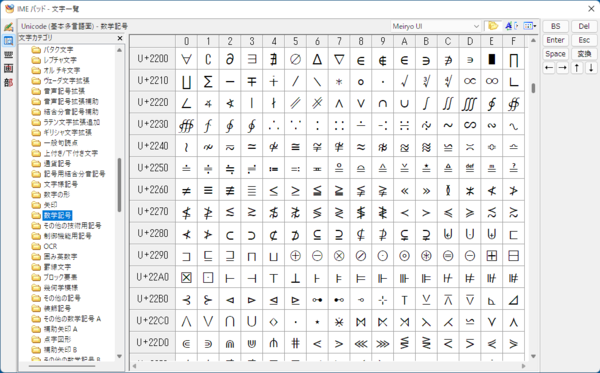
Windows11でUnicode文字を入力する方法としては、主に2つの方法があります。1つ目は、Unicodeコードポイントを直接入力する方法です。2つ目は、文字コード表を使用してUnicode文字を入力する方法です。
Unicodeコードポイントを直接入力する方法
Windows11では、Unicodeコードポイントを直接入力することで、Unicode文字を入力することができます。具体的には、入力したいUnicode文字のコードポイントを調べ、キーボードでそのコードポイントを入力します。コードポイントの入力方法は以下の通りです。
- キーボードの右側にある数字キーを使用して、コードポイントを入力します。
- Altキーを押しながら、Xキーを押すと、コードポイントがUnicode文字に変換されます。
- コードポイントは、16進数で入力する必要があります。
文字コード表を使用する方法
もう1つの方法は、文字コード表を使用してUnicode文字を入力する方法です。Windows11には、キャラクターマップというツールが付属しており、Unicode文字を簡単に調べることができます。具体的には、以下の手順でUnicode文字を入力します。
- キャラクターマップを開き、入力したいUnicode文字を検索します。
- Unicode文字を選択し、コピーボタンをクリックします。
- 貼り付けコマンドを使用して、Unicode文字を文書に貼り付けます。
サードパーティ製のツールを使用する方法
Windows11でUnicode文字を入力するために、サードパーティ製のツールを使用することもできます。これらのツールを使用すると、Unicode文字をより簡単に調べたり、入力したりすることができます。具体的には、以下のようなツールがあります。
- Unicode入力ツールをインストールし、使用します。
- キーボードレイアウトを変更して、Unicode文字を入力します。
- テキストエディタにUnicode文字を入力するための特別な機能を使用します。
Windows11で絵文字を入力するにはどうすればいいですか?
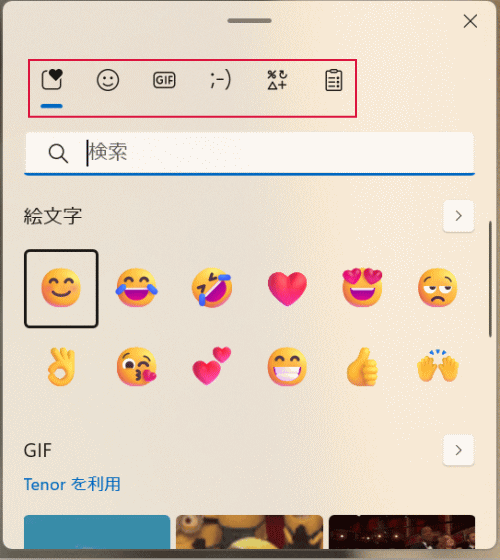
Windows11で絵文字を入力するには、Windowsキーと.(ピリオド)キーを同時に押すことで、絵文字パネルが表示されます。このパネルから、さまざまな絵文字を選択して入力することができます。
絵文字パネルの使い方
絵文字パネルでは、カテゴリ別に絵文字が分類されています。たとえば、笑顔、動物、食べ物など、さまざまなカテゴリから絵文字を選ぶことができます。また、パネル内の検索バーを使って、特定の絵文字を検索することも可能です。
- 最近使用した絵文字が上部に表示されるため、頻繁に使用する絵文字にすぐにアクセスできます。
- カテゴリを選択することで、目的の絵文字を簡単に見つけることができます。
- 絵文字のバリエーションも豊富で、肌の色や性別など、さまざまなオプションから選択できます。
絵文字入力のショートカットキー
Windows11では、絵文字入力のために専用のショートカットキーが用意されています。Windowsキーとピリオドキーを押すことで、絵文字パネルが素早く表示されます。このショートカットキーを覚えておくと、効率的に絵文字を入力することができます。
- Windowsキーとピリオドキーを押して、絵文字パネルを表示します。
- 必要な絵文字をパネルから選択してクリックまたはEnterキーを押します。
- 頻繁に使用する絵文字は、最近使用した絵文字リストに表示されるため、次回以降の入力がさらにスムーズになります。
絵文字の応用と活用法
Windows11の絵文字は、電子メールやチャット、SNSなど、さまざまな場面で活用できます。絵文字を使うことで、テキストだけでは伝わりにくい感情やニュアンスを表現することができます。また、ビジネスシーンでも、適切な絵文字を使用することで、親しみやすさや柔軟性を表現することができます。
- ビジネスメールに絵文字を使う場合は、フォーマルな絵文字を選択することが大切です。
- チャットやSNSでは、個性を表現できる絵文字を活用して、コミュニケーションを豊かにすることができます。
- 絵文字の意味を理解することで、より適切な使い方ができるようになります。
Windows11で文字入力を挿入するにはどうすればいいですか?
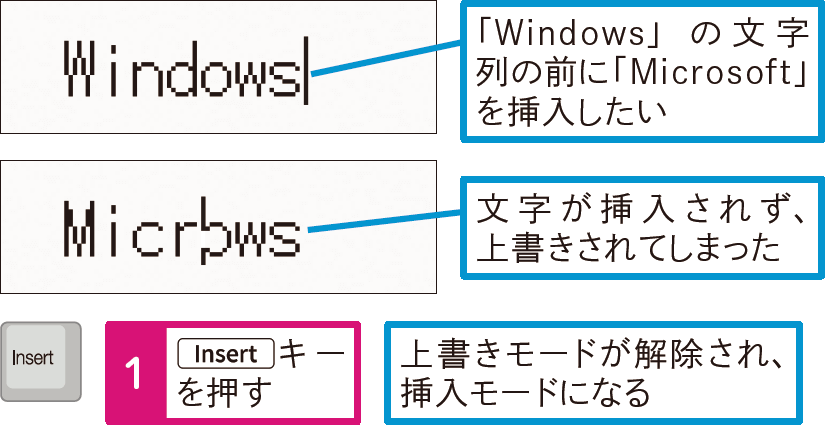
Windows11で文字入力を挿入するには、まず入力モードを確認する必要があります。Windows11では、既定でMicrosoft IMEが使用されています。このIMEは、日本語入力に必要な機能を備えており、簡単に文字入力を行うことができます。
IMEの設定を変更する
IMEの設定を変更することで、文字入力の効率を向上させることができます。具体的には、変換候補の表示方法や入力モードの切り替えなどを設定することができます。これらの設定を変更するには、タスクバーのIMEアイコンを右クリックし、設定を選択します。
- 変換候補の表示方法を変更することで、入力候補の表示をカスタマイズできます。
- 入力モードの切り替えを設定することで、入力モードを簡単に切り替えることができます。
- 辞書の登録を行うことで、頻繁に使用する単語やフレーズを登録できます。
ショートカットキーを使用する
Windows11では、ショートカットキーを使用して文字入力を挿入することができます。例えば、半角/全角の切り替えは、「Alt + `」キーを使用して行うことができます。また、IMEのオン/オフは、「Windows + スペース」キーを使用して行うことができます。これらのショートカットキーを使用することで、文字入力の効率を向上させることができます。
- 半角/全角の切り替えは、「Alt + `」キーを使用して行います。
- IMEのオン/オフは、「Windows + スペース」キーを使用して行います。
- 変換候補の選択は、「上下矢印キー」を使用して行います。
その他の方法
Windows11では、音声入力や手書き入力など、他の文字入力方法も使用できます。これらの機能を使用することで、キーボードを使用せずに文字入力を行うことができます。音声入力を使用するには、音声入力ツールを有効にする必要があります。また、手書き入力を使用するには、手書き入力パネルを表示する必要があります。
- 音声入力を使用するには、音声入力ツールを有効にする必要があります。
- 手書き入力を使用するには、手書き入力パネルを表示する必要があります。
- タッチキーボードを使用することで、タッチ操作で文字入力を行うことができます。
Windows11で記号を入力するにはどうすればいいですか?
Windows11で記号を入力する方法は主に3つあります。まず、キーボードショートカットを使用する方法があります。次に、文字コード表を利用する方法があります。最後に、IMEの記号入力機能を使用する方法があります。
キーボードショートカットを使用する
Windows11では、キーボードショートカットを使用して記号を入力することができます。例えば、「@」記号を入力するには、「Alt + 6 + 4」を押します。キーボードショートカットの一覧は以下の通りです。
- 「Alt + 数字」で特殊記号を入力できます。
- 「Shift + 数字」で特殊記号を入力できます。
- 「Ctrl + Shift + 記号」で特殊記号を入力できます。
文字コード表を利用する
文字コード表を利用して記号を入力することもできます。Windows11には、「文字コード表」というツールが用意されています。このツールを使用すると、Unicodeのコードポイントを入力して記号を表示することができます。文字コード表の使い方については、以下の点を参考にしてください。
- 「スタートメニュー」から「文字コード表」を検索して開きます。
- 「Unicode」タブを選択して、コードポイントを入力します。
- 「コピー」ボタンをクリックして、記号をコピーします。
IMEの記号入力機能を使用する
Windows11のIMEには、記号を入力するための機能が備わっています。例えば、「Microsoft IME」を使用している場合、「「ろ+スペース」」と入力すると、「〜」記号が表示されます。IMEの記号入力機能の使い方については、以下の点を参考にしてください。
- 「IMEのツールバー」を表示します。
- 「記号」または「特殊記号」ボタンをクリックします。
- 「記号の一覧」から必要な記号を選択します。
詳細情報
Windows 11で顔文字を入力する方法は?
Windows 11では、顔文字パネルを使用して簡単に顔文字を入力できます。具体的には、Windowsキーとピリオド(.)キーを同時に押すことで、顔文字パネルが表示され、様々な顔文字や記号を選択して入力できます。
記号を簡単に入力する方法は?
キーボードの特定のキーと組み合わせて、記号を入力することができます。たとえば、Shiftキーと数字キーを組み合わせることで、様々な記号を入力できます。また、IMEの記号一覧から直接記号を選択して入力することも可能です。
Windows 11のIMEで記号や顔文字を入力するメリットは?
Windows 11のIMEを使用すると、記号や顔文字を簡単に検索して入力できるため、入力効率が向上します。また、顔文字パネルや記号一覧が充実しているため、必要な記号や顔文字をすぐに見つけることができます。
Windows 11で新しい記号や顔文字を追加する方法は?
IMEの設定から、ユーザー辞書に新しい記号や顔文字を登録することができます。また、Microsoftのアップデートを通じて、新しい顔文字や記号が追加されることもあります。定期的にWindows Updateを実行することで、最新の記号や顔文字を利用できます。