iPhoneの自動画面オンを簡単にオフにする方法!スリープ解除を防ぐ
iPhoneを使用していると、持ち上げたときに自動で画面がオンになる「スリープ解除」機能が便利な反面、不要な時に画面がついてしまうことがあります。この機能をオフにすることで、バッテリーの消耗を抑えたり、プライバシーを保護したりすることができます。本記事では、iPhoneの自動画面オンを簡単にオフにする方法を紹介し、スリープ解除を防ぐための設定や使い方を解説します。日常の使い方に合わせて、iPhoneの動作をカスタマイズする方法を学びましょう。
iPhoneの自動画面オン機能をオフにする簡単な方法
iPhoneの自動画面オン機能は、通知やメッセージを受信した際に画面が自動的にオンになる機能です。しかし、この機能が邪魔になる場合もあります。例えば、ポケットやバッグの中でiPhoneがスリープ解除してしまうと、誤操作の原因になったり、バッテリーの消耗が早まったりする可能性があります。そこで、この記事ではiPhoneの自動画面オンを簡単にオフにする方法を紹介します。
自動画面オン機能とは?
自動画面オン機能は、iPhoneがスリープ状態から復帰する際に画面がオンになる機能です。この機能は、iPhoneが通知を受信したり、メッセージを受信したりした際に動作します。具体的には、以下のような状況で画面がオンになります。
- 通知を受信した時
- メッセージを受信した時
- iPhoneを持ち上げた時
自動画面オンをオフにするメリット
自動画面オンをオフにすることで、以下のようなメリットがあります。
- バッテリーの消耗を抑えることができます
- 誤操作を防ぐことができます
- プライバシーを保護することができます
iPhoneの自動画面オンをオフにする方法
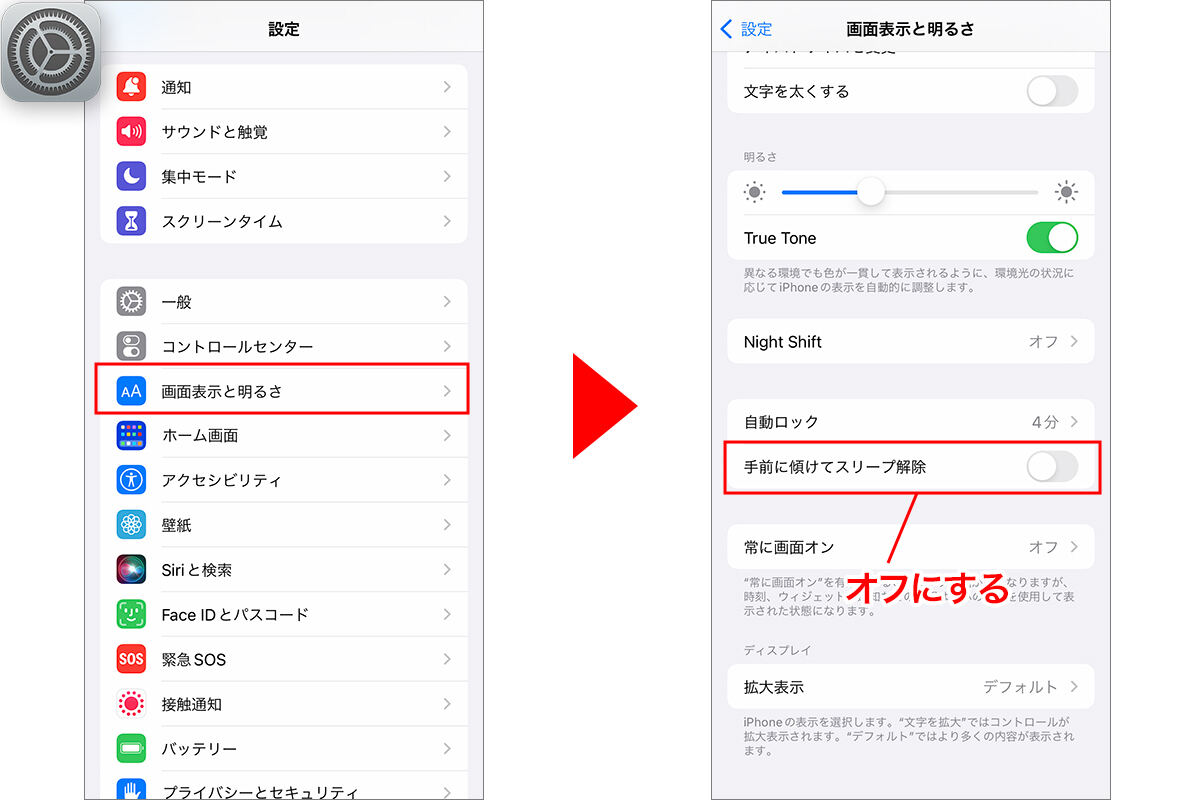
iPhoneの自動画面オンをオフにするには、設定アプリを開き、「表示と明るさ」をタップします。次に、「持ち上げてスリープ解除」をオフにします。
持ち上げてスリープ解除をオフにする
「持ち上げてスリープ解除」をオフにすることで、iPhoneを持ち上げた時に画面がオンになるのを防ぐことができます。この設定をオフにすることで、誤操作を防ぐことができます。
通知による自動画面オンをオフにする
通知による自動画面オンをオフにするには、設定アプリを開き、「通知」をタップします。次に、各アプリの通知設定で「ロック画面に表示」をオフにします。これにより、通知による自動画面オンを防ぐことができます。
iPhoneが自動でスリープにならないようにするにはどうしたらいいですか?
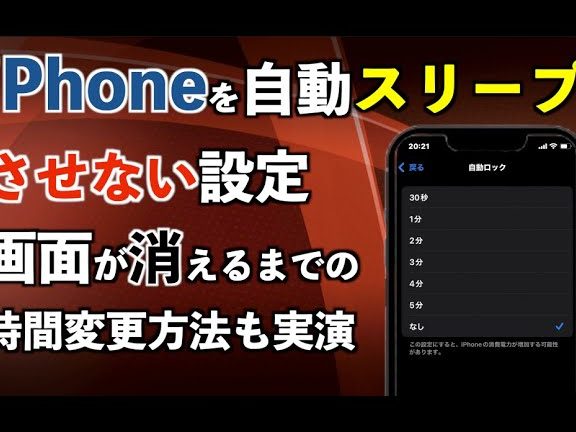
iPhoneが自動でスリープにならないようにするには、画面の自動ロックを無効にする必要があります。これを行うには、iPhoneの設定アプリを開き、「ディスプレイと明るさ」または「画面と明るさ」を選択します。
iPhoneの自動ロックを無効にする方法
iPhoneの自動ロックを無効にするには、設定アプリの「ディスプレイと明るさ」または「画面と明るさ」セクションで、自動ロックオプションを選択します。ここで、自動ロックの間隔を設定できます。
- 自動ロックオプションを選択します。
- 自動ロックの間隔をなしに設定します。
- これで、iPhoneは自動でスリープにならなくなります。
iPhoneの自動ロックに関する注意点
iPhoneの自動ロックを無効にすると、バッテリーの消耗が早くなる可能性があります。自動ロックを無効にする場合は、バッテリーの残量に注意する必要があります。
- バッテリーの消耗に注意する必要があります。
- iPhoneの使用状況に応じて、自動ロックの間隔を設定することが推奨されます。
- 低電力モードを有効にすることで、バッテリーの消耗を抑えることができます。
iPhoneの自動ロック以外の方法
iPhoneが自動でスリープにならないようにする別の方法として、画面の点灯を維持するアプリを使用することができます。これらのアプリは、iPhoneの画面を点灯させ続けることができます。
- 画面の点灯を維持するアプリを使用します。
- これらのアプリは、iPhoneの画面の自動ロックを無効にしなくても、画面を点灯させ続けることができます。
- アプリの使用に注意し、不要なアプリは終了させることが推奨されます。
iPhoneをスリープ解除させない方法はありますか?
iPhoneをスリープ解除させない方法としては、画面の自動ロックを設定することが挙げられます。これにより、一定時間操作しないとiPhoneが自動的にスリープモードに入るようになります。
iPhoneのスリープモードを制御する方法
iPhoneのスリープモードを制御するには、設定アプリを使用します。具体的には、「設定」>「ディスプレイと明るさ」>「自動ロック」の順に進み、希望する時間を設定します。これにより、iPhoneがスリープモードに入るまでの時間を制御できます。
- 自動ロックの時間を設定することで、iPhoneがスリープモードに入るまでの時間を短縮できます。
- 低電力モードを有効にすることで、iPhoneの消費電力を抑え、スリープモードへの移行を促進できます。
- 通知を制限することで、iPhoneがスリープモード中に通知によって解除されることを防ぐことができます。
スリープモード中にiPhoneを操作させない方法
スリープモード中にiPhoneを操作させないためには、サイドボタンやホームボタン(Touch ID搭載機種の場合)を押さないようにする必要があります。また、通知センターやコントロールセンターへのアクセスも制限することができます。これにより、スリープモード中はiPhoneが操作されることを防ぐことができます。
- サイドボタンやホームボタンの使用を控えることで、スリープモード中にiPhoneが解除されることを防ぎます。
- 通知センターへのアクセスを制限することで、スリープモード中に通知によってiPhoneが解除されることを防ぎます。
- コントロールセンターへのアクセスも制限することで、スリープモード中にiPhoneが操作されることをさらに防ぐことができます。
iPhoneのスリープモード設定の応用
iPhoneのスリープモード設定は、単にiPhoneをスリープさせたい場合だけでなく、バッテリーの寿命を延ばすためにも役立ちます。また、集中力を高めるために、一定時間iPhoneを使用できないようにするといった使い方もできます。
- バッテリーの消費を抑えるために、スリープモードを適切に使用することができます。
- 就寝中や会議中などにiPhoneを使用しないようにすることで、集中力を高めることができます。
- 子供がiPhoneを使用する際の制限としても、スリープモード設定を活用することができます。
画面をオフにしてもスリープさせない方法はありますか?
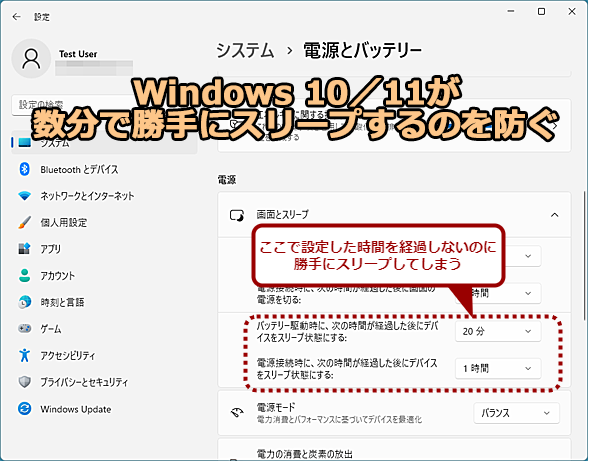
画面をオフにしてもスリープさせない方法については、主に電源設定やアプリを利用する方法があります。WindowsやmacOSなどの主要なオペレーティングシステムには、電源管理機能が備わっており、これを調整することで画面オフとスリープの動作を制御できます。
電源設定の変更
電源設定を変更することで、画面をオフにしてもスリープモードに入らないように設定できます。具体的には、電源プランの詳細設定で、ディスプレイのオフとスリープのタイムアウトを調整します。例えば、Windowsの場合、コントロールパネルの電源オプションから、プランの設定の変更を選択し、詳細な電源設定の変更にて、ディスプレイをオフにする時間とコンピューターをスリープにする時間を別々に設定できます。
- 電源オプションを開きます。
- プランの設定の変更を選択します。
- 詳細な電源設定の変更をクリックして、ディスプレイとスリープの設定を調整します。
アプリを利用する方法
特定のアプリを利用して、画面をオフにしてもスリープさせないようにすることも可能です。例えば、CaffeineやInsomniaなどのアプリは、コンピューターがスリープモードに入るのを防ぎます。これらのアプリは、システムトレイに常駐して、定期的にマウスの動きをシミュレートしたり、システムのスリープを抑制する信号を送り続けたりします。
- CaffeineやInsomniaなどのアプリをダウンロードしてインストールします。
- アプリを起動し、スリープ防止機能を有効にします。
- 必要に応じて、アプリの設定を調整して、画面オフとスリープ防止の動作をカスタマイズします。
コマンドラインやスクリプトを利用する方法
コマンドラインやスクリプトを利用して、画面をオフにしてもスリープさせないようにすることもできます。例えば、WindowsのコマンドプロンプトやPowerShell、macOSのターミナルで、特定のコマンドを実行することで、スリープを抑制できます。Windowsの場合、`powercfg`コマンドを利用して、スリープタイムアウトを設定できます。
- コマンドプロンプトやPowerShell、ターミナルを開きます。
- `powercfg`コマンド(Windows)や`caffeinate`コマンド(macOS)などを利用して、スリープを抑制するコマンドを実行します。
- 必要に応じて、コマンドのオプションを調整して、スリープ防止の動作をカスタマイズします。
iPhoneの画面を常にオンにしないようにするには?
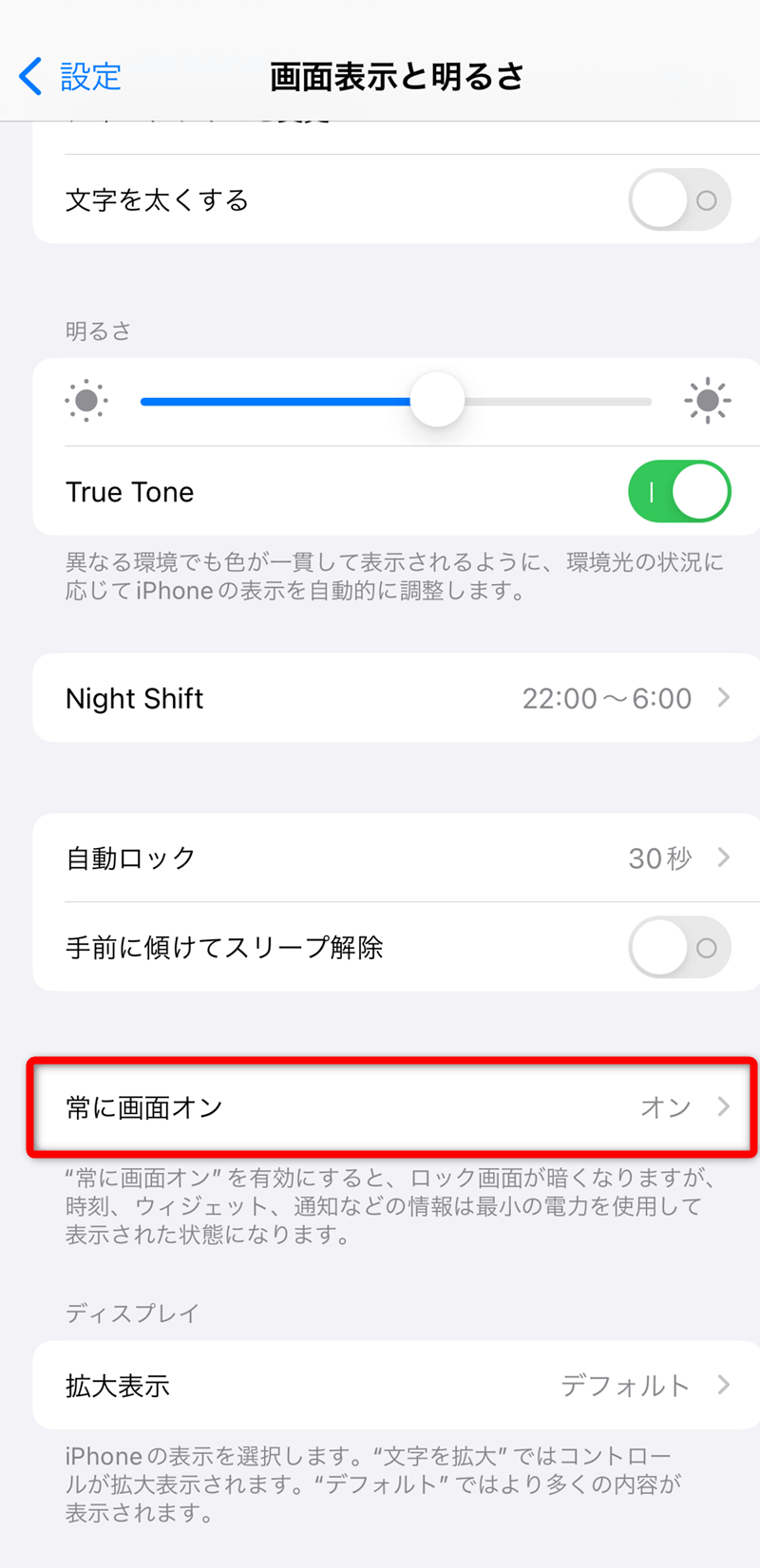
iPhoneの画面を常にオンにしないようにするには、設定を変更する必要があります。まず、iPhoneの設定アプリを開き、ディスプレイと明るさを選択します。次に、自動ロックをタップして、画面がオフになるまでの時間を設定します。
iPhoneの画面が自動的にオフになるように設定する
iPhoneの画面が自動的にオフになるように設定するには、自動ロック機能を使用します。この機能を使用すると、iPhoneの画面が一定時間操作されない場合に自動的にオフになります。自動ロックの設定は以下の通りです。
- 設定アプリを開き、ディスプレイと明るさを選択します。
- 自動ロックをタップして、画面がオフになるまでの時間(30秒、1分、2分など)を設定します。
- 自動ロックの設定を保存して、iPhoneの画面が自動的にオフになるようにします。
低電力モードでiPhoneの画面を節約する
低電力モードを使用すると、iPhoneのバッテリー寿命を延ばすことができます。低電力モードでは、iPhoneの画面の明るさが低下し、アニメーションが無効になります。低電力モードの有効化は以下の通りです。
- 設定アプリを開き、バッテリーを選択します。
- 低電力モードをオンにします。
- 低電力モードが有効になっていることを確認します。
iPhoneの画面がオフになる時間をカスタマイズする
iPhoneの画面がオフになる時間をカスタマイズするには、スクリーンタイム機能を使用します。この機能を使用すると、iPhoneの使用時間を管理し、画面のオフになる時間をカスタマイズできます。スクリーンタイムの設定は以下の通りです。
- 設定アプリを開き、スクリーンタイムを選択します。
- スクリーンタイムをオンにし、使用時間の制限を設定します。
- スクリーンタイムの設定を保存して、iPhoneの画面がオフになる時間をカスタマイズします。
詳細情報
iPhoneの自動画面オン機能とは何ですか?
iPhoneの自動画面オン機能は、通知やメッセージを受信したときに画面が自動的にオンになる機能です。この機能は、ロック画面に重要な情報を表示するために便利ですが、場合によっては煩わしいと感じることもあります。
iPhoneの自動画面オンをオフにする方法は?
iPhoneの自動画面オンをオフにするには、設定アプリを開き、通知を選択します。次に、通知画面でロック画面のオプションをオフにすることで、自動画面オンを無効にすることができます。
iPhoneのスリープ解除を防ぐにはどうすればよいですか?
iPhoneのスリープ解除を防ぐには、画面の自動ロックの時間を短く設定するか、Raise to Wake(持ち上げてスリープ解除)機能をオフにする必要があります。これらの設定は、設定アプリのディスプレイと明るさまたはアクセシビリティセクションにあります。
iPhoneの自動画面オンをオフにするとどんなメリットがありますか?
iPhoneの自動画面オンをオフにすると、バッテリーの消費を抑えることができ、プライバシーを保護することができます。また、不要な通知による邪魔を避けることもできます。