Apple PayでiPhone 7をSuicaに!簡単に設定して使う方法を解説

Apple Payは、iPhoneやApple Watchで利用できる電子決済サービスです。特に、iPhone 7以降のモデルでは、Suicaなどの交通系ICカードを登録して、簡単に電車に乗ったり買い物ができ便利です。この記事では、iPhone 7でApple Payを使ってSuicaを設定し、利用する方法について詳しく解説します。Apple Payの設定方法やSuicaの登録方法、使い方のコツなど、初心者でも簡単に理解できる内容になっています。Apple Payを使って、より便利なスマートフォンライフを始めてみませんか。設定はとても簡単です。
Apple PayでiPhone 7をSuicaとして利用するための基本設定
Apple Payを使用してiPhone 7をSuicaとして利用するには、まず基本的な設定を行う必要があります。iPhone 7にSuicaを登録することで、物理的なSuicaカードを持ち歩く必要がなくなります。
Apple Payの設定を開始する
Apple PayでiPhone 7をSuicaとして利用するためには、まずApple Payの設定を開始する必要があります。以下の手順に従ってください:
- Walletアプリを開きます。
- +ボタンをタップして新しいカードを追加します。
- Suicaを選択して、続けるをタップします。
Suicaカードの登録方法
SuicaカードをApple Payに登録するには、いくつかの方法があります。以下の方法で登録できます:
- 既存のSuicaカードを読み取ることで登録できます。
- 新規にSuicaカードを発行して登録することもできます。
- 別のデバイスで登録済みのSuicaをこのiPhoneに同期させることも可能です。
iPhone 7でのSuica利用のメリット
iPhone 7をSuicaとして利用することにはいくつかのメリットがあります。具体的には、以下のような利点があります:
- 物理的なカードを持ち歩く必要がないため、財布の中身を軽くできます。
- 電子マネーの残高や履歴を簡単に確認できます。
- 自動改札機での利用がスムーズに行えます。
Suicaの利用方法
Apple Payで登録したSuicaを利用する方法は簡単です。以下の手順で利用できます:
- iPhoneのホーム画面を表示します。
- Walletアプリを開いて、Suicaを選択します。
- Face IDまたはTouch IDで認証を行います。
Suicaのチャージ方法
Suicaにチャージするには、以下の方法があります:
- iPhoneから直接チャージすることができます。
- コンビニや駅のチャージ機でチャージすることもできます。
- Apple Payのバランスからチャージすることも可能です。
IPhone7でモバイルSuicaは使えますか?
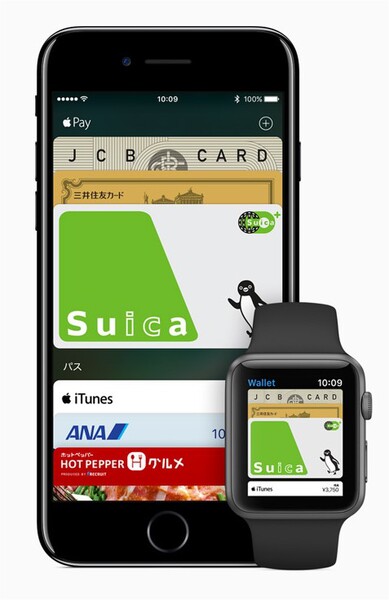
iPhone7では、モバイルSuicaを利用することができます。ただし、FeliCaチップが搭載されている必要があるため、iPhone7 Plusでも利用可能です。しかし、iPhoneのNFC機能が有効になっている必要があります。
iPhone7でモバイルSuicaを使うための条件
iPhone7でモバイルSuicaを使うためには、いくつかの条件を満たす必要があります。まず、iPhoneのOSが最新であることが必要です。また、Suicaアプリをダウンロードしてインストールする必要があります。さらに、Apple Payの設定を有効にする必要があります。
- iOSが最新バージョンであること
- Suicaアプリをダウンロードしてインストールすること
- Apple Payの設定を有効にすること
モバイルSuicaの利用方法
モバイルSuicaを利用するには、まずSuicaアプリを開いて、Apple PayにSuicaカードを追加する必要があります。その後、iPhoneのNFC機能を使って、改札機や自動販売機でSuicaを利用することができます。また、Suicaアプリで残高や履歴を確認することもできます。
- SuicaアプリでApple PayにSuicaカードを追加する
- iPhoneのNFC機能を使って改札機や自動販売機でSuicaを利用する
- Suicaアプリで残高や履歴を確認する
iPhone7でモバイルSuicaを利用する際の注意点
iPhone7でモバイルSuicaを利用する際には、いくつかの注意点があります。まず、バッテリー残量が少なくなると、NFC機能が利用できなくなる可能性があります。また、iPhoneのケースによっては、NFC機能が妨げられる場合があります。
- バッテリー残量に注意する
- iPhoneのケースがNFC機能を妨げないことを確認する
- Suicaアプリを定期的にアップデートすること
Apple PayにSuicaカードを登録できないのはなぜですか?

Apple PayにSuicaカードを登録できない理由としては、Suicaカードの残高不足やカードの有効期限切れ、デバイスの互換性などが考えられます。また、Apple Payのサービス自体に障害が発生している可能性もあります。
Suicaカードの状態を確認する
SuicaカードをApple Payに登録できない場合、まずSuicaカードの状態を確認する必要があります。カードの残高が不足している場合や、有効期限が切れている場合は、登録できません。また、カードが物理的に破損している場合も、登録できない可能性があります。以下の点を確認してください。
- 残高不足の場合は、チャージして残高を確保する
- 有効期限を確認し、切れている場合は更新手続きを行う
- カードの状態をチェックし、破損している場合は再発行を依頼する
デバイスの互換性を確認する
Apple PayにSuicaカードを登録するには、対応するデバイスが必要です。お使いのiPhoneやApple Watchが、Apple PayおよびSuicaに対応しているかどうかを確認する必要があります。また、デバイスのOSが最新であることも重要です。以下の点を確認してください。
- iPhoneやApple Watchのモデルが、Suicaに対応しているか確認する
- OSが最新バージョンに更新されているか確認する
- Apple Payのサービスが、利用可能な地域であるか確認する
Apple Payの障害や制限を確認する
Apple PayにSuicaカードを登録できない場合、Apple Payのサービス自体に障害が発生している可能性もあります。また、利用制限がかかっている可能性もあります。以下の点を確認してください。
- Apple Payのステータスを確認し、障害が発生していないかチェックする
- 利用制限がかかっていないか、Apple Payのサポートに確認する
- セキュリティ設定を確認し、必要に応じて設定を変更する
モバイルSuicaで改札を通る時、iPhoneはどうやって通うのですか?

モバイルSuicaで改札を通る時、iPhoneはFelicaチップを搭載しており、非接触型のICカード技術を利用して改札機と通信します。具体的には、iPhoneのApple PayにモバイルSuicaを登録し、Walletアプリに保存されたSuicaカードを利用して改札を通ります。
モバイルSuicaの登録方法
モバイルSuicaを利用するには、まずApple PayにSuicaカードを登録する必要があります。登録方法は、Walletアプリを開き、「+」ボタンをタップしてSuicaカードを追加します。次に、カード情報を入力し、Suicaカードを登録します。
- Walletアプリを開き、「+」ボタンをタップします。
- Suicaカードの情報を入力し、Apple Payに登録します。
- 登録が完了すると、モバイルSuicaを利用できるようになります。
改札通過時の動作
改札を通る時、iPhoneはFelicaチップを利用して改札機と通信します。具体的には、iPhoneを改札機に近づけると、Felicaチップが反応し、Suicaカードの情報が改札機に送信されます。
- iPhoneを改札機に数センチまで近づけます。
- Felicaチップが改札機と通信し、Suicaカードの情報が送信されます。
- 改札機が情報を確認し、扉が開きます。
モバイルSuicaの利点
モバイルSuicaを利用する利点は、物理的なカードを持ち歩く必要がないことです。また、Apple Watchと連携して利用することもできます。さらに、残高や利用履歴を簡単に確認できることも利点です。
- 物理的なカードを持ち歩く必要がありません。
- Apple Watchと連携して利用できます。
- 残高や利用履歴を簡単に確認できます。
詳細情報
Apple PayでiPhone 7をSuicaに設定する方法は?
Apple Payを利用してiPhone 7をSuicaとして使用するには、まずWalletアプリを開き、Suicaを追加する必要があります。追加方法については、Walletアプリ内の案内に従って操作してください。
iPhone 7でSuicaを利用するメリットは?
iPhone 7でSuicaを利用する最大のメリットは、お財布を持ち歩く必要がなくなることです。さらに、チャージもアプリから簡単にできるため、非常に便利です。また、ポイントの管理も一元化できます。
Apple PayとSuicaの互換性は?
Apple PayはSuicaと互換性があり、iPhone 7を含む多くのAppleデバイスで利用できます。ただし、利用する前にApple PayとSuicaの互換性について確認する必要があります。
iPhone 7のApple PayでSuicaを使う際の注意点は?
iPhone 7のApple PayでSuicaを使う際の注意点として、NFC機能を利用するため、Felicaに対応している必要があります。また、ソフトウェアの更新も定期的に行う必要があります。