Excelのエラー値「#DIV/0!」などの種類と簡単に修正する方法を解説

Excelを使用していると、「DIV/0!」や「N/A」などのエラー値が表示されることがあります。これらのエラーは、数式の入力ミスやデータの不整合によって発生します。本記事では、Excelで発生する主なエラー値の種類とその原因、さらに簡単に修正する方法について詳しく解説します。エラー値を適切に処理することで、表計算の正確性と効率性を向上させることができます。具体的な対処法を知り、スムーズなデータ処理を実現しましょう。エラー値の基本から学んでいきましょう。
Excelのエラー値の基本と修正方法
Excelを使用していると、「DIV/0!」や「N/A」などのエラー値に遭遇することがあります。これらのエラー値は、数式の誤りやデータの不整合を示す重要なサインです。この記事では、Excelのエラー値の種類と、それらを簡単に修正する方法について詳しく解説します。
Excelの主なエラー値の種類
Excelにはいくつかのエラー値があり、それぞれ異なる原因と解決策があります。主なエラー値としては、「DIV/0!」、「N/A」、「NAME?」、「NULL!」、「NUM!」、「REF!」、「VALUE!」などがあります。
- DIV/0!:ゼロ除算エラー。数式でゼロまたは空のセルで除算しようとした場合に発生します。
- N/A:値が利用できないエラー。主に検索関数で値が見つからない場合に発生します。
- NAME?:名前が無効なエラー。数式で無効な名前や文字列を使用した場合に発生します。
DIV/0!エラーの修正方法
DIV/0!エラーは、数式でゼロまたは空のセルで除算しようとした場合に発生します。このエラーを修正するには、除数がゼロまたは空でないことを確認する必要があります。
- 除数セルに値が入力されていることを確認します。
- IF関数やIFERROR関数を使用して、除数がゼロの場合に特定の値を返すように数式を変更します。
- 例えば、`=A1/B1`という数式の場合、`=IF(B1=0, , A1/B1)`のように変更します。
N/Aエラーの修正方法
N/Aエラーは、主に検索関数で値が見つからない場合に発生します。このエラーを修正するには、検索値が正しいこと、また検索範囲に値が存在することを確認する必要があります。
- 検索値が正しいことを確認します。大文字と小文字の違いや、スペースの有無にも注意します。
- 検索範囲に検索値が存在することを確認します。
- IFERROR関数やIFNA関数を使用して、N/Aエラーが発生した場合に特定の値を返すように数式を変更します。
その他のエラー値の修正方法
その他のエラー値についても、それぞれの原因に応じた修正方法があります。
- NAME?エラーの場合、数式で使用している名前や文字列が正しいことを確認します。
- REF!エラーの場合、参照先のセルや範囲が存在することを確認します。
- VALUE!エラーの場合、数式で使用している引数や値の型が正しいことを確認します。
エラー値の予防策
エラー値を未然に防ぐためには、数式の入力時に注意を払うことが重要です。
- 数式を入力する前に、参照先のセルや範囲を確認します。
- IFERROR関数やIFNA関数を使用して、エラーが発生した場合の対処法をあらかじめ用意します。
- データの入力規則を設定して、不正なデータの入力を防ぎます。
エラー値#DIV/0を修正する方法は?

エラー値DIV/0を修正する方法は、主に数式の分母がゼロまたは空白である場合に発生するため、分母の値を適切な数値に変更することで解決できます。具体的には、数式を再確認し、分母がゼロでないことを確認する必要があります。
エラーDIV/0の原因を理解する
エラーDIV/0は、数式でゼロ除算が行われたときに発生します。これは、Excelなどの表計算ソフトウェアでよく見られます。原因を理解することで、適切な対策を講じることができます。
- 分母がゼロである場合、数式はDIV/0エラーを返します。
- セルが空白である場合も、ゼロとして扱われるため、同じエラーが発生します。
- 数式の参照が正しくない場合も、意図しないゼロ除算につながることがあります。
DIV/0エラーを修正するための具体的な方法
DIV/0エラーを修正するには、まずエラーの原因となっている数式を特定し、分母の値を確認します。次に、適切な数値を入力するか、数式を修正してエラーを回避します。
- IFERROR関数を使用して、エラーを別の値に置き換えることができます。
- IF関数を使用して、分母がゼロの場合に別の数式を実行することができます。
- 数式の検証を行い、分母が常に有効な値を持つようにします。
エラー処理を自動化する
エラー処理を自動化することで、DIV/0エラーを効率的に管理できます。具体的には、エラー処理関数を活用して、エラーを検出し、適切なアクションを実行します。
- IFERROR関数やIFNA関数を使用して、エラーを検出します。
- エラー値に応じて、異なるアクションを実行するように設定できます。
- マを使用して、エラー処理を自動化することもできます。
DIV/0エラーを回避するにはどうすればいいですか?
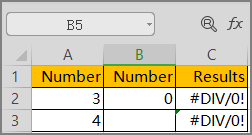
DIV/0エラーを回避するには、数式の分母にゼロや空白セルが入らないようにする必要があります。具体的には、IF関数やIFERROR関数を使って、エラーを回避することができます。
エラーの原因を理解する
DIV/0エラーは、数式の分母がゼロまたは空白の場合に発生します。このエラーを回避するには、数式の分母にゼロや空白セルが入らないようにする必要があります。具体的には、次のような対策が考えられます。
- IF関数を使って、分母がゼロの場合に別の値を返すようにする
- IFERROR関数を使って、エラーが発生した場合に別の値を返すようにする
- データの入力規則を設定して、ゼロや空白が入力されないようにする
IF関数を使ってエラーを回避する
IF関数を使うと、分母がゼロの場合に別の値を返すようにすることができます。例えば、次のような数式を使うことができます。`=IF(B1=0, , A1/B1)` この数式では、B1がゼロの場合に空白を返し、それ以外の場合はA1をB1で割った値を返します。
- 条件式を使って、分母がゼロかどうかを判断する
- 真の場合の値として、空白や別の値を指定する
- 偽の場合の値として、通常の数式を指定する
IFERROR関数を使ってエラーを回避する
IFERROR関数を使うと、エラーが発生した場合に別の値を返すようにすることができます。例えば、次のような数式を使うことができます。`=IFERROR(A1/B1, )` この数式では、A1/B1の計算でエラーが発生した場合に空白を返します。
- 数式を指定して、エラーを検出する
- エラーの場合の値として、空白や別の値を指定する
- 通常の値として、数式の計算結果を返す
Excelのエラー値#DIV/0とは何ですか?

Excelのエラー値DIV/0とは、数式がゼロ除算を行おうとしたときに表示されるエラーです。このエラーは、除数が0である場合に発生します。たとえば、`=A1/B1`という数式で、B1の値が0の場合、DIV/0エラーが表示されます。
DIV/0エラーの原因
DIV/0エラーの原因は、主に数式の除数が0または空白であることです。また、参照しているセルが空白または0の場合にもこのエラーが発生します。以下のようなケースが考えられます。
- 除数が0である場合、たとえば`=10/0`のような数式
- 参照セルが空白である場合、たとえば`=A1/B1`でB1が空白の場合
- 数式が間違っている場合、たとえば`=SUM(A1:A10)/COUNT(B1:B10)`でB1:B10の範囲に数字が入力されていない場合
DIV/0エラーの対処方法
DIV/0エラーを解決するには、除数が0または空白でないことを確認する必要があります。具体的には、除数となるセルに値が入力されているかを確認し、必要に応じて値を入力します。また、IF関数やIFERROR関数を使用して、エラーを回避することもできます。たとえば、`=IF(B1=0,,A1/B1)`や`=IFERROR(A1/B1,)`のように数式を修正します。
- IF関数を使用することで、除数が0の場合に別の値を返すことができます
- IFERROR関数を使用することで、エラーが発生した場合に別の値を返すことができます
- 除数となるセルの値をチェックすることで、エラーの原因を特定できます
DIV/0エラーを予防する方法
DIV/0エラーを予防するには、数式を入力する前にデータを確認することが重要です。また、入力規則を設定することで、0や空白の入力を防ぐことができます。さらに、エラーチェック機能を使用することで、数式のエラーを事前に検出することができます。
- データの入力規則を設定することで、不正なデータの入力を防ぐことができます
- 数式を段階的に構築することで、エラーの原因を特定しやすくなります
- エラーチェック機能を使用することで、数式のエラーを検出することができます
詳細情報
Excelのエラー値「DIV/0!」の原因は何ですか?
Excelのエラー値「DIV/0!」は、数式の中でゼロ除算が行われたときに発生します。具体的には、ある数値をゼロで割ったときにこのエラーが表示されます。
Excelのエラー値にはどのような種類がありますか?
Excelのエラー値には、DIV/0!のほかにもN/A、NAME?、NULL!、NUM!、REF!、VALUE!などがあります。これらのエラーはそれぞれ異なる原因で発生します。
Excelのエラー値「DIV/0!」を修正する方法は?
「DIV/0!」エラーを修正するには、数式の中で除数がゼロにならないようにする必要があります。具体的には、IF関数を使用して除数がゼロの場合に別の値を返すように数式を変更することができます。
Excelのエラー値を一括で修正することはできますか?
Excelのエラー値を一括で修正するには、検索と置換機能やエラーチェック機能を使用することができます。また、数式を一括で変更することもできます。これにより、複数のエラー値を一度に修正できます。