Zoomの招待URLをスマートに知らせる3つの便利ワザを解説
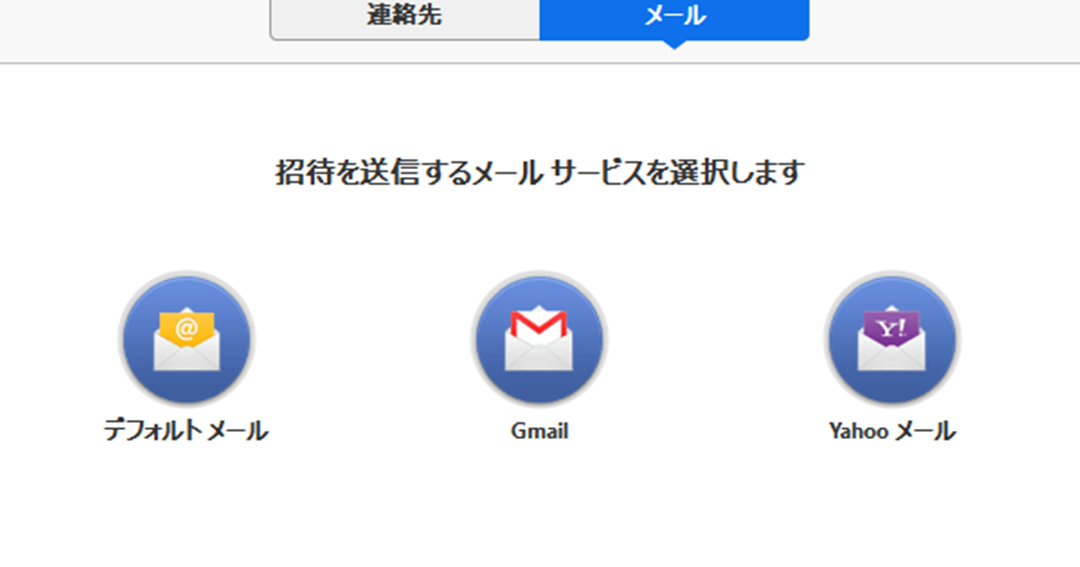
オンラインミーティングの定番ツールとなった「Zoom」。招待されたけれど、URLの場所が分かりにくいという経験をした人も多いはず。そこで今回は、Zoomの招待URLをスマートに伝える3つの方法をご紹介します。会議の主催者だけでなく、参加者にとっても便利なワザをマスターして、よりスムーズなオンラインミーティングを実現しましょう。招待メールの転送やカレンダーの活用など、簡単に実践できるテクニックを解説していきます。
Zoomミーティングの招待をよりスマートにする方法
Zoomを利用する機会が増えるにつれて、ミーティングの招待を効率的に行う方法が求められています。ここでは、招待URLをスマートに知らせる3つの便利ワザについて解説します。
ワザ1: カレンダーアプリとの連携
カレンダーアプリとZoomを連携させることで、ミーティングの招待をより効率的に行うことができます。具体的には、以下のような利点があります。
- カレンダーのイベントとしてミーティングを設定できるため、参加者への通知が簡単になります。
- イベントの詳細にZoomの招待URLを自動的に含めることができるため、手動での入力ミスを防ぐことができます。
- 参加者はカレンダーのイベントを確認するだけで、簡単にミーティングへの参加ができます。
ワザ2: メールテンプレートの活用
メールテンプレートを利用することで、Zoomミーティングの招待メールを迅速かつ一貫性を持って送ることができます。具体的には、以下のような利点があります。
- 事前にテンプレートを作成しておくことで、毎回同じ内容を入力する手間を省くことができます。
- Zoomの招待URLやミーティングIDをテンプレートに含めることで、必要な情報を確実に含めることができます。
- テンプレートをカスタマイズすることで、異なるタイプのミーティングにも対応できます。
ワザ3: チャットアプリとの統合
チャットアプリとZoomを統合することで、ミーティングの招待をより迅速に行うことができます。具体的には、以下のような利点があります。
- チャット上で直接ミーティングの招待を送ることができるため、他のコミュニケーション手段への切り替えが不要になります。
- 招待URLの共有が簡単になるため、参加者がミーティングに参加しやすくなります。
- リアルタイムでのコミュニケーションが可能になるため、ミーティング前の打ち合わせや当日の進行がスムーズになります。
招待メールの効果的な書き方
招待メールを書く際には、いくつかのポイントを押さえることで、より効果的に情報を伝えることができます。具体的には、以下のようなポイントがあります。
- ミーティングの目的を明確に記載することで、参加者の理解を促します。
- 必要な情報(Zoomの招待URL、ミーティングID、パスワードなど)をすべて含めることで、参加者が迷わずに参加できるようにします。
- 事前の準備や注意事項がある場合は、それらを明記することで、参加者が適切に準備できるようにします。
ミーティング前の打ち合わせ
ミーティング前の打ち合わせを行うことで、当日の進行をスムーズにすることができます。具体的には、以下のような打ち合わせが有効です。
- 議題の確認を行うことで、当日の進行がスムーズになります。
- 役割分担を明確にすることで、ミーティングがより効率的に進められます。
- 技術的な確認(Zoomの接続テストなど)を行うことで、当日のトラブルを未然に防ぐことができます。
Zoomの招待URLはどうやって発行する?
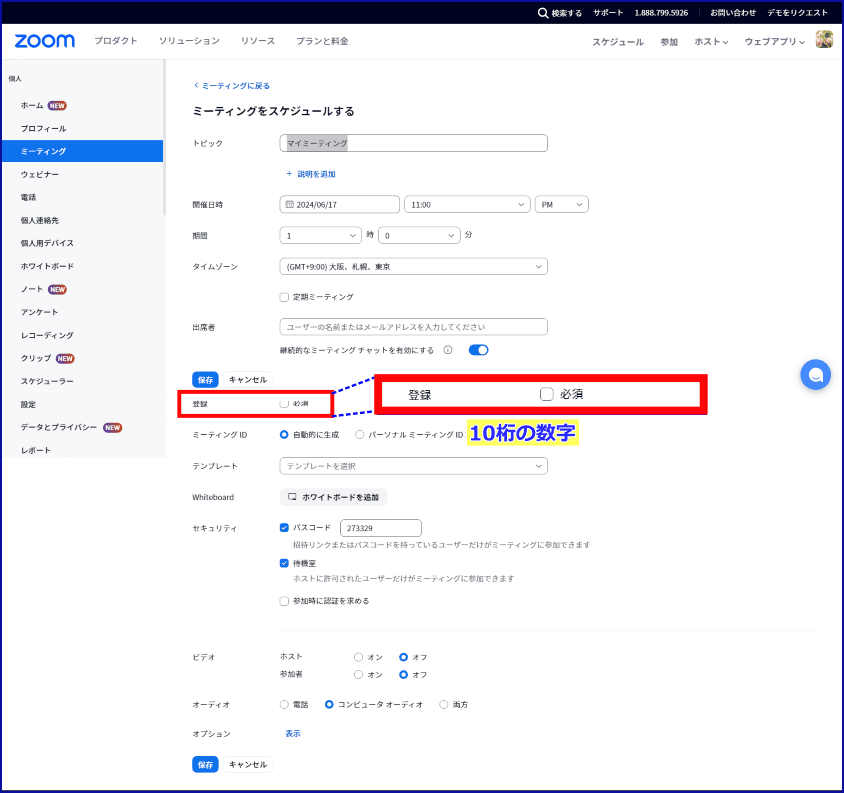
Zoomの招待URLを発行するには、まずZoomアカウントにログインする必要があります。ログイン後、ミーティングのスケジュールを設定する際に、招待URLが自動的に生成されます。具体的には、ZoomのWebサイトまたはアプリにログインし、「ミーティングをスケジュール」ボタンをクリックして、ミーティングの詳細を設定します。
Zoomミーティングのスケジュール方法
Zoomでミーティングをスケジュールするには、まずログイン後のダッシュボードから「ミーティングをスケジュール」ボタンをクリックします。次に、ミーティングのタイトル、開始時間、所要時間、参加者数などの詳細を設定します。特に、ミーティングIDとパスワードの設定は重要です。
- ミーティングのトピックを入力します。
- 日時を指定します。
- ミーティングIDを自動生成または手動で設定します。
招待URLの生成と共有
ミーティングのスケジュールが完了すると、Zoomは自動的に招待URLを生成します。このURLは、ミーティングの詳細ページから確認できます。招待URLをコピーして、メールやチャットツールで他の参加者と共有することができます。また、Zoomでは招待状を自動的に生成することもでき、これにはミーティングの詳細が記載されています。
- 招待URLをコピーします。
- メールやチャットで参加者に共有します。
- ミーティングの詳細を記載した招待状を送ります。
招待URLのカスタマイズ
Zoomでは、ミーティングの設定を変更することで、招待URLの挙動をカスタマイズできます。例えば、ミーティングの待合室を有効にすることで、参加者がミーティングに参加する前にホストが承認を行うことができます。また、パスワードの有無や参加者の権限を設定することも可能です。
- 待合室の設定を有効または無効にします。
- 参加者の権限を設定します。
- ミーティングのセキュリティに関するオプションを調整します。
ZOOM MeetingのURLはどうやって取得する?
ZOOM MeetingのURLを取得する方法は主に2つあります。1つ目は、ミーティングのホストが直接URLを共有する方法です。ホストがミーティングをスケジュールする際に、自動的にミーティングURLが生成されます。このURLを他の参加者と共有することで、参加者はミーティングに参加できます。2つ目は、ZOOMのカレンダー機能や、他のカレンダーアプリと連携して、ミーティングの招待状を送信する方法です。この招待状には、ミーティングのURLが含まれています。
ZOOMミーティングのスケジューリング
ZOOMミーティングをスケジュールする際、URLを取得するには、まずZOOMのミーティングスケジューラを使用します。このツールを使用することで、ミーティングの日時、パスワード、およびURLを設定できます。ミーティングの詳細を設定した後、「招待をコピー」または「ミーティングの詳細を送信」オプションを使用して、URLを他の参加者と共有できます。ミーティングのURLは、以下の情報を含むことが一般的です:
- ミーティングID
- ミーティングパスワード
- ミーティングURL
ZOOMカレンダーの利用
ZOOMカレンダーを使用することで、ミーティングのスケジューリングとURLの共有が容易になります。GoogleカレンダーやOutlookカレンダーと連携することで、ミーティングの招待状を自動的に送信できます。この招待状には、ミーティングのURLが含まれており、参加者は簡単にミーティングに参加できます。カレンダーと連携する利点は、以下の通りです:
- 予定の同期
- 自動リマインダー
- シームレスな招待状の送信
ミーティングURLの共有方法
ミーティングURLを共有する方法は複数あります。最も一般的な方法は、EメールでURLを送信することです。また、チャットツールやプロジェクト管理ツールを使用して、URLを共有することもできます。重要なのは、URLを安全に共有し、不正アクセスを防ぐことです。URLを共有する際には、以下の点に注意してください:
- アクセス権限の設定
- パスワードの共有
- URLの有効期限
詳細情報
Zoomの招待URLをスマートに知らせる方法とは?
Zoomの招待URLをスマートに知らせるためには、カレンダーアプリやメールを活用することが有効です。具体的には、GoogleカレンダーやOutlookなどのカレンダーアプリにミーティングの予定を登録し、招待URLを記載することで、参加者に日時とURLを同時に通知できます。
Zoomの招待URLをコピーする最も簡単な方法は?
Zoomの招待URLをコピーする最も簡単な方法は、Zoomのミーティング招待状から直接コピーすることです。ミーティングのホストが招待状を送信する際に、URLが記載されているため、そこから簡単にコピー&ペーストすることができます。
Zoomの招待URLを自動で生成する方法はある?
Zoomの招待URLを自動で生成するには、Zoomのアカウント設定でミーティングのデフォルト設定を調整する必要があります。これにより、新たにミーティングを作成するたびに、自動的に一意のURLが生成されるようになります。
Zoomの招待URLを他の人に知らせる際の注意点は?
Zoomの招待URLを他の人に知らせる際の注意点として、セキュリティに配慮する必要があります。特に、パスワードや待合室の機能を有効にすることで、不正なアクセスを防ぐことができます。したがって、これらの機能を適切に設定することが大切です。