Zoomで声が聞こえない原因を簡単に調べる方法!スピーカーとマイクの設定
Zoomミーティング中に声が聞こえない、または相手の声が聞こえないというトラブルはよくあります。この問題を解決するには、スピーカーとマイクの設定を確認する必要があります。本記事では、Zoomで声が聞こえない原因を簡単に調べる方法と、スピーカーおよびマイクの設定方法について詳しく解説します。設定ミスを解消してスムーズなオンラインミーティングを実現しましょう。主な原因とその対処法を知り、快適なコミュニケーションを楽しんでください。Zoomの基本的な使い方と併せてご覧ください。
Zoomで声が聞こえない原因を簡単に調べる方法!スピーカーとマイクの設定チェック
Zoomで声が聞こえない原因を特定するには、まずスピーカーとマイクの設定を確認する必要があります。設定が正しくないと、相手に声が届かない、または相手の声が聞こえないという問題が発生します。
Zoomのオーディオ設定を確認する
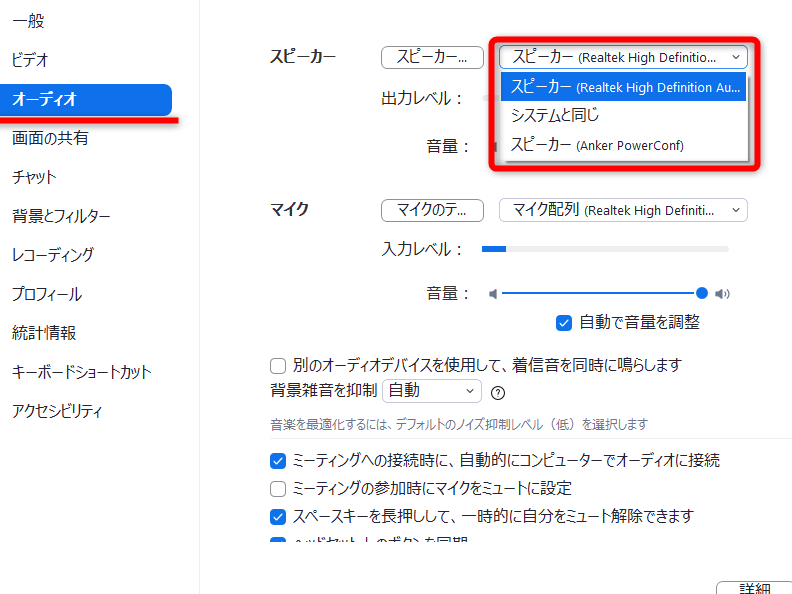
Zoomのオーディオ設定を確認するには、まずZoomの設定を開きます。次に、オーディオタブをクリックし、スピーカーとマイクの設定を確認します。
- スピーカーの設定で、正しい出力デバイスが選択されていることを確認します。
- マイクの設定で、正しい入力デバイスが選択されていることを確認します。
- オーディオのテストを実行して、スピーカーとマイクが正しく機能していることを確認します。
コンピュータのオーディオ設定を確認する
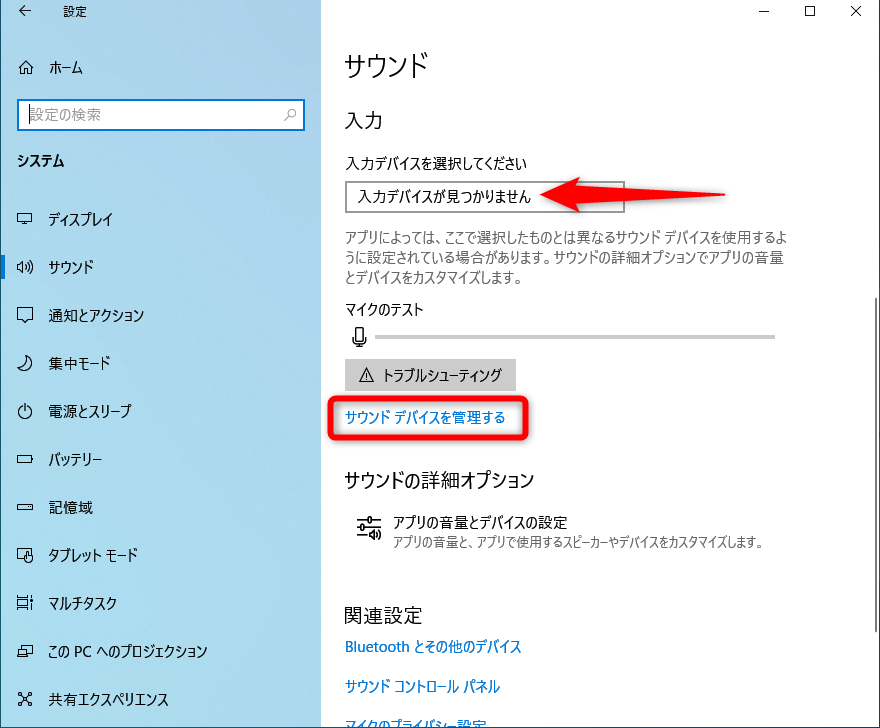
コンピュータのオーディオ設定も確認する必要があります。サウンド設定を開き、出力と入力の設定を確認します。
- 出力の設定で、正しいスピーカーまたはヘッドフォンが選択されていることを確認します。
- 入力の設定で、正しいマイクが選択されていることを確認します。
- 音量の設定が適切であることを確認します。
Zoomのバージョンを確認する
Zoomのバージョンが古いと、バグや互換性の問題が発生する可能性があります。Zoomのバージョンを確認し、必要に応じてアップデートを実行します。
- Zoomのバージョンを確認するには、Zoomの設定を開き、バージョン情報をクリックします。
- 最新バージョンがリリースされている場合は、アップデートを実行します。
- アップデート後、Zoomを再起動して、問題が解決したかどうかを確認します。
ハードウェアの問題を確認する
スピーカーやマイクのハードウェアに問題があると、Zoomで声が聞こえない原因となる可能性があります。ハードウェアを確認し、必要に応じて修理または交換を実行します。
- スピーカーやマイクのケーブルが正しく接続されていることを確認します。
- スピーカーやマイクの電源が入っていることを確認します。
- ハードウェアに問題がある場合は、修理または交換を実行します。
他のアプリケーションの影響を確認する
他のアプリケーションがスピーカーやマイクを使用している場合、Zoomで声が聞こえない原因となる可能性があります。他のアプリケーションを終了し、Zoomのオーディオ設定を再確認します。
- 他のアプリケーションを終了します。
- Zoomのオーディオ設定を再確認します。
- 問題が解決したかどうかを確認します。
Zoomでマイクとスピーカーの音が聞こえないのはなぜですか?
Zoomでマイクとスピーカーの音が聞こえない原因としては、ハードウェアの設定やソフトウェアの設定、ネットワーク環境などが考えられます。まず、ハードウェアの設定を確認する必要があります。マイクやスピーカーが正しく接続されているか、また、他のアプリケーションで使用されていないかを確認してください。また、Zoomの設定で正しいマイクとスピーカーが選択されているかを確認する必要があります。
ハードウェアの問題
ハードウェアの問題としては、マイクやスピーカーの故障や接続不良が考えられます。マイクやスピーカーが故障している場合は、新しいものに交換する必要があります。また、接続不良の場合は、ケーブルを再接続するか、別のポートに接続してみてください。
- マイクの故障の場合は、新しいマイクに交換する必要があります。
- スピーカーの故障の場合は、新しいスピーカーに交換する必要があります。
- 接続不良の場合は、ケーブルを再接続するか、別のポートに接続してみてください。
ソフトウェアの設定
ソフトウェアの設定としては、Zoomの設定やコンピューターのサウンド設定が考えられます。Zoomの設定で正しいマイクとスピーカーが選択されているかを確認する必要があります。また、コンピューターのサウンド設定で、マイクのアクセス許可が有効になっているかを確認する必要があります。
- Zoomの設定で正しいマイクが選択されているかを確認する必要があります。
- Zoomの設定で正しいスピーカーが選択されているかを確認する必要があります。
- コンピューターのサウンド設定で、マイクのアクセス許可が有効になっているかを確認する必要があります。
ネットワーク環境の問題
ネットワーク環境の問題としては、インターネット接続の不安定や帯域幅の不足が考えられます。インターネット接続が不安定な場合は、ルーターを再起動するか、別のネットワークに接続してみてください。また、帯域幅が不足している場合は、他のデバイスの接続を切断するか、インターネットプランをアップグレードする必要があります。
- インターネット接続の不安定の場合は、ルーターを再起動するか、別のネットワークに接続してみてください。
- 帯域幅の不足の場合は、他のデバイスの接続を切断するか、インターネットプランをアップグレードする必要があります。
- ネットワークの混雑の場合は、他のデバイスの接続を切断するか、ネットワークの設定を変更する必要があります。
Zoomでマイクが検出されませんでした。どうしたらいいですか?
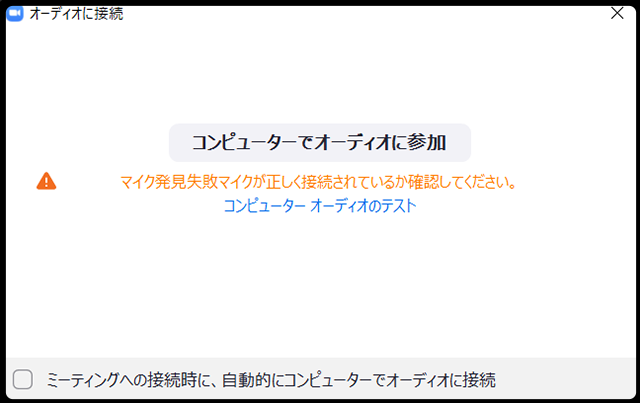
Zoomでマイクが検出されない場合、まずマイクの設定を確認する必要があります。Zoomの設定画面で、マイクが正しく選択されているか確認してください。また、コンピュータの音声設定も確認する必要があります。コンピュータの音声設定で、マイクが有効になっているか、またデフォルトのマイクとして選択されているか確認してください。
マイクの基本的な確認事項
マイクが検出されない場合、まず基本的な確認事項を確認する必要があります。具体的には、マイクの接続状態やマイクの電源を確認します。また、マイクが故障している可能性もあるため、他のアプリケーションでマイクが正常に動作するかどうかを確認する必要があります。
- マイクのケーブルが正しく接続されているか確認する
- マイクの電源が入っているか確認する
- 他のアプリケーションでマイクの動作確認を行う
Zoomの設定の確認
Zoomの設定が正しくない場合、マイクが検出されないことがあります。Zoomの設定画面で、マイクの設定やスピーカーの設定を確認する必要があります。また、Zoomのバージョンが最新であるか確認する必要があります。
- Zoomの設定画面でマイクの選択を確認する
- スピーカーの選択が正しいか確認する
- Zoomのバージョンの更新を確認する
コンピュータの設定の確認
コンピュータの設定が正しくない場合、マイクが検出されないことがあります。コンピュータの音声設定で、マイクの有効化やデフォルトのマイクの設定を確認する必要があります。また、コンピュータのドライバーの更新も確認する必要があります。
- コンピュータの音声設定でマイクの有効化を確認する
- デフォルトのマイクとして選択されているか確認する
- コンピュータのドライバーの更新を確認する
Zoomで音声がスピーカーから出ないのですが?
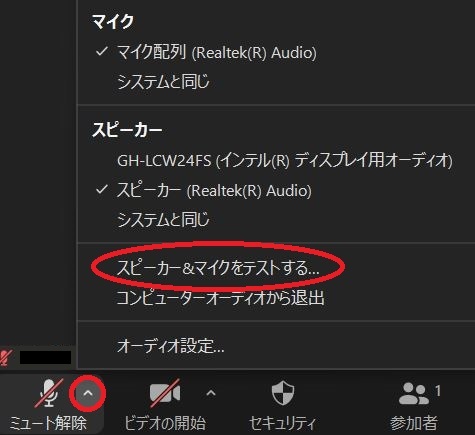
Zoomで音声がスピーカーから出ない場合、まず確認すべきことは、コンピューターの音量設定とZoomのオーディオ設定です。コンピューターのサウンド設定で、スピーカーが正しく選択されているか、またミュートになっていないかを確認してください。また、Zoomのオーディオ設定で、スピーカーが正しく選択されているか、また出力デバイスが適切に設定されているかを確認する必要があります。
コンピューターのサウンド設定の確認
コンピューターのサウンド設定を確認するには、まずサウンド設定を開きます。Windowsの場合、タスクバーのスピーカーアイコンを右クリックして「サウンド設定を開く」を選択し、Macの場合、Appleメニューから「システム環境設定」を選択し、「サウンド」をクリックします。次に、出力デバイスとしてスピーカーが選択されていることを確認します。
- 出力デバイスとしてスピーカーが選択されていることを確認する
- 音量が適切に設定されていることを確認する
- ミュートになっていないことを確認する
Zoomのオーディオ設定の確認
Zoomのオーディオ設定を確認するには、まずZoomアプリを開き、設定をクリックします。次に、「オーディオ」タブをクリックし、スピーカーが正しく選択されていることを確認します。また、出力デバイスとして適切なデバイスが選択されていることを確認する必要があります。
- スピーカーが正しく選択されていることを確認する
- 出力デバイスとして適切なデバイスが選択されていることを確認する
- オーディオのテストを実行して問題がないことを確認する
他のアプリによる音声の干渉の確認
他のアプリが音声デバイスを使用している場合、Zoomの音声がスピーカーから出ないことがあります。例えば、音楽プレーヤーや他のビデオ会議アプリが音声デバイスを使用している場合、Zoomの音声が干渉を受けることがあります。これらのアプリを終了するか、音声デバイスの使用を停止することで、問題が解決する可能性があります。
- 他のアプリが音声デバイスを使用していないかを確認する
- アプリの終了または音声デバイスの解放を行う
- Zoomの再起動を行って問題が解決するかを試す
詳細情報
Zoomで声が聞こえないのはなぜ?
Zoomで声が聞こえない原因としては、スピーカーやマイクの設定不備が考えられます。特に、音声デバイスの設定が正しくない場合や、ミュートになっている場合があります。
スピーカーの設定を確認する方法は?
スピーカーの設定を確認するには、まずコンピューターの音声設定を開き、出力デバイスが正しく選択されているかを確認します。また、音量が適切なレベルになっているかも確認する必要があります。
マイクの設定を確認する方法は?
マイクの設定を確認するには、Zoomの音声設定を開き、入力デバイスが正しく選択されているかを確認します。また、マイクの音量が適切なレベルになっているかや、ミュートになっていないかも確認する必要があります。
Zoomで声が聞こえない場合の対処法は?
Zoomで声が聞こえない場合、まずはスピーカーとマイクの設定を確認し、必要に応じて再起動や再接続を行います。また、音声デバイスのドライバーを更新することも有効な場合があります。