Zoomで画面共有ができない時の対処法!参加者にも許可されているか確認
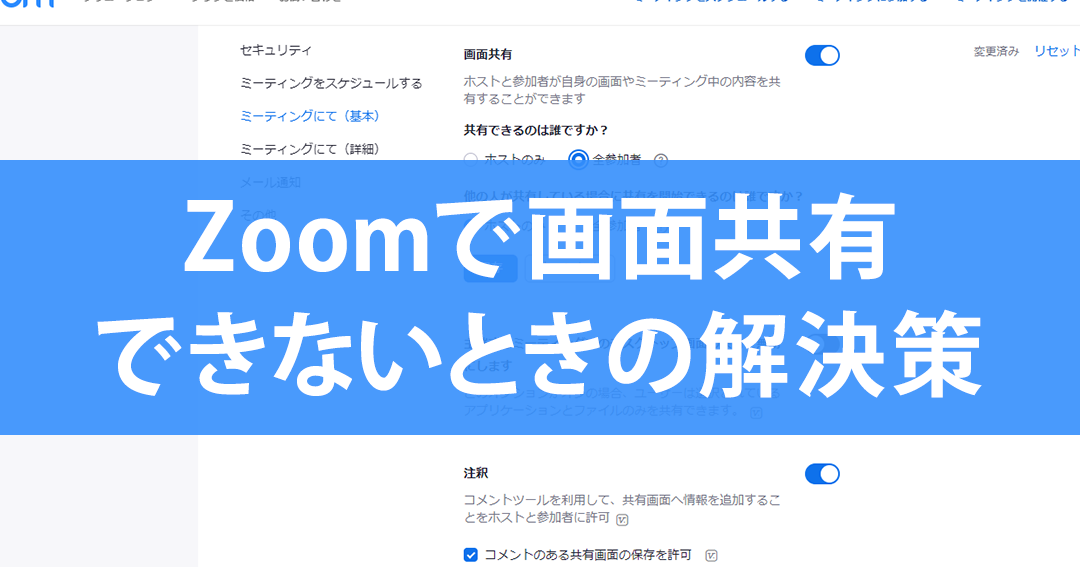
Zoomでのオンライン会議やセミナーが増えるにつれ、画面共有ができないというトラブルが報告されています。参加者全員がスムーズに情報を共有できるようにするためには、画面共有の設定や権限の確認が重要です。この記事では、Zoomで画面共有ができない時の対処法と、参加者にも画面共有が許可されているかを確認する方法について詳しく解説します。主な原因とその解決策を知ることで、ストレスの少ないオンラインコミュニケーションが実現できます。
Zoomで画面共有ができない時の原因と対策
Zoomで画面共有ができない時は、まずホストの設定や参加者の権限を確認する必要があります。ホストが画面共有を許可していない場合、参加者は画面共有を行うことができません。また、参加者側の設定や環境も影響している可能性があります。
ホスト側の設定を確認する
ホスト側で画面共有が許可されているか確認する必要があります。ホストはZoomの設定で、参加者が画面共有できるかどうかを制御できます。具体的には、以下の手順で確認できます:
- 画面共有の設定が全員に許可になっているか確認する
- ホストがミーティング設定で画面共有を制限していないか確認する
- Zoomの最新バージョンに更新されているか確認する
参加者側の権限を確認する
参加者側でも、画面共有の権限があるかどうかを確認する必要があります。参加者が画面共有を行うには、ホストから許可された権限が必要です。具体的には、以下の点を確認できます:
- 参加者としての権限で画面共有が許可されているか確認する
- ホストが参加者の権限を制限していないか確認する
- ミーティングルームの設定で画面共有が許可されているか確認する
Zoomのバージョンを確認する
Zoomのバージョンが古い場合、画面共有が正常に機能しないことがあります。最新のバージョンに更新することで、問題が解決する場合があります。具体的には、以下の手順で確認できます:
- Zoomのバージョンを確認する
- 最新バージョンに更新する
- 更新後に再度画面共有を試みる
ネットワーク環境を確認する
ネットワーク環境が不安定な場合、画面共有が正常に機能しないことがあります。ネットワーク環境を確認することで、問題が解決する場合があります。具体的には、以下の点を確認できます:
- インターネット接続が安定しているか確認する
- ネットワーク帯域が十分であるか確認する
- ファイアウォールの設定がZoomをブロックしていないか確認する
他のアプリケーションの影響を確認する
他のアプリケーションがZoomの画面共有に影響している場合があります。具体的には、以下の点を確認できます:
- 他の画面共有アプリケーションが同時に実行されていないか確認する
- グラフィックドライバーが最新であるか確認する
- システムリソースが十分であるか確認する
Zoomの権限許可はどうやってする?
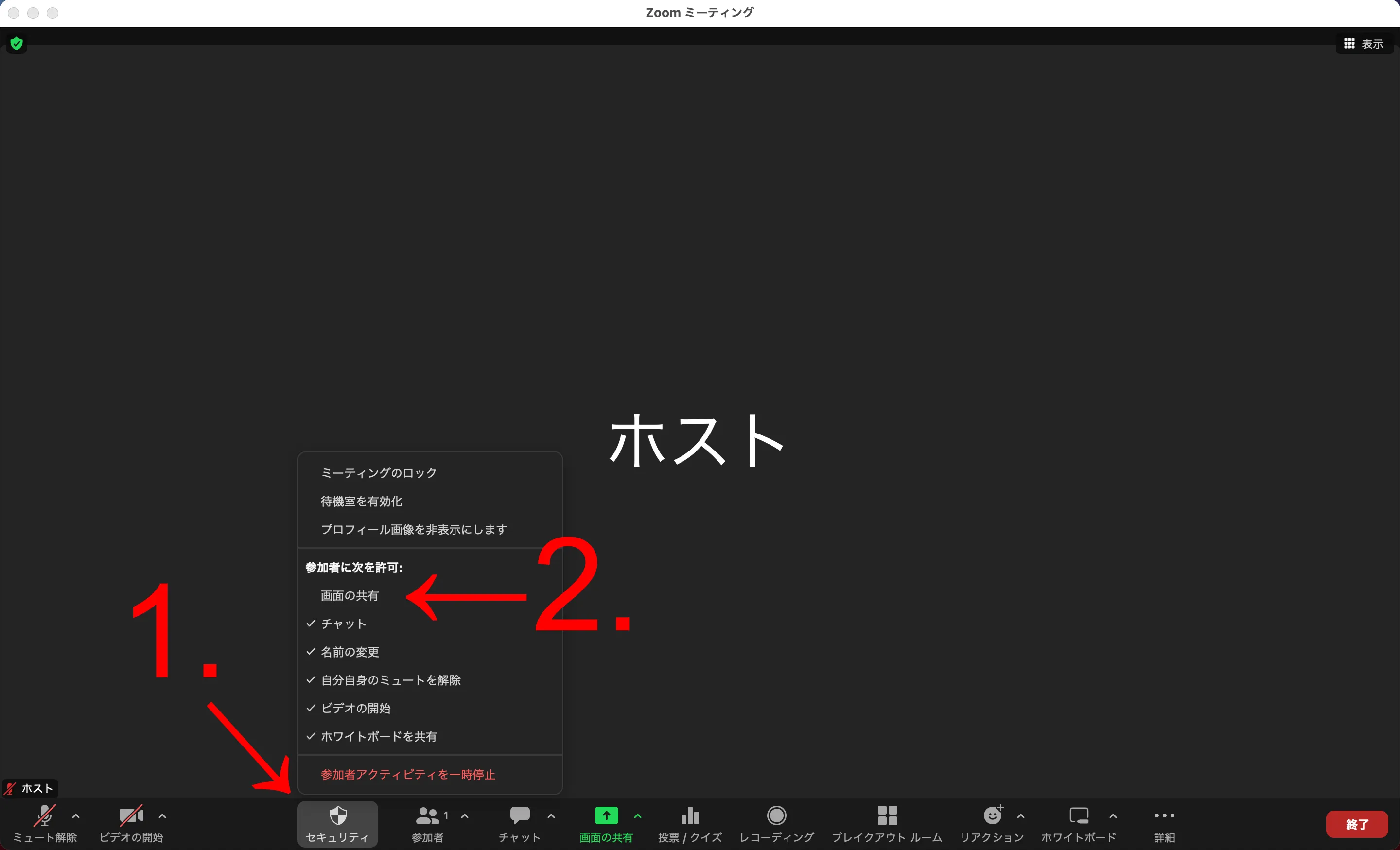
Zoomの権限許可は、ミーティングのホストが参加者に対して特定の権限を付与することで行われます。具体的には、ホストは参加者に対してマイクの使用や画面共有の権限を許可することができます。これにより、参加者はより積極的にミーティングに参加できるようになります。
Zoomの権限許可の基本
Zoomの権限許可は、ミーティングのホストが管理画面から行います。ホストは参加者リストから特定の参加者を選択し、権限を付与することができます。具体的には、以下のような権限があります。
- マイクの使用許可:参加者がマイクを使用できるようにします。
- 画面共有の許可:参加者が画面を共有できるようにします。
- 共同ホストの権限:参加者にホストと同等の権限を付与します。
Zoomの権限許可の設定方法
Zoomの権限許可は、ミーティング中にホストが参加者に対して直接行うことができます。具体的には、ホストは参加者リストから参加者を選択し、右クリックメニューから権限を付与することができます。また、ミーティング設定からデフォルトの権限を設定することもできます。
- 参加者リストから参加者を選択します。
- 右クリックメニューから権限の許可を選択します。
- 許可する権限を選択します。
Zoomの権限許可の注意点
Zoomの権限許可を行う際には、注意が必要です。特に、共同ホストの権限を付与する場合は、参加者がホストと同等の権限を持つことになるため、慎重に行う必要があります。また、参加者が多い場合は、権限の管理が複雑になることがあります。
- 参加者の役割を明確にします。
- 必要な権限のみを付与します。
- 権限の変更を随時確認します。
Zoomで画面共有ができない時はどうすればいいですか?
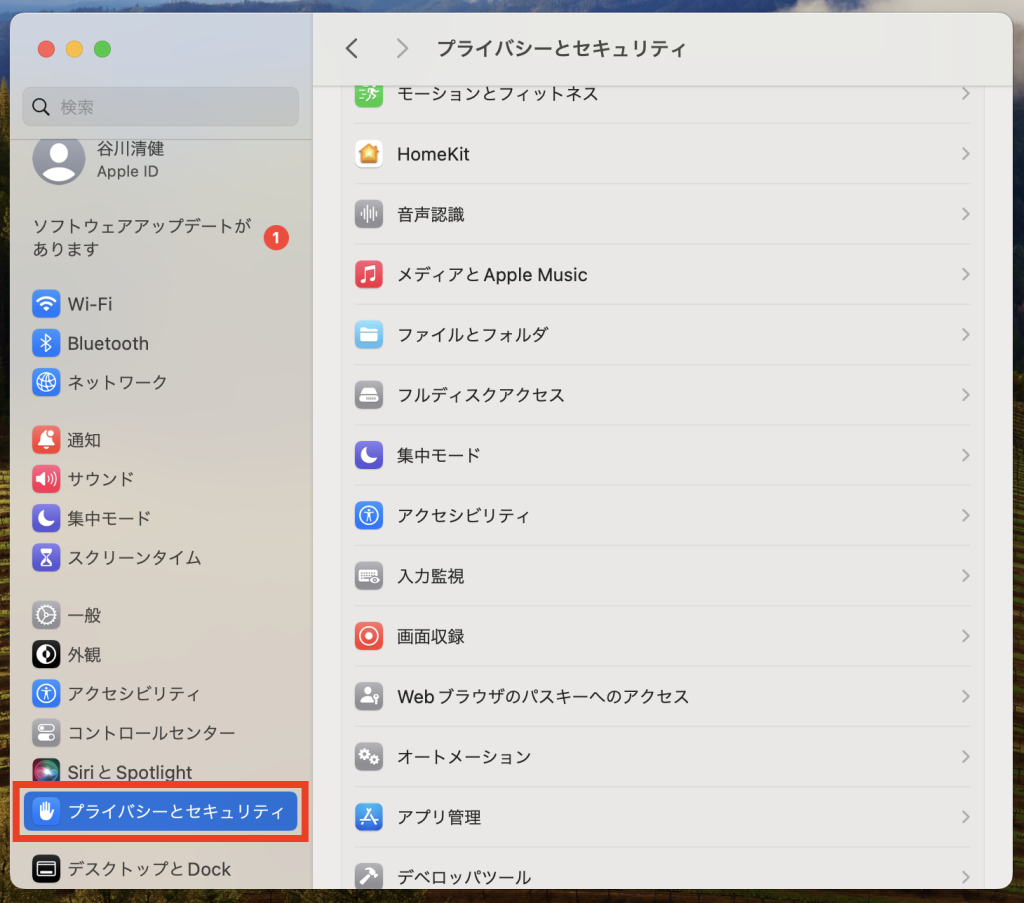
Zoomで画面共有ができない時は、まずネットワーク接続とソフトウェアの更新を確認する必要があります。ネットワーク接続が不安定な場合、画面共有がうまく機能しないことがあります。また、Zoomのバージョンが古い場合にも、画面共有に問題が生じることがあります。
ネットワーク接続の確認
ネットワーク接続が不安定な場合、画面共有に問題が生じることがあります。以下の点を確認してください。
- インターネット回線の速度が十分であるかを確認します。Zoomでは、安定した高速インターネット接続が推奨されています。
- Wi-Fi接続ではなく、有線接続を試してみてください。有線接続の方が安定していることが多いです。
- 他のデバイスが同じネットワークを使用していないかを確認し、ネットワークの帯域幅を確保します。
Zoomの設定の確認
Zoomの設定に問題がある場合、画面共有ができないことがあります。以下の点を確認してください。
- Zoomの最新バージョンを使用しているかを確認し、必要に応じて更新します。
- Zoomの画面共有の設定で、共有する画面やウィンドウが正しく選択されているかを確認します。
- 他のアプリケーションがZoomの画面共有を妨げていないかを確認し、必要に応じて終了させます。
コンピューターの再起動とZoomの再インストール
上記の方法で問題が解決しない場合、コンピューターの再起動やZoomの再インストールを試してみてください。
- コンピューターを再起動することで、多くの場合、問題が解決します。
- Zoomを一度アンインストールし、再度インストールすることで、問題が解決する場合があります。
- 代替の画面共有方法を試してみることもできます。例えば、別の共有方法を使用することで、問題を回避できることがあります。
画面共有をホスト以外が許可するにはどうすればいいですか?
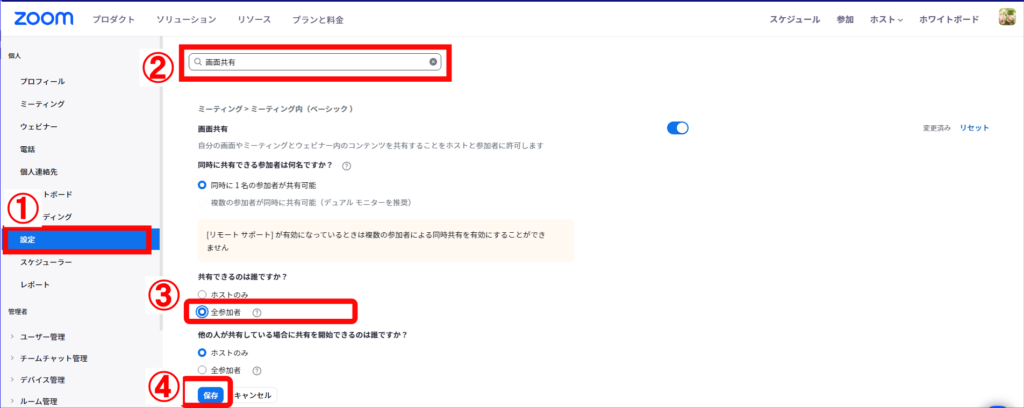
画面共有をホスト以外が許可するには、まず使用しているビデオ会議ツールの設定を確認する必要があります。多くのビデオ会議ツールでは、ホスト以外が画面共有を行うための権限を付与することができます。具体的には、会議の設定メニュー内で画面共有の権限に関するオプションを探し、適切な設定を行います。
ビデオ会議ツールの設定方法
ビデオ会議ツールの設定方法は、使用しているツールによって異なりますが、一般的には会議の設定や権限管理のセクションで画面共有の許可を設定できます。たとえば、ZoomやGoogle Meetなどの人気のビデオ会議ツールでは、ホストが会議中に他の参加者に画面共有の権限を付与することができます。
- 画面共有のオプションを探し、ホスト以外に許可する設定に変更します。
- 会議の権限管理セクションで、特定の参加者に画面共有の権限を付与します。
- 会議の開始前に、参加者への事前許可を設定しておくことが可能です。
画面共有のセキュリティとプライバシー
画面共有をホスト以外に許可する際には、セキュリティとプライバシーにも注意を払う必要があります。不要な情報が共有されないように、共有する画面を最小限に抑えたり、プライバシーに配慮した共有方法を選択することが重要です。また、信頼できる参加者にのみ画面共有の権限を付与することが推奨されます。
- 共有するコンテンツを事前に確認し、プライバシーに配慮します。
- アクセス権限を厳格に管理し、不必要な権限は付与しないようにします。
- 会議中に画面共有を監視し、不適切な共有が行われていないか確認します。
効果的な画面共有の実践
効果的な画面共有を実践するためには、事前の準備が重要です。共有するコンテンツを整理し、会議の目的に沿った情報共有を行うことが大切です。また、参加者がスムーズに画面共有を行えるよう、事前に手順を共有しておくことも有効です。
- 共有するコンテンツを事前に準備し、整理しておきます。
- 参加者に対して、画面共有の手順を事前に周知します。
- 会議中に画面共有のトラブルが発生した場合の対処法を準備しておきます。
詳細情報
Zoomで画面共有ができないのはなぜ?
Zoomで画面共有ができない場合、ホストの設定や参加者の権限に問題がある可能性があります。ホストが画面共有を許可していない場合や、参加者が画面共有の権限を持っていない場合があります。
参加者に画面共有の権限はあるか?
参加者が画面共有を行うためには、ホストから権限を付与される必要があります。ホストが参加者に画面共有を許可しているか確認し、必要に応じて権限を付与する必要があります。
画面共有ができない場合の対処法は?
画面共有ができない場合、Zoomの再起動やアプリの更新を行うことで解決する場合があります。また、他のアプリを終了することでリソースを解放し、画面共有が可能になることもあります。
ホストが画面共有を許可する方法は?
ホストが画面共有を許可するには、ミーティング設定で画面共有を有効にする必要があります。また、参加者の権限を管理することで、特定の参加者にのみ画面共有を許可することができます。