YouTubeの7つのショートカットキーで動画を簡単にサクサク視聴する方法
YouTubeを視聴する際、動画をスムーズに楽しむためには、マウスのクリックだけでなく、キーボードを活用することが効果的です。ショートカットキーを覚えることで、操作が格段に簡単になり、動画視聴がより快適になります。本記事では、YouTubeで利用できる7つの便利なショートカットキーをご紹介します。これらのショートカットキーを活用すれば、再生・停止、一時停止、シーク操作などが素早く行え、動画をサクサクと楽しむことができます。効率的な動画視聴のために、ぜひマスターしてみましょう。
YouTubeの視聴を快適にするショートカットキーの使い方
YouTubeを視聴する際、ショートカットキーを使用することで、より快適に動画を楽しむことができます。ショートカットキーを使えば、マウスでの操作が減り、動画の再生や一時停止などがスムーズに行えます。ここでは、YouTubeで使える7つのショートカットキーを紹介します。
動画の再生/一時停止
動画の再生と一時停止は、スペースバーまたはKキーを押すことで行えます。スペースバーまたはKキーを押すと、動画の再生と一時停止を切り替えることができます。このショートカットは、動画を視聴する際に最も頻繁に使用する操作です。 操作方法:
- スペースバーを押して動画の再生/一時停止を行う
- Kキーを押して動画の再生/一時停止を行う
早送り/巻き戻し
動画の早送りや巻き戻しは、LキーまたはJキーを押すことで行えます。Lキーを押すと10秒早送り、Jキーを押すと10秒巻き戻しができます。このショートカットを使用することで、動画の見たい部分にすぐに移動できます。 操作方法:
- Lキーを押して10秒早送りを行う
- Jキーを押して10秒巻き戻しを行う
- 早送り/巻き戻しの秒数を調整して使用する
音量の調整
音量の調整は、上矢印キーまたは下矢印キーを押すことで行えます。上矢印キーを押すと音量が上がり、下矢印キーを押すと音量が下がります。このショートカットを使用することで、動画の音量を簡単に調整できます。 操作方法:
- 上矢印キーを押して音量を上げる
- 下矢印キーを押して音量を下げる
フルスクリーン表示
動画をフルスクリーンで表示するには、Fキーを押します。Fキーを押すと、動画がフルスクリーンで表示され、より没頭した視聴体験ができます。 操作方法:
- Fキーを押してフルスクリーン表示にする
- Fキーをもう一度押して元の表示に戻す
字幕の表示/非表示
字幕の表示や非表示は、Cキーを押すことで行えます。Cキーを押すと、字幕の表示と非表示を切り替えることができます。このショートカットを使用することで、動画の字幕を簡単に表示/非表示にできます。 操作方法:
- Cキーを押して字幕の表示/非表示を切り替える
YouTubeのキーボードショートカットで速度を変えるには?
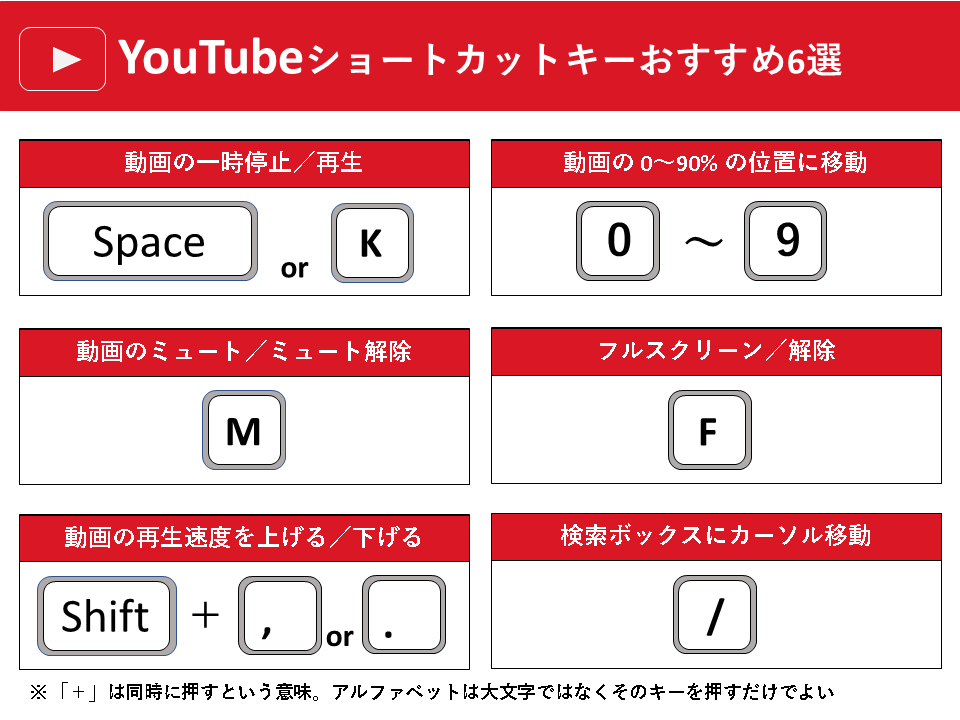
YouTubeの動画再生速度を変更するには、キーボードショートカットを使用することができます。具体的には、Shift キーと > または キーを押すと再生速度が速くなり、< キーを押すと再生速度が遅くなります。
YouTubeのキーボードショートカットの一覧
YouTubeでは、動画再生速度の変更以外にも、さまざまなキーボードショートカットが用意されています。これらのショートカットを使用することで、動画の再生・一時停止や、音量の調整などを行うことができます。
- スペースバーまたはK: 動画の再生・一時停止
- J: 動画を10秒前へ
- L: 動画を10秒後へ
再生速度の変更方法
再生速度を変更する方法は、Shift キーと > または キーを押すと、再生速度が速くなります。また、Shift キーを押しながら < キーを押すと、再生速度が遅くなります。さらに、動画の再生速度は、0.25倍速から2倍速まで変更することができます。
- 0.25倍速から0.5倍速までの低速再生
- 1倍速の標準再生
- 1.5倍速から2倍速までの高速再生
YouTubeの再生速度変更のメリット
YouTubeの再生速度を変更することで、動画の視聴体験を向上させることができます。例えば、学習動画を視聴する場合、1.5倍速や2倍速で再生することで、効率的に学習することができます。また、音楽動画を視聴する場合、0.75倍速や0.5倍速で再生することで、音楽の細かい部分を楽しむことができます。
- 学習の効率化
- 音楽の鑑賞
- 動画の 細かい部分の確認
YouTubeの再生スピードを上げるショートカットは?
YouTubeの再生スピードを上げるショートカットは、動画の再生速度を変更するための便利な機能です。具体的には、キーボードショートカットを使用して再生速度を調整することができます。
YouTubeの再生スピードを変更する方法
YouTubeの再生スピードを変更するには、主に2つの方法があります。1つは、動画プレーヤーの再生速度ボタンをクリックすることです。もう1つは、キーボードショートカットを使用することです。キーボードショートカットを使用すると、より迅速に再生速度を変更できます。
- Shift + , (カンマ) を押すと、再生速度が遅くなります。
- Shift + . (ピリオド) を押すと、再生速度が速くなります。
- 再生速度メニューから手動で再生速度を選択することもできます。
YouTubeの再生スピードを上げるメリット
YouTubeの再生スピードを上げることで、時間の節約になります。長時間の動画や、ゆっくりと話す話者の動画を視聴する場合に特に有効です。また、要点を素早く把握することもできます。
- 学習効率の向上:講義やチュートリアル動画の再生速度を上げることで、学習時間を短縮できます。
- 情報の素早い取得:ニュースや情報番組の再生速度を上げることで、重要な情報を素早く取得できます。
- 個人の好みに合わせた視聴:自分のペースに合わせた再生速度で動画を視聴できます。
YouTubeの再生スピードに関する注意点
YouTubeの再生スピードを変更する際には、いくつか注意すべき点があります。音質や画質が変わる可能性があることや、コンテンツの理解度に影響する可能性があることに留意する必要があります。
- 音質の変化:再生速度を変更すると、音声のピッチが変わることがあります。
- 理解度の低下:再生速度を上げすぎると、内容を理解するのが難しくなることがあります。
- コンテンツの特性:音楽や、リズムが重要なコンテンツの再生速度を変更する際には、特に注意が必要です。
キーボードでYouTubeを倍速再生するには?
キーボードでYouTubeを倍速再生するには、特定のキーを押すことで再生速度を変更することができます。YouTubeのプレーヤーには、キーボードショートカットが用意されており、これを利用することで簡単に倍速再生が可能です。
キーボードショートカットの一覧
YouTubeのキーボードショートカットには、再生速度を変更するためのキーがあります。具体的には、「Shift + >」 または 「Shift + <」 を押すことで、再生速度を上げたり下げたりすることができます。さらに詳しいショートカットキーについては、YouTubeのヘルプページで確認することができます。以下のようなショートカットがあります。
- 「Shift + >」 を押すと、再生速度が上がります。
- 「Shift + <」 を押すと、再生速度が下がります。
- デフォルトの再生速度に戻すには、「Shift + N」 を押します。
倍速再生のメリット
倍速再生を利用することで、動画の視聴時間を短縮することができます。例えば、学習動画や会議の録画など、内容が重要だが時間のかかる動画を視聴する際に有効です。また、興味のない部分を素早く通過することで、重要な部分に集中することができます。倍速再生のメリットは以下の通りです。
- 時間の節約になります。
- 重要な部分 に集中しやすくなります。
- 複数の動画を効率的に視聴できます。
ブラウザの拡張機能を利用する
キーボードショートカット以外にも、ブラウザの拡張機能を利用することで、より簡単に倍速再生を行うことができます。YouTubeの倍速再生を支援する拡張機能をインストールすることで、より直感的に 再生速度を変更することができます。これらの拡張機能は、追加機能を提供する場合もあります。以下のような拡張機能があります。
- 再生速度の変更が簡単にできます。
- 追加の視聴機能 が利用できます。
- カスタマイズ可能なショートカットキーが設定できます。
ユーチューブでキーボードで早送りするには?
ユーチューブでキーボードを使用して早送りするには、主にショートカットキーを利用します。ユーチューブでは、視聴中の動画を早送りするためのショートカットキーが複数用意されています。これにより、マウスを使用せずにキーボードだけで操作することが可能です。
ユーチューブの基本的なショートカットキー
ユーチューブには、動画の再生や一時停止、早送りや巻き戻しなどを行うためのショートカットキーが存在します。これらのキーを覚えることで、よりスムーズに動画を視聴できます。主なショートカットキーには、スペースキーや左右の矢印キーがあります。
- スペースキーを押すと、動画の再生と一時停止を切り替えることができます。
- 右矢印キーを押すと、動画を5秒早送りすることができます。
- 左矢印キーを押すと、動画を5秒巻き戻しすることができます。
早送りのショートカットキーを活用する
早送りをより効率的に行うためには、右矢印キーやLキーを使用します。Lキーを押すと、動画を10秒早送りすることができます。これらのショートカットキーを駆使することで、目的のシーンまで迅速に移動できます。
- Lキーを使用すると、動画を10秒単位で早送りできます。
- 右矢印キーを複数回押すことで、さらに先のシーンまで早送りできます。
- 早送り中にスペースキーを押すと、動画を一時停止できます。
キーボードショートカットの一覧を確認する
ユーチューブで使用できるキーボードショートカットの一覧を確認するには、ユーチューブの再生画面で?(疑問符)またはShift + /(スラッシュ)を押します。これにより、利用可能なショートカットキーがポップアップで表示されます。
- ?(疑問符)またはShift + /(スラッシュ)を押して、ショートカットキーの一覧を表示します。
- 一覧を確認することで、新しいショートカットキーを覚えることができます。
- 頻繁に使用するショートカットキーを覚えることで、ユーチューブの視聴がより快適になります。
詳細情報
YouTubeでショートカットキーを使うメリットは何ですか?
YouTubeでショートカットキーを使うと、動画の再生や一時停止、音量調整などをマウスを使わずに操作できるため、動画を効率的に視聴することができます。また、視聴体験が向上し、快適に動画を楽しむことができます。
YouTubeのショートカットキーはどのように有効になりますか?
YouTubeのショートカットキーは、デフォルトでは無効になっています。有効にするには、YouTubeの設定ページにアクセスし、キーボードショートカットをオンにする必要があります。
最もよく使うYouTubeのショートカットキーは何ですか?
最もよく使うYouTubeのショートカットキーは、スペースキー(再生/一時停止)や矢印キー(早送り/巻き戻し)です。これらのキーを使うことで、動画の再生をスムーズに制御できます。
YouTubeのショートカットキーを覚えるコツは何ですか?
YouTubeのショートカットキーを覚えるコツは、頻繁に使うキーから始めて、徐々に他のキーも覚えていくことです。また、実際に使ってみることで、ショートカットキーの操作に慣れることができます。