YouTubeのデータ通信量を簡単に節約する方法を解説
YouTubeの視聴は、モバイルデータ通信量を大量に消費します。通信量の制限があるプランでは、データ通信量を気にしながら視聴する必要があります。本記事では、YouTubeのデータ通信量を簡単に節約する方法を紹介します。動画の画質を下げる方法や、オフライン視聴の設定など、データ通信量を抑えるための具体的な方法を解説します。これらの方法を利用することで、快適にYouTubeを視聴しながらデータ通信量を節約することができます。主な設定方法や便利な機能について詳しく見ていきましょう。
YouTubeのデータ通信量を節約する効果的な方法
YouTubeのデータ通信量を節約することは、特にモバイルデータ通信を利用している場合に重要です。データ通信量を節約することで、通信料を抑え、快適に動画を視聴することができます。
YouTubeアプリの設定を変更する
YouTubeアプリの設定を変更することで、データ通信量を節約することができます。具体的には、動画の画質を下げることでデータ通信量を削減できます。
- 低画質で動画を視聴する: 動画の画質を下げると、データ通信量が削減できます。
- 自動再生をオフにする: 自動再生をオフにすることで、次々に動画が再生されるのを防ぎ、データ通信量を節約できます。
- データセーバーを有効にする: 一部のYouTubeアプリでは、データセーバー機能が搭載されており、データ通信量を自動的に節約できます。
動画のダウンロードを行う
Wi-Fi環境下で動画をダウンロードしておくことで、モバイルデータ通信を利用せずに動画を視聴することができます。ダウンロードした動画はオフラインで視聴できるため、データ通信量をゼロに抑えることができます。
- Wi-Fi環境下で動画をダウンロードする: Wi-Fi環境下で動画をダウンロードすることで、モバイルデータ通信量を節約できます。
- ダウンロードした動画をオフラインで視聴する: ダウンロードした動画はオフラインで視聴できるため、データ通信量を節約できます。
広告をブロックする
広告をブロックすることで、データ通信量を節約することができます。広告は動画の再生前に表示されることが多く、データ通信量を消費します。
- 広告ブロッカーを利用する: 広告ブロッカーを利用することで、広告の表示をブロックできます。
- YouTube Premiumに加入する: YouTube Premiumに加入することで、広告を非表示にできます。
動画の再生速度を変更する
動画の再生速度を変更することで、データ通信量を節約することができます。再生速度を上げることで、動画の視聴時間を短縮できます。
- 再生速度を上げる: 再生速度を上げることで、動画の視聴時間を短縮できます。
- 再生速度を調整する: 再生速度を調整することで、快適に動画を視聴できます。
モバイルデータ通信の節約機能を利用する
モバイルデータ通信の節約機能を利用することで、データ通信量を節約することができます。具体的には、データ通信量の警告機能を利用することで、データ通信量が一定量を超えた場合に警告が表示されます。
- データ通信量の警告機能を利用する: データ通信量が一定量を超えた場合に警告が表示されるため、データ通信量を節約できます。
- データ通信量の節約機能を有効にする: データ通信量の節約機能を有効にすることで、データ通信量を自動的に節約できます。
YouTubeの通信量にかからない方法はありますか?
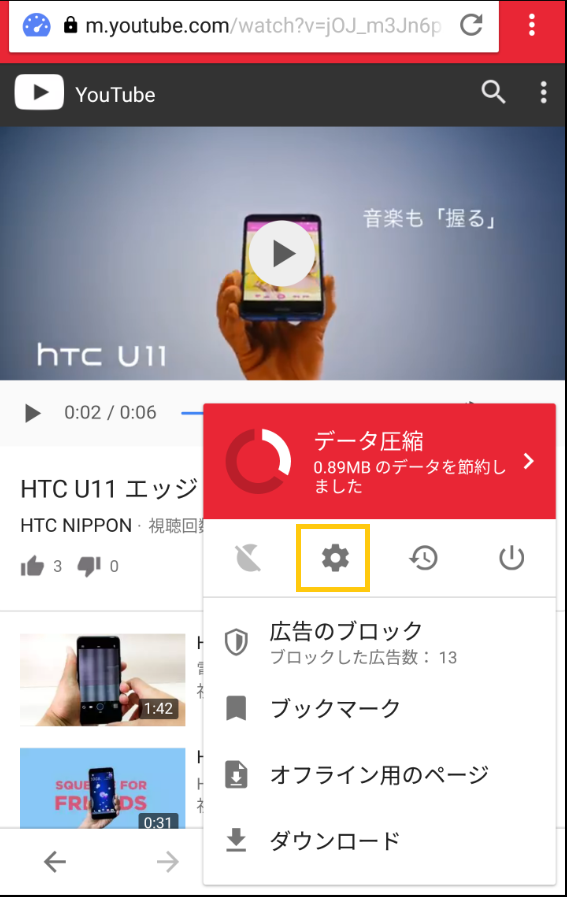
YouTubeの通信量にかからない方法としては、Wi-Fi接続を利用することが挙げられます。Wi-Fi接続を利用することで、携帯電話のデータ通信量を消費せずにYouTubeを視聴することができます。また、動画の画質を下げることも有効です。YouTubeでは、動画の画質を低画質に設定することで、通信量を大幅に削減することができます。
YouTubeの通信量を削減するための設定
YouTubeの通信量を削減するためには、アプリの設定を変更する必要があります。具体的には、データセーバーを有効にすることで、自動的に画質が低下し、通信量が削減されます。また、オフライン視聴を有効にすることで、事前に動画をダウンロードしておくことができ、通信量を削減することができます。
- データセーバーを有効にする
- オフライン視聴を有効にする
- 画質の設定を低画質に変更する
YouTubeの通信量を削減するためのアプリ
YouTubeの通信量を削減するためのアプリとしては、YouTube Premiumが挙げられます。YouTube Premiumでは、広告の非表示やオフライン視聴が可能になり、さらにバックグラウンド再生も可能になります。また、YouTube ReVancedなどの非公式アプリを利用することで、広告の非表示や画質の設定をより細かく制御することができます。
- YouTube Premiumを契約する
- YouTube ReVancedなどの非公式アプリを利用する
- 他の動画ダウンロードアプリを利用する
YouTubeの通信量を削減するためのその他の方法
YouTubeの通信量を削減するためのその他の方法としては、動画の事前ダウンロードが挙げられます。事前に動画をダウンロードしておくことで、通信量を削減することができます。また、動画の視聴時間を短縮することも有効です。動画の視聴時間を短縮することで、通信量を削減することができます。
- 動画の事前ダウンロードを行う
- 動画の視聴時間を短縮する
- 必要のない動画は視聴しない
低速でもYouTubeを見る方法はありますか?
低速でもYouTubeを見る方法としては、動画の画質を落とすことが挙げられます。YouTubeの動画は、高画質なものほどデータ量が多くなり、読み込みに時間がかかります。そのため、低画質に設定することで、データ量を減らし、読み込み時間を短縮することができます。
動画の画質を変更する方法
YouTubeの動画の画質を変更するには、動画再生中に歯車アイコンをクリックし、「画質」を選択します。その後、「画質を変更」のメニューから、希望の画質を選択します。低速回線の場合、240pや360pなどの低画質に設定することをお勧めします。
- 240p: データ量が少なく、読み込みが速いが、画質は粗い
- 360p: データ量は240pより多いが、画質は比較的良好
- 480p: データ量はさらに多いが、画質はより良好
低速回線でのYouTube視聴を改善する方法
低速回線でのYouTube視聴を改善するには、ブラウザのキャッシュを定期的に削除することが有効です。ブラウザのキャッシュが溜まると、ページの読み込みが遅くなることがあります。また、広告ブロッカーを使用することで、広告の読み込みを抑え、ページの表示を速くすることができます。
- ブラウザのキャッシュ削除: ブラウザの設定からキャッシュを削除する
- 広告ブロッカーの使用: 広告ブロッカーをインストールし、広告をブロックする
- 不要なタブを閉じる: 不要なタブを閉じ、システムリソースを解放する
YouTubeのデータセーバー機能
YouTubeには、データセーバー機能があり、データ量を抑えて動画を視聴することができます。この機能を使用すると、動画の画質が自動的に調整され、データ量が抑えられます。データセーバー機能を有効にするには、YouTubeの設定から「データセーバー」をオンにします。
- データセーバー機能の有効化: YouTubeの設定からデータセーバーをオンにする
- 自動画質調整: データセーバーが有効な場合、画質が自動的に調整される
- データ量の削減: データセーバー機能により、データ量が抑えられる
詳細情報
YouTubeのデータ通信量とは何ですか?
YouTubeのデータ通信量とは、YouTubeの動画を視聴する際に消費されるデータ量のことを指します。動画の画質や再生時間によってデータ通信量は異なります。
YouTubeのデータ通信量を節約する方法はありますか?
YouTubeのデータ通信量を節約するには、動画の画質を下げることが効果的です。また、Wi-Fi接続を利用することもデータ通信量の節約に役立ちます。
YouTubeのデータ通信量を自動で節約する設定はありますか?
YouTubeアプリには、データセーバーという機能があり、自動でデータ通信量を節約することができます。この機能を有効にすると、動画の画質が自動的に調整されます。
YouTubeのデータ通信量を節約することで、どのようなメリットがありますか?
YouTubeのデータ通信量を節約することで、通信料の節約やバッテリーの持ちの向上などのメリットがあります。また、通信速度の低下を防ぐこともできます。