WordPressでYouTube動画をURLで簡単に挿入する方法を解説

WordPressでブログを書いていると、YouTubeの動画を記事に埋め込みたい場面が多々あります。従来の方法では、動画の埋め込みコードをコピーして貼り付ける必要がありましたが、もっと簡単にURLだけで動画を挿入できる方法があります。本記事では、WordPressでYouTube動画をURLだけで簡単に挿入する方法について詳しく解説します。初心者でも簡単に実践できるので、ぜひ参考にしてみてください。WordPressの機能を活用して、より魅力的なコンテンツを作成しましょう。簡単に動画を埋め込む方法がわかります。
WordPressでYouTube動画を簡単に埋め込む方法
WordPressでYouTube動画をURLで簡単に挿入する方法について解説します。WordPressは、動画コンテンツを簡単に取り扱うことができるCMS(コンテンツ管理システム)です。YouTube動画をWordPressサイトに埋め込むことで、ユーザーのエンゲージメントを高め、サイトのコンテンツの質を向上させることができます。
YouTube動画を埋め込むメリット
YouTube動画をWordPressサイトに埋め込むことには、いくつかのメリットがあります。
- サイトの滞在時間の増加:動画コンテンツは、テキストコンテンツよりもユーザーの滞在時間を増加させる効果があります。
- ユーザーのエンゲージメントの向上:動画は、ユーザーの興味を引き、感情的なつながりを作り出すことができます。
- SEO効果の向上:YouTube動画を埋め込むことで、サイトの検索エンジン最適化(SEO)効果を向上させることができます。
WordPressでYouTube動画を埋め込む方法
WordPressでYouTube動画を埋め込む方法は、非常に簡単です。まず、YouTube動画のURLを取得し、WordPressの投稿編集画面に貼り付けるだけです。
YouTube動画のURLを取得する方法
YouTube動画のURLを取得する方法は、以下の通りです。
- YouTube動画のページにアクセスします。
- ブラウザのアドレスバーに表示されているURLをコピーします。
- WordPressの投稿編集画面に貼り付けます。
WordPressのブロックエディタでYouTube動画を埋め込む方法
WordPressのブロックエディタを使用している場合、YouTube動画を簡単に埋め込むことができます。ブロックを追加ボタンをクリックし、YouTubeブロックを選択するだけです。
WordPressでYouTube動画をレスポンシブに対応させる方法
WordPressでYouTube動画を埋め込む際、レスポンシブ対応にする必要があります。CSSコードを追加することで、YouTube動画をレスポンシブに対応させることができます。具体的には、アスペクト比を維持するようにCSSを設定する必要があります。
WordPressにYouTube動画を載せる方法は?
WordPressにYouTube動画を載せる方法は主に2つあります。YouTubeの埋め込みコードを使用する方法と、プラグインを利用する方法です。以下では、これらの方法について詳しく説明します。
YouTubeの埋め込みコードを使用する方法
YouTubeの埋め込みコードを使用する方法は、簡単に動画を掲載できるため、初心者にもおすすめです。まず、YouTubeで動画のページを開き、共有ボタンをクリックして埋め込みコードをコピーします。次に、WordPressの投稿や固定ページの編集画面で、HTMLブロックまたはカスタムHTMLを追加し、コピーしたコードを貼り付けます。
- YouTube動画のURLをコピーします。
- WordPressのHTML編集モードに切り替えます。
- 埋め込みコードを貼り付けて保存します。
プラグインを利用する方法
プラグインを利用する方法は、より高度なカスタマイズが可能で、複数の動画を一括管理できるなどの利点があります。たとえば、YouTube EmbedやVideo Embedなどのプラグインを使用すると、簡単にYouTube動画を埋め込むことができます。これらのプラグインは、ショートコードを使用して動画を埋め込むことができるため、初心者にも扱いやすいです。
- プラグインをインストールして有効化します。
- ショートコードを取得してWordPressの投稿や固定ページに貼り付けます。
- 動画の設定をカスタマイズします。
レスポンシブ対応の埋め込み方法
近年では、モバイルデバイスからのアクセスが増加しているため、レスポンシブ対応の埋め込み方法が重要になっています。レスポンシブな埋め込みコードを使用することで、さまざまなデバイスで動画が適切に表示されるようになります。また、CSSを使用してさらに細かく調整することも可能です。
- レスポンシブ対応の埋め込みコードを使用します。
- CSSでさらにカスタマイズします。
- さまざまなデバイスで表示を確認します。
ウェブサイトにYouTubeの動画を挿入するにはどうしたらいいですか?
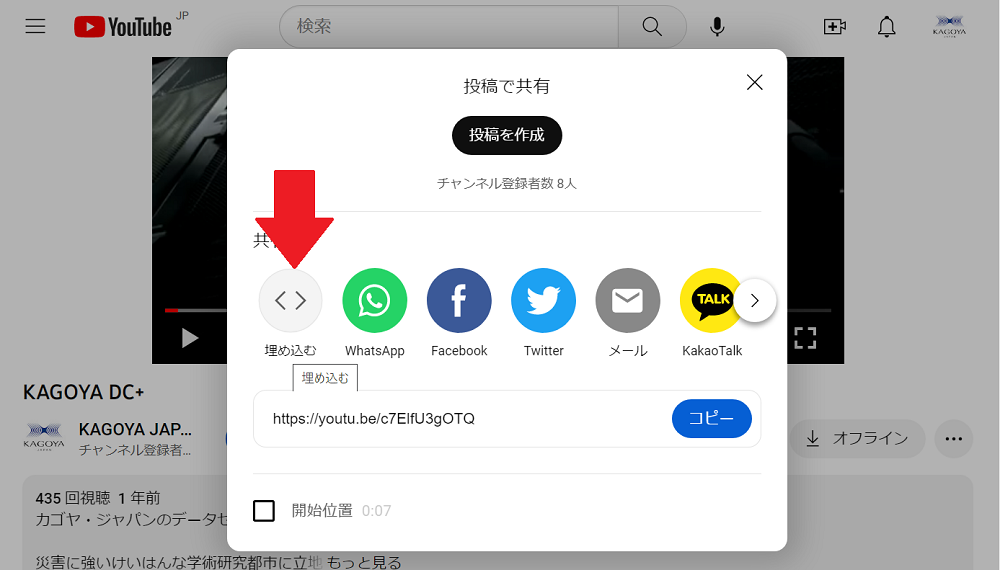
ウェブサイトにYouTubeの動画を挿入するには、まずYouTubeで動画の埋め込みコードを取得する必要があります。動画のページで「共有」ボタンをクリックし、「埋め込む」を選択すると、HTMLコードが表示されます。このコードをコピーして、ウェブサイトのHTMLソースに貼り付けることで、動画を挿入できます。
YouTube動画の埋め込み方法
YouTube動画をウェブサイトに埋め込むには、以下の手順に従います。
- 埋め込みコードを取得するために、YouTube動画のページで「共有」ボタンをクリックします。
- 「埋め込む」を選択して、HTMLコードをコピーします。
- ウェブサイトのHTMLソースにコピーしたコードを貼り付けて、動画を挿入します。
埋め込みコードのカスタマイズ
YouTubeの埋め込みコードは、カスタマイズすることができます。例えば、動画のサイズや自動再生の設定を変更することができます。これらのオプションは、埋め込みコードを取得する際に表示される「オプションを表示」リンクをクリックすることでアクセスできます。
- 動画のサイズを変更するには、幅と高さを指定します。
- 自動再生を有効にするには、対応するチェックボックスをオンにします。
- 関連動画の表示を制御するには、対応するオプションを選択します。
ウェブサイトへの動画挿入のメリット
ウェブサイトにYouTube動画を挿入することで、コンテンツの多様化やユーザーエンゲージメントの向上が期待できます。また、SEOの観点からも、動画コンテンツは有効な手段となり得ます。
- コンテンツの多様化により、ユーザーの興味を引きやすくなります。
- ユーザーエンゲージメントが向上することで、サイト滞在時間が延びます。
- SEO対策として、動画コンテンツは検索結果に影響を与える可能性があります。
YouTubeの埋め込みURLはどうやって取得する?

YouTubeの動画をウェブサイトやブログに埋め込むには、埋め込み用のURLを取得する必要があります。埋め込みURLを取得するには、まずYouTubeの動画ページにアクセスし、動画の下にある「共有」ボタンをクリックします。次に、「埋め込み」というオプションが表示されるので、それをクリックすると、埋め込み用のHTMLコードが表示されます。このコードの中に、埋め込みURLが含まれています。
YouTubeの埋め込みURLの基本的な取得方法
YouTubeの埋め込みURLを取得する基本的な方法は、前述の通り、動画ページの「共有」ボタンからアクセスすることです。具体的には、次の手順で行います。
- 「共有」ボタンをクリックする
- 「埋め込み」オプションを選択する
- 表示されたHTMLコードから埋め込みURLを抽出する
埋め込みURLのカスタマイズ
YouTubeの埋め込みURLは、カスタマイズすることができます。たとえば、動画の幅や高さを指定することができます。これを行うには、埋め込み用のHTMLコードの中に、widthやheightという属性を追加します。また、自動再生やループ再生などのオプションも指定できます。
- widthとheight属性で動画のサイズを指定する
- autoplay属性で自動再生を有効にする
- loop属性でループ再生を有効にする
埋め込みURLの注意点
YouTubeの埋め込みURLを使用する際には、いくつか注意点があります。まず、埋め込みURLは、動画の所有者が埋め込みを許可している場合にのみ有効です。また、埋め込みURLを使用する際には、著作権に注意する必要があります。動画の所有者の許可なく埋め込むことは、著作権の侵害となる可能性があります。
- 動画の所有者が埋め込みを許可していることを確認する
- 著作権を尊重する
- 埋め込みURLの使用に関する規約を確認する
詳細情報
WordPressでYouTube動画を挿入するメリットは何ですか?
WordPressでYouTube動画を挿入することで、コンテンツの質を高め、ユーザーのエンゲージメントを向上させることができます。また、SEO効果も期待できます。
WordPressでYouTube動画をURLで挿入する方法は?
YouTube動画のURLをコピーし、WordPressのブロックエディタで埋め込みブロックを使用することで簡単に挿入できます。また、ショートコードを使用する方法もあります。
YouTube動画を挿入する際の注意点は何ですか?
著作権に注意し、利用規約を守る必要があります。また、動画のサイズやアスペクト比を調整することで、レイアウトを崩さないようにすることができます。
WordPressでYouTube動画をカスタマイズする方法は?
ブロックエディタの設定やCSSを使用して、動画のサイズやスタイルをカスタマイズすることができます。また、プラグインを使用することで、より高度なカスタマイズが可能です。