
YouTubeのおすすめで見たくない動画を簡単に非表示にする方法を解説
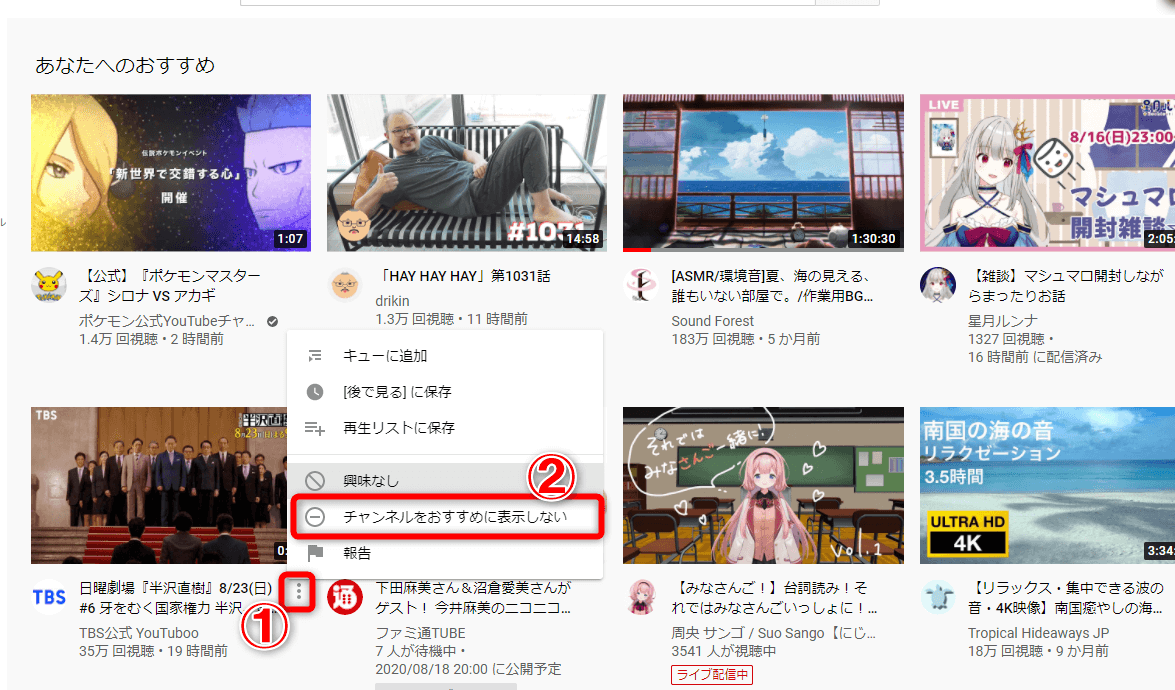
YouTubeの利用者が増える中で、ホーム画面や検索結果に表示される「おすすめ動画」の精度が気になる人も多いはずです。興味のないジャンルの動画や、特定の出演者による動画を非表示にしたい場合、YouTubeの設定を調整することで簡単に実現できます。本記事では、YouTubeのおすすめ動画を非表示にする方法を詳しく解説し、より快適な動画視聴体験を提供する方法を紹介します。おすすめ動画のアルゴリズムを理解し、不要なコンテンツを排除する方法を学びましょう。
YouTubeのアルゴリズムを理解して見たくない動画を排除する
YouTubeのおすすめ動画は、視聴者の関心を引き付けるために、複雑なアルゴリズムによって選ばれています。しかし、時には見たくない動画が表示されることもあります。見たくない動画を非表示にすることで、より快適なYouTube体験が可能になります。
YouTubeのアルゴリズムの基本
YouTubeのアルゴリズムは、ユーザーの視聴履歴や検索履歴、視聴時間などに基づいて、動画をおすすめしています。このアルゴリズムは常に変化しており、ユーザーの関心に合わせた動画を表示するように設計されています。アルゴリズムの基本を理解することで、見たくない動画を減らすことができます。 主なアルゴリズムの要素は以下の通りです。
- 視聴履歴: 以前に視聴した動画やチャンネル
- 検索履歴: YouTube上で検索したキーワード
- 視聴時間: 動画を視聴した時間の長さ
見たくない動画を非表示にする方法
YouTubeでは、見たくない動画を非表示にするために、いくつかの方法があります。「おすすめ動画」の非表示ボタンを使用することで、簡単に動画を非表示にすることができます。また、特定のチャンネルをブロックすることもできます。
特定のチャンネルをブロックする方法
特定のチャンネルがおすすめ動画に表示されるのを防ぐには、そのチャンネルをブロックする必要があります。チャンネルをブロックするには、以下の手順を実行します。
- チャンネルページにアクセスする
- 「・・・」メニューをクリックする
- 「チャンネルをブロックする」を選択する
YouTubeのプレミアム機能を利用する
YouTubeのプレミアム機能を利用することで、広告なしで動画を視聴でき、バックグラウンド再生やオフライン再生も可能になります。また、おすすめ動画のカスタマイズも可能になります。
おすすめ動画のカスタマイズ
YouTubeでは、おすすめ動画のカスタマイズが可能です。視聴履歴や検索履歴に基づいて、表示される動画を調整することができます。また、「おすすめ動画」のリセットも可能です。
ユーチューブのおすすめ動画を非表示にするには?
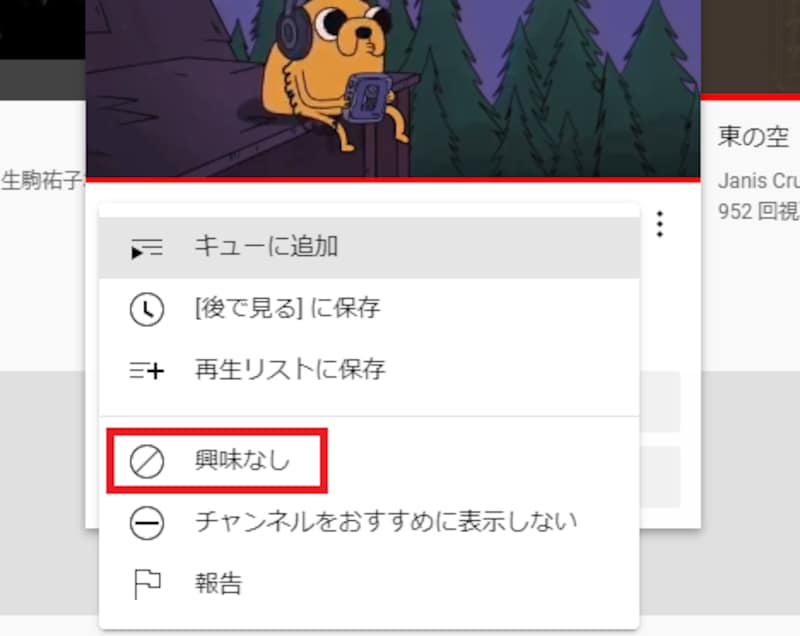
ユーチューブのおすすめ動画を非表示にするには、まずアルゴリズムの理解が必要です。ユーチューブは、ユーザーの視聴履歴や検索履歴に基づいておすすめ動画を表示しています。このアルゴリズムを変更するには、アカウント設定を変更する必要があります。
おすすめ動画を非表示にする方法
おすすめ動画を非表示にするには、ユーチューブのホームページや動画再生ページで表示されるおすすめ動画の「X」ボタンをクリックします。これにより、その動画がおすすめ動画に表示されなくなります。さらに、「おすすめ動画」のアルゴリズムを変更するには、以下の手順を実行します。
- 視聴履歴を削除する
- 検索履歴を削除する
- アカウント設定でおすすめ動画の優先度を変更する
おすすめ動画のアルゴリズムを変更する方法
おすすめ動画のアルゴリズムを変更するには、アカウント設定で視聴履歴や検索履歴の利用設定を変更する必要があります。具体的には、ユーチューブのアカウント設定で「視聴履歴」や「検索履歴」の利用を停止することができます。これにより、おすすめ動画のアルゴリズムが変更され、新しいおすすめ動画が表示されるようになります。
- アカウント設定で「視聴履歴」の利用を停止する
- アカウント設定で「検索履歴」の利用を停止する
- 「おすすめ動画」の優先度を変更する
おすすめ動画を完全に非表示にする方法
おすすめ動画を完全に非表示にするには、ブラウザ拡張機能を利用することができます。具体的には、「uBlock Origin」や「Video Blocker」などのブラウザ拡張機能を利用して、おすすめ動画を非表示にすることができます。これらのブラウザ拡張機能を利用することで、おすすめ動画を完全に非表示にすることができます。
- 「uBlock Origin」をインストールする
- 「Video Blocker」をインストールする
- おすすめ動画を非表示にするCSSコードを追加する
おすすめのチャンネルからYouTubeの候補を出さない方法はありますか?
YouTubeのアルゴリズムは、ユーザーの視聴履歴や好みに基づいて動画を推薦します。おすすめのチャンネルからYouTubeの候補を出さないようにするには、いくつかの方法があります。
YouTubeの設定を変更する
YouTubeの設定を変更することで、おすすめのチャンネルの表示を制御できます。具体的には、YouTubeの視聴履歴を削除したり、おすすめの動画のアルゴリズムをリセットすることができます。
- 視聴履歴を削除することで、YouTubeのアルゴリズムがユーザーの視聴傾向を把握できなくなり、おすすめのチャンネルの表示が変わります。
- おすすめの動画のアルゴリズムをリセットすることで、YouTubeが再びユーザーの視聴傾向を学習し直すことができます。
- 広告設定を変更することで、おすすめのチャンネルに表示される広告を制御できます。
特定のチャンネルを非表示にする
YouTubeでは、特定のチャンネルを非表示にすることで、おすすめのチャンネルからそのチャンネルを除外できます。具体的には、チャンネルの「…」メニューから「おすすめに表示しない」を選択します。
- 「…」メニューをクリックして、「おすすめに表示しない」を選択します。
- チャンネルがおすすめのチャンネルに表示されなくなります。
- 同様の操作を他のチャンネルにも適用できます。
YouTubeのデータセーバー機能を利用する
YouTubeのデータセーバー機能を利用することで、おすすめのチャンネルの表示を制限できます。具体的には、データセーバーを有効にすることで、YouTubeのアルゴリズムがユーザーの視聴傾向を把握できなくなり、おすすめのチャンネルの表示が変わります。
- データセーバーを有効にすることで、YouTubeのデータ使用量を削減できます。
- おすすめのチャンネルの表示が変わり、より多様な動画が表示されるようになります。
- データセーバーは、モバイルアプリでのみ利用可能です。
見たくないYouTubeチャンネルを非表示にするには?
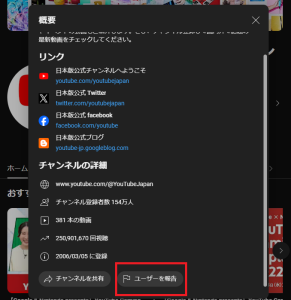
見たくないYouTubeチャンネルを非表示にするには、主に2つの方法があります。1つは、特定のチャンネルの動画を非表示にすること、もう1つは、チャンネル自体をブロックすることです。特定のチャンネルの動画を非表示にするには、そのチャンネルの動画の右下にある「3つの点」をクリックし、「おすすめに表示しない」を選択します。一方、チャンネル自体をブロックするには、チャンネルのページに移動し、「概要」タブの「ブロック」ボタンをクリックします。
YouTubeの設定を変更する
YouTubeの設定を変更することで、見たくないチャンネルを非表示にすることができます。具体的には、「おすすめ」ページの設定を変更することで、特定のチャンネルの動画が表示されないようにすることができます。また、「検索結果」の設定を変更することで、特定のチャンネルの動画が検索結果に表示されないようにすることもできます。
- 「おすすめ」ページの設定を変更する
- 「検索結果」の設定を変更する
- 「チャンネル」の設定を変更する
特定のチャンネルをブロックする
特定のチャンネルをブロックすることで、そのチャンネルの動画がYouTube上に表示されなくなります。チャンネルをブロックするには、チャンネルのページに移動し、「概要」タブの「ブロック」ボタンをクリックします。ブロックしたチャンネルは、「ブロックしたチャンネル」のリストに表示されます。また、ブロックしたチャンネルの動画は、「おすすめ」ページや「検索結果」に表示されなくなります。
- チャンネルのページに移動する
- 「概要」タブの「ブロック」ボタンをクリックする
- 「ブロックしたチャンネル」のリストを確認する
ブラウザの拡張機能を利用する
ブラウザの拡張機能を利用することで、見たくないチャンネルを非表示にすることができます。具体的には、「YouTubeの広告ブロッカー」や「YouTubeのチャンネルブロッカー」などの拡張機能を利用することができます。これらの拡張機能を利用することで、特定のチャンネルの動画がYouTube上に表示されなくなります。
- 「YouTubeの広告ブロッカー」をインストールする
- 「YouTubeのチャンネルブロッカー」を設定する
- ブロックしたチャンネルの動画が表示されないことを確認する
ユーチューブのおすすめ動画はいらないけどどうすればいい?
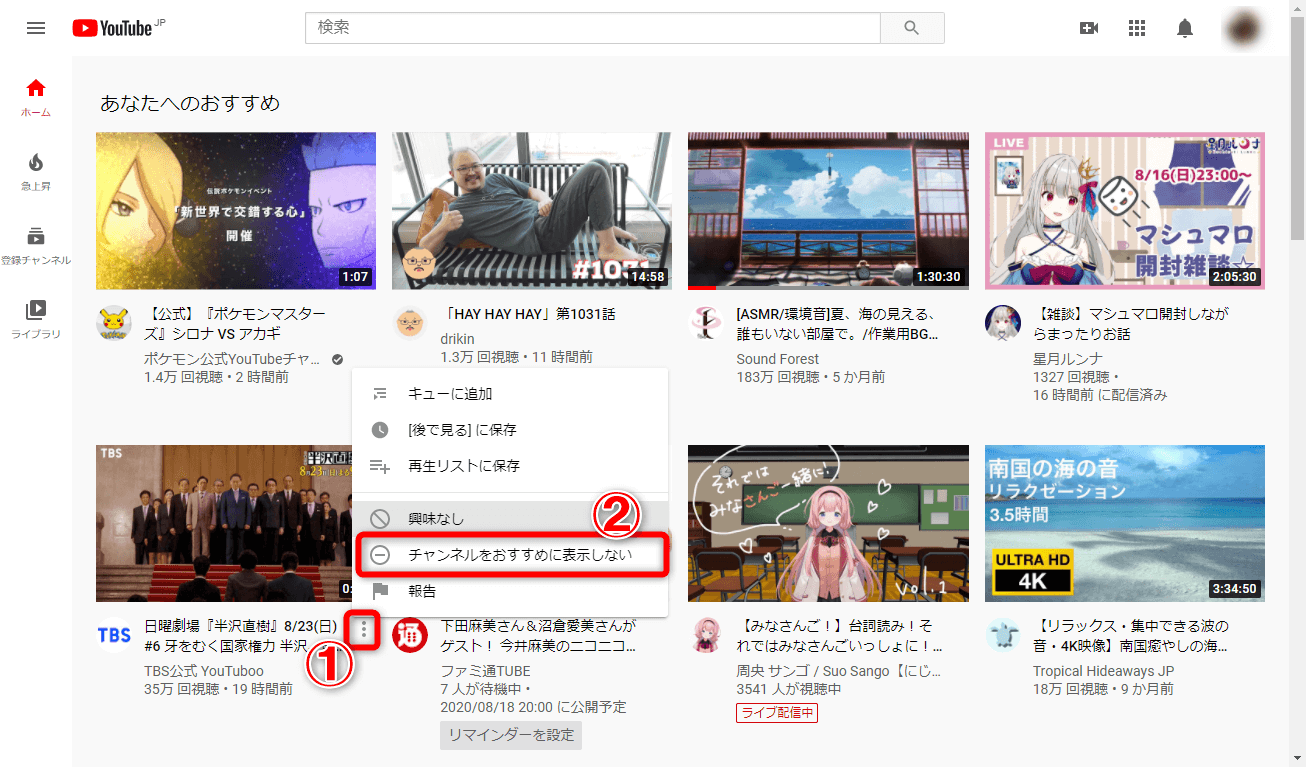
ユーチューブのおすすめ動画を非表示にする方法について説明します。ユーチューブは、視聴履歴や検索履歴に基づいておすすめ動画を表示します。しかし、場合によっては、これらのおすすめ動画が不要な場合もあります。そのような場合、ユーチューブの設定を変更することで、表示されるおすすめ動画を制御できます。
ユーチューブの設定を変更する
ユーチューブの設定を変更することで、おすすめ動画の表示を制御できます。具体的には、視聴履歴や検索履歴を削除することで、おすすめ動画の精度を下げることができます。また、おすすめ動画のフィードバック機能を使用することで、特定の動画をおすすめ動画から除外することができます。
- 視聴履歴を削除することで、おすすめ動画の精度を下げることができます。
- 検索履歴を削除することで、おすすめ動画の精度を下げることができます。
- おすすめ動画のフィードバック機能を使用することで、特定の動画をおすすめ動画から除外することができます。
ユーチューブのアルゴリズムを理解する
ユーチューブのアルゴリズムは、視聴履歴や検索履歴に基づいておすすめ動画を表示します。このアルゴリズムは、ユーザーの視聴パターンを分析して、関連する動画を表示します。したがって、視聴履歴や検索履歴を管理することで、おすすめ動画の表示を制御できます。
- ユーチューブのアルゴリズムは、視聴履歴や検索履歴に基づいておすすめ動画を表示します。
- 視聴パターンを分析することで、関連する動画を表示します。
- 視聴履歴や検索履歴を管理することで、おすすめ動画の表示を制御できます。
おすすめ動画をブロックする拡張機能を使用する
おすすめ動画をブロックするブラウザ拡張機能を使用することで、おすすめ動画の表示を完全に無効にすることができます。これらの拡張機能は、ユーチューブのHTMLを解析して、おすすめ動画の要素を非表示にします。
- ブラウザ拡張機能を使用することで、おすすめ動画の表示を完全に無効にすることができます。
- ユーチューブのHTMLを解析して、おすすめ動画の要素を非表示にします。
- ブラウザ拡張機能をインストールすることで、簡単に設定を変更できます。
詳細情報
YouTubeのおすすめ機能とは何ですか?
YouTubeのおすすめ機能は、ユーザーが視聴履歴や好みに基づいて、関連性の高い動画を自動的に表示する機能です。この機能により、ユーザーは興味のあるコンテンツを簡単に見つけることができます。
おすすめ動画を非表示にする方法はありますか?
はい、あります。「おすすめに表示しない」 ボタンをクリックすることで、特定の動画をおすすめから非表示にすることができます。また、「興味なし」 ボタンをクリックすることで、類似の動画が表示されにくくなります。
YouTubeのおすすめ動画をカスタマイズする方法は?
YouTubeのおすすめ動画をカスタマイズするには、視聴履歴の管理や、検索履歴の削除などを行うことができます。また、「YouTubeのデータ」 ページで、視聴履歴や検索履歴を確認・管理することができます。
おすすめ動画の非表示設定は、他のデバイスにも反映されますか?
はい、Googleアカウントにログインしている場合、YouTubeのおすすめ動画の非表示設定は、すべてのデバイスに同期されます。したがって、1つのデバイスで設定を行った場合、他のデバイスでも同じ設定が反映されます。



