YouTubeのマイチャンネルを簡単に表示する方法を解説
YouTubeを利用していると、自分のチャンネルを見つけにくくなることがあります。特に複数のチャンネルを管理している場合、自分のチャンネルを簡単に見つけ出す方法を知っておくと便利です。この記事では、YouTubeのマイチャンネルを簡単に表示する方法について、パソコンとモバイルデバイスの両方で詳しく解説します。初心者でも簡単に理解できるように、わかりやすい手順を紹介しますので、ぜひ参考にしてください。自分のチャンネルにすぐにアクセスできるようになると、コンテンツ管理がさらにスムーズになります。
YouTubeのマイチャンネルをカスタマイズして表示する方法
YouTubeのマイチャンネルを簡単に表示する方法について解説します。マイチャンネルをカスタマイズすることで、視聴者にとって見やすく、魅力的なチャンネルにすることができます。
チャンネルの基本設定を変更する
チャンネルの基本設定を変更することで、マイチャンネルの表示をカスタマイズできます。具体的には、チャンネル名やチャンネルの説明を変更することができます。これらの設定は、YouTubeのチャンネル設定ページから行うことができます。
- チャンネル名を変更するには、チャンネル設定ページの「基本情報」タブから行います。
- チャンネルの説明を変更するには、チャンネル設定ページの「基本情報」タブから行います。
- チャンネルのカテゴリを変更するには、チャンネル設定ページの「基本情報」タブから行います。
チャンネルのアートワークを設定する
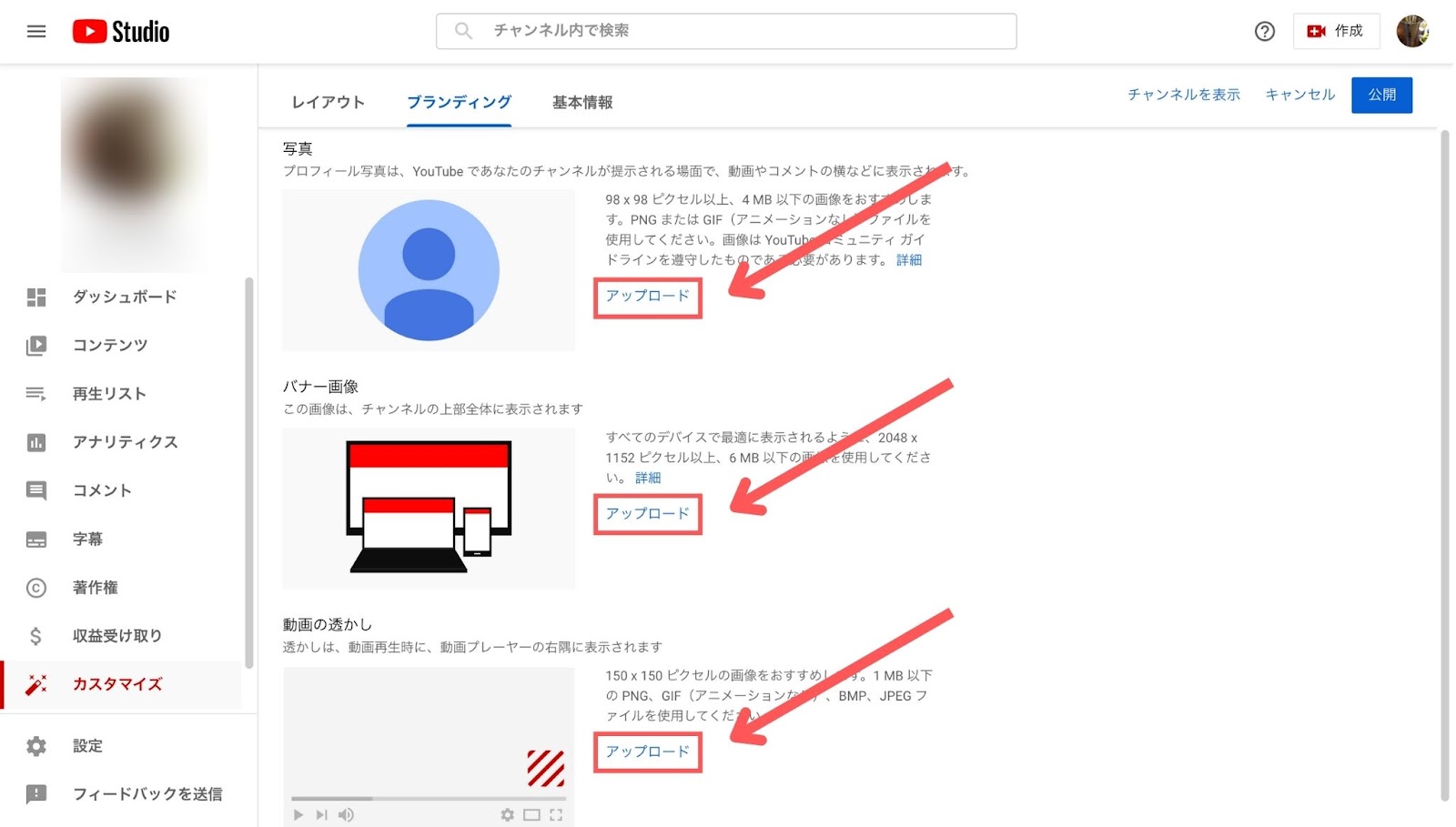
チャンネルのアートワークを設定することで、マイチャンネルの外観をカスタマイズできます。具体的には、チャンネルアイコンやバナー画像を設定することができます。これらの設定は、YouTubeのチャンネル設定ページから行うことができます。
- チャンネルアイコンを設定するには、チャンネル設定ページの「アートワーク」タブから行います。
- バナー画像を設定するには、チャンネル設定ページの「アートワーク」タブから行います。
- チャンネルのウォーターマークを設定するには、チャンネル設定ページの「アートワーク」タブから行います。
動画の表示設定を変更する
動画の表示設定を変更することで、マイチャンネルの動画表示をカスタマイズできます。具体的には、動画の並べ替えや動画の表示件数を変更することができます。これらの設定は、YouTubeのチャンネル設定ページから行うことができます。
- 動画の並べ替えを変更するには、チャンネル設定ページの「動画」タブから行います。
- 動画の表示件数を変更するには、チャンネル設定ページの「動画」タブから行います。
- 動画のサムネイルを設定するには、動画のアップロード時に行います。
プレイリストの作成と管理
プレイリストを作成して管理することで、マイチャンネルのコンテンツをより魅力的にすることができます。具体的には、プレイリストの作成やプレイリストの編集を行うことができます。
- プレイリストの作成を行うには、YouTubeの動画ページから行います。
- プレイリストの編集を行うには、YouTubeのプレイリストページから行います。
- プレイリストの動画の追加を行うには、YouTubeの動画ページから行います。
チャンネルの分析と改善
チャンネルの分析と改善を行うことで、マイチャンネルのパフォーマンスを向上させることができます。具体的には、YouTube Analyticsを使用してチャンネルのパフォーマンスを分析することができます。
- YouTube Analyticsを使用してチャンネルのパフォーマンスを分析します。
- チャンネルの視聴回数や視聴時間を分析して改善点を探します。
- チャンネルのコンテンツの質を向上させることで、視聴者のエンゲージメントを高めます。
ユーチューブで自分のチャンネルを表示するにはどうすればいいですか?
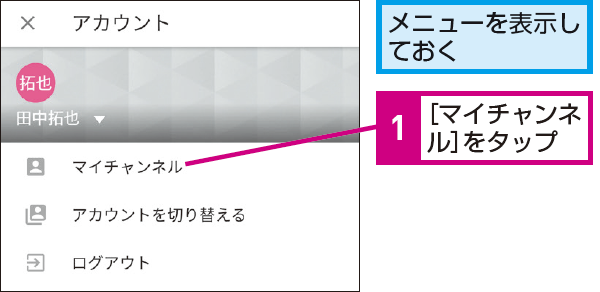
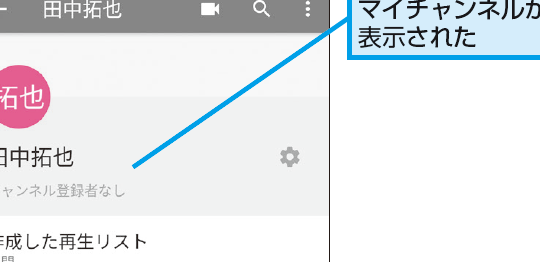
ユーチューブで自分のチャンネルを表示するには、まずアカウントにログインする必要があります。ログイン後、右上のプロフィール画像をクリックし、ドロップダウンメニューから「チャンネル」を選択します。そうすると、自分のチャンネルページに移動します。ここで、チャンネルのカスタマイズや動画のアップロードが可能です。
チャンネルの設定方法
チャンネルをカスタマイズするには、チャンネルページの右上にある「チャンネルをカスタマイズ」ボタンをクリックします。ここでは、チャンネルアートやプロフィールの設定が可能です。また、説明文やキーワードを設定することで、検索結果での表示を向上させることができます。
- チャンネルアートを設定することで、チャンネルの第一印象を良くすることができます。
- プロフィールを充実させることで、視聴者にチャンネルの特徴を伝えることができます。
- 説明文やキーワードを適切に設定することで、検索結果での表示を向上させることができます。
動画のアップロード方法
動画をアップロードするには、チャンネルページの上部にある「動画をアップロード」ボタンをクリックします。ここでは、動画ファイルの選択やタイトル、説明文の設定が可能です。また、タグを設定することで、検索結果での表示を向上させることができます。
- 動画ファイルを適切な形式で用意する必要があります。
- タイトルや説明文を適切に設定することで、視聴者に動画の内容を伝えることができます。
- タグを適切に設定することで、検索結果での表示を向上させることができます。
チャンネルのプロモーション方法
チャンネルをプロモーションするには、ソーシャルメディアの活用やコラボレーションが有効です。また、動画の最適化を行うことで、検索結果での表示を向上させることができます。
- ソーシャルメディアを活用することで、視聴者を増やすことができます。
- コラボレーションを行うことで、新しい視聴者を獲得することができます。
- 動画の最適化を行うことで、検索結果での表示を向上させることができます。
YouTubeの表示レイアウトを変更するには?
YouTubeの表示レイアウトを変更するには、まずYouTubeのメニューから設定を変更する必要があります。ブラウザのYouTubeページを開き、右上のプロフィール画像をクリックして「設定」を選択します。次に、「全般」タブをクリックし、「レイアウト」セクションを探します。
YouTubeのレイアウトオプション
YouTubeのレイアウトオプションにはいくつかの選択肢があります。「推奨動画」の表示方法や、「サイドバー」の表示/非表示を切り替えることができます。これらのオプションを使用することで、YouTubeの表示レイアウトをカスタマイズできます。
- 推奨動画の表示方法を変更することで、動画の並び方を変えることができます。
- サイドバーの表示/非表示を切り替えることで、動画のリスト表示を変更できます。
- テーマの切り替えにより、YouTubeの全体的なデザインを変更できます。
YouTubeのレスポンシブデザイン
YouTubeはレスポンシブデザインに対応しているため、ブラウザのウィンドウサイズを変更することで、自動的にレイアウトが変更されます。ウィンドウサイズを小さくすると、サイドバーが非表示になり、ウィンドウサイズを大きくすると、サイドバーが再表示されます。
- ウィンドウサイズを変更することで、自動的にレイアウトが変更されます。
- レスポンシブデザインにより、さまざまなデバイスで快適にYouTubeを利用できます。
- デバイスの画面サイズに合わせて、YouTubeのレイアウトが自動的に調整されます。
カスタムCSSを使用したレイアウト変更
さらに高度なカスタマイズを行いたい場合は、カスタムCSSを使用することで、YouTubeの表示レイアウトをより詳細に変更できます。ブラウザの拡張機能や、ユーザースタイルシートを使用して、CSSルールを追加することで、YouTubeのレイアウトを変更できます。
- カスタムCSSを使用することで、YouTubeのレイアウトをより詳細にカスタマイズできます。
- ブラウザの拡張機能やユーザースタイルシートを使用して、CSSルールを追加できます。
- CSSの知識が必要ですが、より高度なカスタマイズが可能になります。
YouTubeのマイページはどうやって表示しますか?
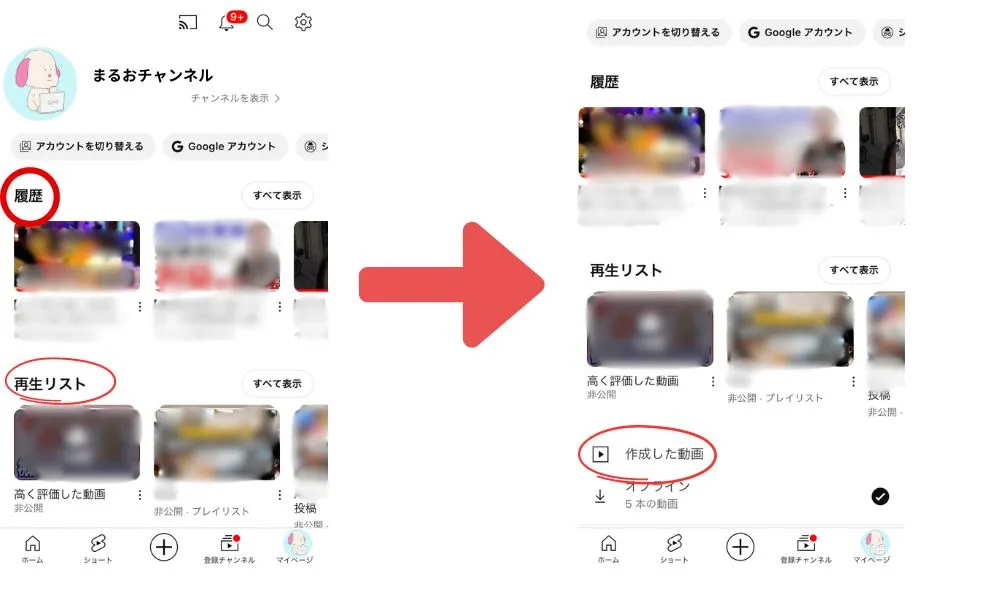
YouTubeのマイページを表示するには、まずYouTubeアカウントにログインする必要があります。ログイン後、画面右上のプロフィールアイコンをクリックすると、ドロップダウンメニューが表示されます。このメニューから「マイページ」または「YouTube Studio」を選択することで、マイページにアクセスできます。
YouTubeマイページの基本的な表示方法
YouTubeのマイページを表示する最も一般的な方法は、前述のようにプロフィールアイコンからアクセスすることです。具体的には、以下の手順で行います。
- YouTubeのウェブサイトにアクセスし、右上のプロフィールアイコンをクリックします。
- ドロップダウンメニューから「マイページ」を選択します。
- これにより、登録チャンネルや再生リストなどの情報が表示されます。
YouTube Studioからのアクセス
もう一つの方法として、YouTube Studio経由でマイページにアクセスすることも可能です。YouTube Studioは、クリエイターが動画の管理や分析を行うためのツールです。
- YouTube Studioにアクセスするには、プロフィールアイコンから「YouTube Studio」を選択します。
- YouTube Studioのダッシュボードでは、動画の分析や収益化に関する情報が表示されます。
- ここからさらに詳細な情報を確認することができます。
モバイルアプリからのアクセス
スマートフォンやタブレットを使用している場合は、YouTubeモバイルアプリからマイページにアクセスすることもできます。
- YouTubeアプリを開き、画面右上のプロフィールアイコンをタップします。
- メニューから「マイページ」または関連する項目を選択します。
- これにより、視聴履歴やお気に入り動画などの情報が表示されます。
YouTubeのハンドル表示はどのように変更できますか?
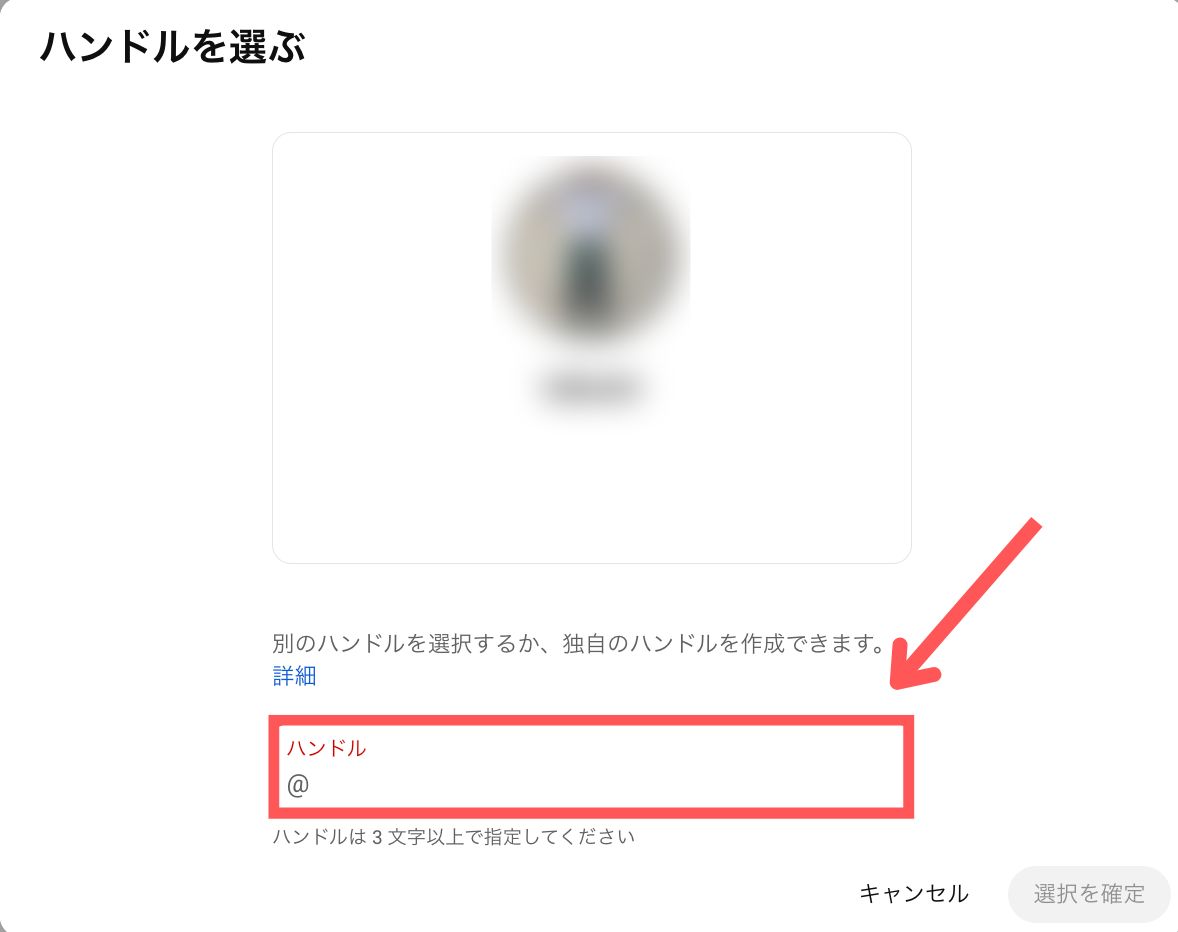
YouTubeのハンドル表示を変更するには、まずYouTubeのアカウント設定にアクセスする必要があります。アカウント設定にアクセスするには、YouTubeのプロフィール画像をクリックし、設定をクリックします。
YouTubeハンドルの変更手順
YouTubeハンドルを変更するには、以下の手順に従います。まず、YouTube Studioにアクセスし、左側のメニューから設定をクリックします。次に、チャンネルタブをクリックし、ハンドルの横にある編集ボタンをクリックします。
- 新しいハンドルを入力します。
- ハンドルの可用性を確認します。
- 変更を保存をクリックします。
YouTubeハンドル変更の注意点
YouTubeハンドルを変更する際には、いくつかの注意点があります。まず、ハンドルは一意である必要があります。つまり、他のユーザーがすでに使用しているハンドルに変更することはできません。また、ハンドルを変更すると、以前のハンドルは他のユーザーが使用できるようになります。
- ハンドルの一意性を確認する必要があります。
- ハンドル変更の影響を理解する必要があります。
- 新しいハンドルを慎重に選択する必要があります。
YouTubeハンドル変更後の対応
YouTubeハンドルを変更した後、関連する設定の更新が必要になる場合があります。たとえば、外部リンクやソーシャルメディアのプロフィールに記載されているハンドルを更新する必要があります。また、視聴者に対してハンドル変更の通知を行うことも検討できます。
- 外部リンクの更新を行います。
- ソーシャルメディアの更新を行います。
- 視聴者への通知を行います。
詳細情報
YouTubeのマイチャンネルとは何ですか?
YouTubeのマイチャンネルは、ユーザーが自分自身のチャンネルを指します。ここでは、アップロードした動画やチャンネルのカスタマイズが可能です。
マイチャンネルを表示する方法は?
マイチャンネルを表示するには、YouTubeにログインしている必要があります。ログイン後、右上のプロフィールアイコンをクリックし、「チャンネル」をクリックするとマイチャンネルにアクセスできます。
マイチャンネルのカスタマイズはどうやって行いますか?
マイチャンネルのカスタマイズは、チャンネルのアートやプロフィール画像の変更、チャンネルの説明の編集など、さまざまな方法で行うことができます。これらの変更は、チャンネルの外観を個人の好みに合わせて変更するのに役立ちます。
マイチャンネルの動画を簡単にアップロードする方法は?
動画のアップロードは、YouTubeのアップロードページから行います。動画ファイルを選択し、タイトルや説明を入力した後、公開設定を選択してアップロードを開始します。プライバシー設定もここで行います。