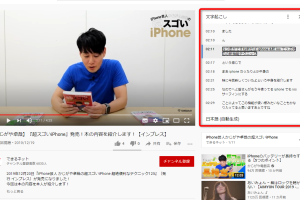
YouTube動画を全画面で簡単に再生する方法を解説
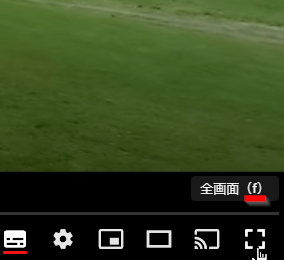
YouTubeの動画を楽しむ際、全画面で見ることでより没入感が高まります。この記事では、パソコンやスマートフォン、タブレットなど、さまざまなデバイスでYouTube動画を全画面表示にする簡単な方法を詳しく解説します。全画面表示の方法や、知っておくと便利な機能についても触れていきますので、ぜひ参考にしてみてください。YouTubeの視聴体験をさらに向上させるためのヒントが満載です。簡単に操作できる方法をマスターして、好きな動画を思う存分楽しみましょう。
YouTube動画を全画面で再生する方法
YouTube動画を全画面で再生する方法は複数ありますが、最も一般的な方法は、動画プレーヤーの全画面ボタンをクリックすることです。しかし、他にもいくつかの方法があります。
全画面ボタンを使用する方法
YouTube動画を全画面で再生する最も簡単な方法は、動画プレーヤーの全画面ボタンをクリックすることです。このボタンは通常、動画プレーヤーの右下にあります。全画面ボタンをクリックすると、動画が全画面で再生されます。
- 全画面ボタンを探す
- 全画面ボタンをクリックする
- 動画が全画面で再生される
キーボードショートカットを使用する方法
YouTube動画を全画面で再生する別の方法は、キーボードショートカットを使用することです。Windowsの場合、Fキーを押すと全画面モードに切り替わります。Macの場合、Command + Shift + Fキーを押すと全画面モードに切り替わります。
- キーボードショートカットを覚える
- Fキー(Windows)またはCommand + Shift + Fキー(Mac)を押す
- 動画が全画面で再生される
フルスクリーンモードで再生するためのブラウザ拡張機能を使用する方法
YouTube動画を全画面で再生するためのブラウザ拡張機能を使用することもできます。これらの拡張機能を使用すると、動画を全画面で再生するための追加機能が提供されます。
- ブラウザ拡張機能を検索する
- ブラウザ拡張機能をインストールする
- ブラウザ拡張機能を使用して動画を全画面で再生する
モバイルデバイスで全画面再生する方法
モバイルデバイスでYouTube動画を全画面で再生するには、YouTubeアプリを使用することができます。YouTubeアプリを開き、動画を再生して、全画面ボタンをタップすると、動画が全画面で再生されます。
- YouTubeアプリを開く
- 動画を再生する
- 全画面ボタンをタップする
全画面再生のメリット
YouTube動画を全画面で再生することにはいくつかのメリットがあります。全画面で再生することで、動画をより没入感を持って楽しむことができます。また、全画面再生を使用することで、動画の細部まで見ることができます。
- 没入感が増す
- 動画の細部を見ることができる
- 視聴体験が向上する
YouTubeで動画を全画面で再生するにはどうすればいいですか?
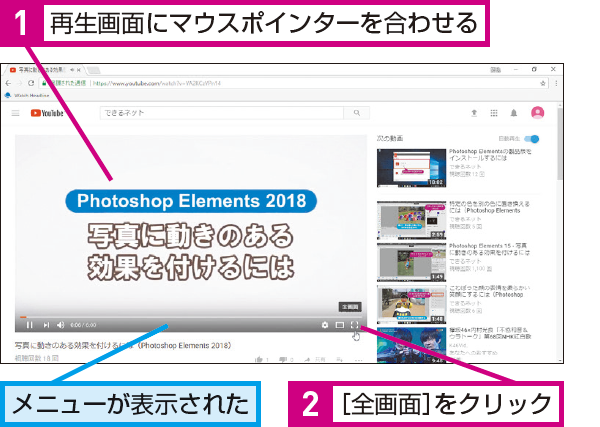
YouTubeで動画を全画面で再生するには、全画面モードに切り替える必要があります。これを行うには、動画再生画面の右下にある全画面ボタンをクリックします。このボタンは通常、四角形のアイコンで表されています。
YouTubeの全画面モードの使い方
YouTubeの全画面モードを使用すると、動画を最大限に拡大して再生できます。全画面モードに切り替えるには、動画再生中に右下の全画面ボタンをクリックします。また、キーボードのFキーまたは全画面モードのショートカットキーを使用することもできます。
- 全画面ボタンをクリックして全画面モードに切り替える
- キーボードのFキーを使用して全画面モードに切り替える
- 全画面モードを終了するには、再度Fキーを押すか、Escキーを押します
YouTubeの全画面モードのメリット
YouTubeの全画面モードを使用すると、没入感のある視聴体験が可能になります。全画面モードでは、動画が画面いっぱいに表示され、他の要素が非表示になるため、動画に集中できます。また、大画面での視聴が可能になるため、より臨場感のある体験ができます。
- 視聴体験の向上:全画面モードでは、動画がより大きく表示されるため、視聴体験が向上します
- 没入感の向上:全画面モードでは、他の要素が非表示になるため、没入感が向上します
- 大画面での視聴:全画面モードでは、大画面での視聴が可能になるため、より臨場感のある体験ができます
YouTubeの全画面モードで発生する可能性のある問題
YouTubeの全画面モードを使用する際には、特定の環境で問題が発生する可能性があります。たとえば、解像度が低い場合や、ブラウザの互換性がない場合などです。これらの問題を解決するには、ブラウザの更新や、解像度の調整などを行う必要があります。
- 解像度が低い場合、画質が悪くなる可能性があります
- ブラウザの互換性がない場合、全画面モードが正常に動作しない可能性があります
- ブラウザの更新や、解像度の調整などを行うことで、これらの問題を解決できます
YouTubeを縦画面で全画面表示するには?
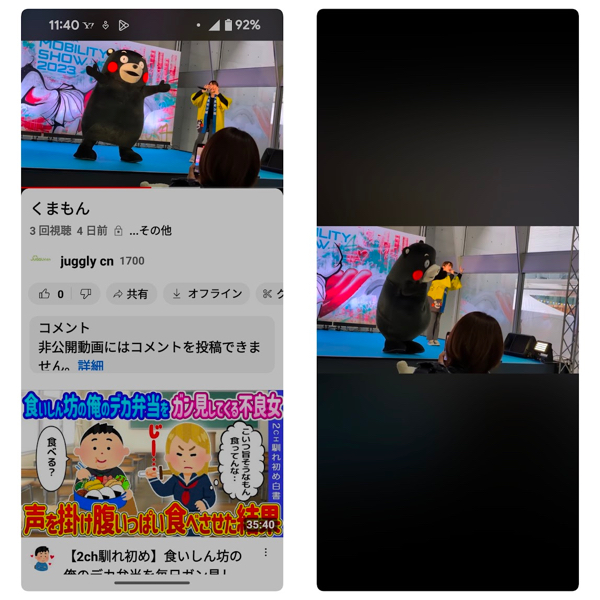
YouTubeを縦画面で全画面表示するには、主に2つの方法があります。スマートフォンの画面回転を利用する方法と、YouTubeアプリの設定を変更する方法です。まず、スマートフォンの画面回転を利用する方法について説明します。多くのスマートフォンでは、画面を縦向きまたは横向きに回転させることができます。YouTubeアプリで動画を再生中にスマートフォンを縦向きにすると、動画が縦画面のままで全画面表示になります。
YouTubeアプリの設定を変更する
YouTubeアプリの設定を変更することで、動画を縦画面で全画面表示することができます。具体的には、アプリの設定メニューから「全画面表示の向き」を変更する必要があります。これにより、動画を再生する際に、自動的に縦画面または横画面で全画面表示されるようになります。
- YouTubeアプリを開き、右上のプロフィールアイコンをタップします。
- 「設定」をタップし、「全画面表示の向き」を選択します。
- 「縦向き」または「自動回転」を選択して、設定を保存します。
縦画面動画の全画面表示のメリット
縦画面で動画を全画面表示することには、いくつかのメリットがあります。スマートフォンを縦向きに持ちながら動画を視聴できるため、特にスマートフォンでの視聴体験が向上します。また、縦画面動画はスマートフォンでの視聴を前提として制作されることが多いため、縦画面で全画面表示することで、制作者が意図した通りの映像を楽しむことができます。
- 視聴体験の向上:スマートフォンでの視聴に最適化された映像を楽しめます。
- 映像の意図の尊重:制作者が意図した通りの映像を視聴できます。
- 快適な視聴:縦向きのまま動画を視聴できるため、操作が簡単です。
対応デバイスとアプリバージョン
YouTubeアプリで縦画面の全画面表示を利用するには、最新のアプリバージョンに更新されている必要があります。また、比較的新しいスマートフォンであれば、ほとんどのデバイスでこの機能が利用可能です。ただし、古いデバイスや、特定のメーカーのデバイスでは、対応していない場合があります。
- アプリの更新:YouTubeアプリが最新バージョンであることを確認します。
- デバイスの対応:お使いのスマートフォンがこの機能に対応しているかを確認します。
- OSのバージョン:スマートフォンのOSが最新であることを確認します。
YouTubeでシークバーの設定方法は?
YouTubeのシークバーは、動画の再生位置を示す重要な機能です。シークバーを設定することで、視聴者は動画の特定の部分に簡単に移動できます。シークバーの設定方法については、以下の説明をご覧ください。
YouTubeのシークバーの基本設定
YouTubeのシークバーは、デフォルトで有効になっています。ただし、動画の所有者やアップローダーは、シークバーの動作を変更することができます。シークバーのカスタマイズを行うには、YouTube Studioを利用する必要があります。YouTube Studioでは、動画の設定を変更したり、広告の挿入を行ったりできます。シークバーの基本設定については、以下の点を確認してください。
- 動画の分割を行って、シークバーをより使いやすくすることができます。
- シークバーのプレビュー画像を表示することで、視聴者は動画の内容をより簡単に把握できます。
- 再生位置の保存を行うことで、視聴者は動画の再生を中断しても、次回再生時に同じ位置から再開できます。
YouTubeのシークバーでのタイムスタンプの利用
タイムスタンプを利用することで、視聴者は動画の特定の部分に簡単に移動できます。タイムスタンプは、動画の目次として機能し、視聴者が動画の内容をより簡単に理解するのに役立ちます。タイムスタンプの設定方法については、以下の点を確認してください。
- 動画の編集を行って、タイムスタンプを追加することができます。
- タイムスタンプを動画の説明欄に追加することで、視聴者は動画の内容をより簡単に把握できます。
- コメント欄でのタイムスタンプの利用も可能です。
YouTubeのシークバーの高度なカスタマイズ
YouTubeのシークバーは、JavaScriptやCSSを利用して高度にカスタマイズすることができます。ただし、このようなカスタマイズを行うには、プログラミングの知識が必要です。高度なカスタマイズを行うことで、シークバーのデザインや動作をより柔軟に変更できます。高度なカスタマイズについては、以下の点を確認してください。
- YouTubeのAPIを利用して、シークバーのカスタマイズを行うことができます。
- ユーザースクリプトを利用して、シークバーの動作を変更することができます。
- ブラウザの拡張機能を利用して、シークバーのカスタマイズを行うことができます。
詳細情報
YouTube動画を全画面で再生するメリットは何ですか?
YouTube動画を全画面モードで再生することで、視聴体験が向上し、没入感が高まります。また、余計な情報が画面から消え、動画に集中できるため、学習効率やエンターテイメント性が向上します。
全画面モードにする方法は複数ありますか?
はい、全画面モードにする方法は複数あります。動画再生画面の右下にある全画面ボタンをクリックする方法や、キーボードのFキーを押す方法、さらに右クリックメニューから全画面モードを選択する方法があります。
全画面モードを解除する方法は?
全画面モードを解除するには、Escキーを押すか、画面上部または下部にマウスカーソルを移動させて表示されるツールバーの全画面解除ボタンをクリックします。これにより、元の通常の再生画面に戻ります。
全画面モードで再生できない場合はどうすればよいですか?
全画面モードで再生できない場合、ブラウザの互換性やAdobe Flash Playerのバージョンを確認する必要があります。また、YouTubeのシステム要件を満たしているか確認し、必要に応じてブラウザの更新やキャッシュのクリアを行ってください。