
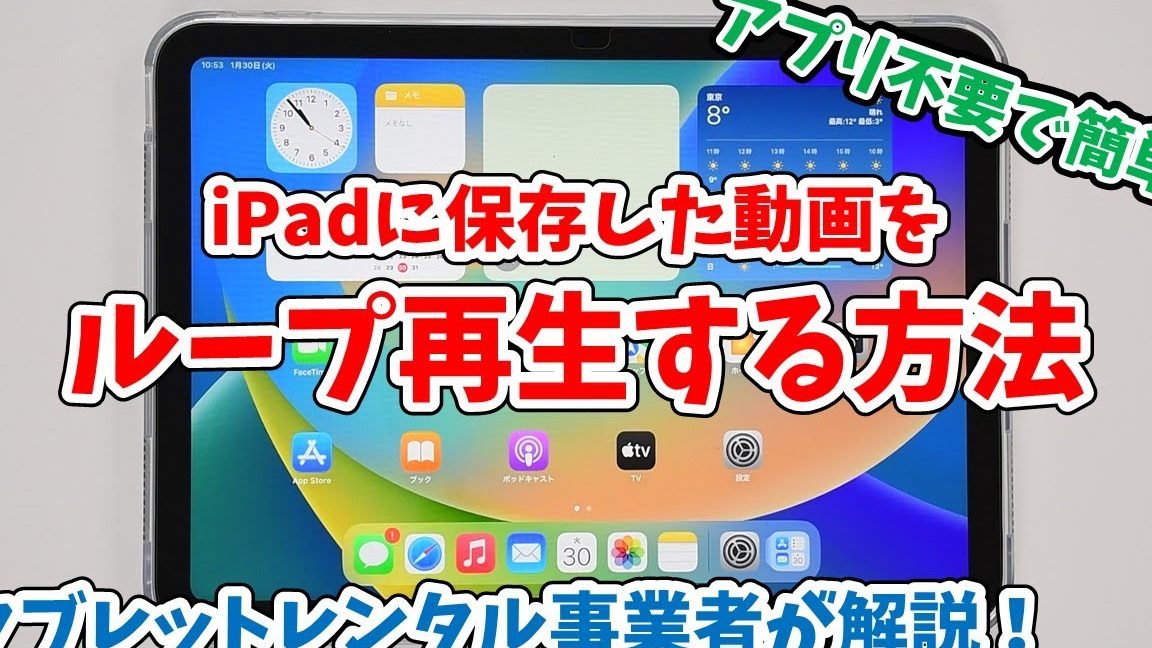
YouTube動画をiPadで再生する方法について重要なヒントがあります。この記事ではiPadでYouTube動画をスムーズに再生する方法をステップバイステップで解説し、動画による説明で理解を深めることができます。YouTubeの初心者でもわかりやすく、あなたのデバイスで快適に効率的にYouTube動画を楽しむための有用なヒントが得られます。
iPadでYouTube動画を再生する際の基本操作
まずYouTubeアプリをダウンロードしないとiPadでYouTubeの動画を見ることができません。これはとても簡単でAppleのアプリストアからアプリをダウンロードできます。アプリをダウンロードしたらYouTubeのアカウントにログインしてください。そうすることで多くの機能が利用できるようになります。ログインすることで、お気に入りの動画を保存したり、再生履歴を確認したりできます。
YouTubeアプリのインストール方法
YouTubeアプリをインストールするには以下の手順を実行してください。
- iPadのApp Storeを開きます。
- 検索バーに「YouTube」と入力して検索します。
- YouTubeアプリが表示されたら「入手」または「インストール」をタップしてください。
これで、YouTubeアプリがiPadに追加されます。
YouTube動画の検索方法
YouTubeアプリで動画を検索しようとしているときに選択できるものがいくつかあります。
- 検索バーにキーワードを入力して検索します。
- おすすめ動画から興味のある動画を探します。
- カテゴリから動画を探します。
検索ボックスを利用することで特定のキーワードに関連した動画を簡単に見つけることができます。
YouTube動画の再生方法
YouTubeアプリで動画を再生するには、こちらの手順に従います。
- 検索して見つけた動画のサムネイルをタップします。
- 動画が再生されます。
- 再生コントロールバーは一時停止したり動画をシークしたりするために使用できます。
再生コントロールバーを通してビデオの再生を細かくコントロールすることができます。
YouTube動画のバックグラウンド再生
YouTubeアプリで動画をバックグラウンド再生するにはYouTubeプレミアムに登録する必要があります。このサービスを利用すればバックグラウンドでの動画再生だけでなく広告なしで動画を視聴することもできます。
YouTubeアプリのその他の機能
YouTubeアプリのビデオ再生以外にもさまざまな機能があります。
- プレイリストを作成して、動画を整理できます。
- お気に入りの動画を保存できます。
- 再生履歴を確認できます。
これらの機能を活用することでYouTubeアプリケーションの使いやすさが向上します。
iPadでYouTubeを小さい画面で視聴するには?

iPadでYouTubeを小さい画面で視聴するには、ピクチャ・イン・ピクチャモードという機能を使うことができます。ピクチャ・イン・ピクチャ機能を使うことでYouTubeの動画を小さなウィンドウで開いて再生しながら同時にiPadのホーム画面で他のことをすることができます。
iPadでピクチャー・イン・ピクチャーを使う方法
ピクチャー・イン・ピクチャーを開始するにはまずYouTubeアプリを開いて動画を再生します。その後ホームボタンまたはスワイプで動画を最小化することができます。以下に詳細な手順を記載します。
- YouTubeアプリで動画を再生する
- 下方向にスワイプして動画を最小化する
- ピクチャー・イン・ピクチャーモードで動画が再生される
ピクチャー・イン・ピクチャーのサイズと位置を変更する
ピクチャー・イン・ピクチャーモードで再生されている動画は変更できます。動画が表示されているウィンドウの位置をタップして移動することで変更できます。またウィンドウのサイズをウィンドウの枠の端を使って変更することもできます。具体的には以下のことができます。
- ウィンドウをドラッグして位置を変更する
- コーナーをドラッグしてサイズを変更する
- タップして動画のコントロールを表示する
ピクチャー・イン・ピクチャーを終了する方法
ピクトチャインピクトモードを終了するには、動画のウィンドウをクリックしてコントロールバーを表示し、「終了」ボタンをクリックしてピクトチャインピクトモードを終了することができます。こうします。
- 動画のウィンドウをタップする
- コントロールを表示させる
- 終了ボタンをタップしてピクチャー・イン・ピクチャーを終了する
iPadでYouTubeの自動再生をオフにするには?

しかしYouTubeの自動再生をiPadで無効にするには別の手順が必要で、iPad自体にあるYouTubeアプリの設定を変更する必要があります。そのためにはまずYouTubeアプリを開き、右上のプロフィール写真をクリックし、設定をクリックして、次に再生をタップし、自動再生のトグルスイッチをオフにします。
YouTubeアプリの設定方法
YouTubeアプリの設定を変更することで、自動再生機能は無効にすることができます。その方法はこちらです。
- YouTubeアプリ を開き、右上の プロフィールアイコン をタップします。
- 設定 を選択し、再生 をタップします。
- 自動再生 のトグルスイッチをオフにして、変更を保存します。
iPadでのYouTube自動再生のメリットとデメリット
YouTubeの自動再生機能にはメリットとデメリットがあります。自動再生を有効にすると動画が次々と再生されるため、連続してコンテンツを視聴することができますが、自動再生はデータ通信量が増加する可能性があるためこの機能を無効にするかどうかはよく考えた方がいいでしょう。
- 連続視聴 が可能になるため、関連するコンテンツを次々と視聴できます。
- データの通信量が増加する可能性があるため、通信が制限されている場所では注意が必要です。
- 広告 も自動再生される可能性があるため、煩わしく感じる場合があります。
YouTubeの自動再生に関するその他の設定
YouTubeの自動再生が関係する他の設定としてはプレミアムサービスやプレイリスト作成などがあります。例えばプレミアム会員になると広告を取り除くだけでなく、バックグラウンド再生など他のことをしながら動画を再生することができます。
- YouTubeプレミアム に加入すると、広告なしで動画を視聴できます。
- 再生リスト を作成して、好きな動画をまとめておくことができます。
- オフライン再生 を利用して、ダウンロードした動画をいつでも視聴できます。
詳細情報
iPadでYouTube動画を再生する基本的な方法は?
YouTubeの動画をiPadで見るためにはYouTubeのアプリをインストールする必要があります。このアプリはiTunes App Storeから簡単にダウンロードでき、インストール後Apple IDでログインすれば簡単に動画を楽しむことができます。アプリを開き、再生したい動画を検索してタップするだけで再生が始まります。
iPadでYouTube動画をより快適に見るための設定は?
YouTubeの動画を快適に楽しむためには解像度や画質の設定が必要です。YouTubeアプリの設定から画質を設定できます。Wi-Fiで接続している場合は高画質で視聴することが推奨します。自動再生も非常に便利なオプションで次に再生する動画が今見ている動画が終わった直後に自動で再生されます。
iPadでYouTube動画をバックグラウンド再生する方法は?
YouTube動画をiPadでバックグラウンド再生する方法をいくつかご紹介します。まずはYouTube Premiumに登録して、アプリを閉じても動画が再生し続けるようにします。次にSafariでYouTubeを再生してからピクチャ・イン・ピクチャモードに切り替えます。
iPadでYouTube動画の再生が止まる場合の対処法は?
YouTubeの動画が止まってしまうなどの問題がある場合はまずインターネット接続が正しく行われているか確認してください。そうでなければアプリを更新したり再起動したりすることで問題を解決できます。またデバイスのストレージ使用量も確認することをおすすめします。





