YouTubeの広告をPremiumで簡単に消す方法を解説!快適な視聴体験
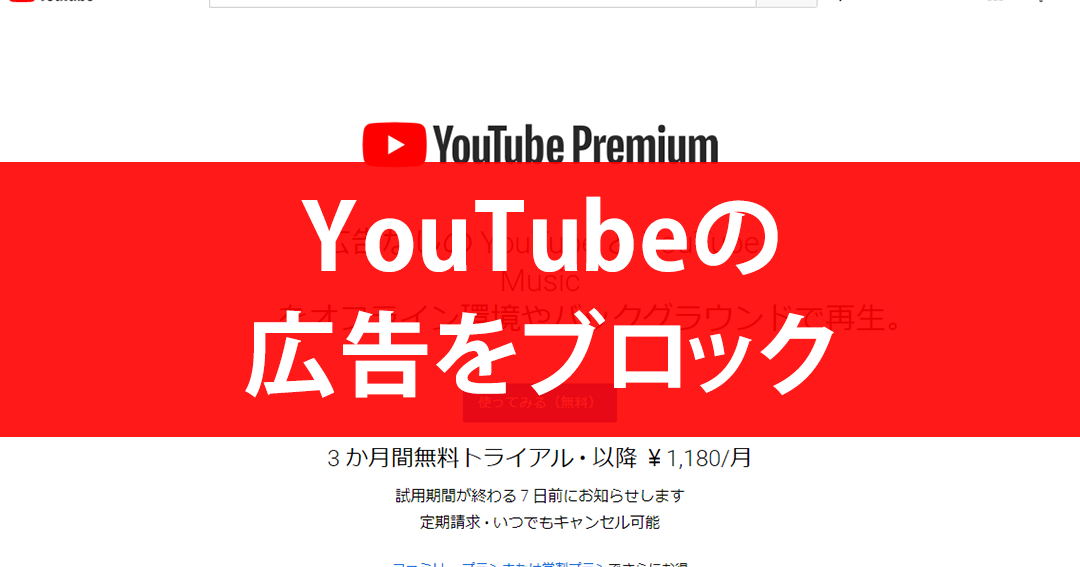
YouTubeを視聴する際、広告が煩わしいと感じたことはありませんか?広告が表示されると、動画の内容に集中できなくなったり、スキップする手間が発生したりします。そんな悩みを解決するのがYouTube Premiumです。本記事では、YouTube Premiumの特徴や登録方法、そして広告を消して快適な視聴体験を得る方法について詳しく解説します。YouTubeをより楽しむために、YouTube Premiumを検討している方必見の内容です。広告なしで動画を楽しみたい方はぜひご覧ください。
YouTubeの広告を消すためのPremium機能の紹介
YouTubeを利用する上で、広告は視聴体験を損なう大きな要因の一つです。特に、動画の途中で表示される広告は、視聴を中断させてしまいます。しかし、YouTube Premiumを利用することで、これらの広告を簡単に消すことができます。この記事では、YouTube Premiumの機能と、その利用方法について詳しく解説します。
YouTube Premiumとは?
YouTube Premiumは、YouTubeが提供する有料のサブスクリプションサービスです。このサービスを利用することで、広告なしで動画を視聴することができます。また、オフラインでの再生や、バックグラウンド再生も可能になります。主な特徴は以下の通りです:
- 広告なしの視聴が可能
- オフライン再生が可能
- バックグラウンド再生が可能
YouTube Premiumの登録方法
YouTube Premiumに登録するには、まずYouTubeの公式サイトにアクセスし、登録手続きを行います。登録には、Googleアカウントが必要です。主なステップは以下の通りです:
- Googleアカウントの作成またはログイン
- YouTube Premiumの登録ページにアクセス
- 支払い情報の登録
YouTube Premiumの料金
YouTube Premiumの料金は、地域やプランによって異なります。一般的なプランでは、月額料金が設定されており、家族向けのプランや学生向けのプランも用意されています。料金の詳細は以下の通りです:
- 個人プラン:月額980円程度
- 家族プラン:月額1,480円程度
- 学生プラン:月額680円程度
YouTube Premiumの解約方法
YouTube Premiumを解約するには、YouTubeの公式サイトにアクセスし、解約手続きを行います。解約には、Googleアカウントが必要です。主なステップは以下の通りです:
- Googleアカウントでログイン
- YouTube Premiumのアカウントページにアクセス
- 解約手続きを行う
YouTube Premiumのメリット
YouTube Premiumを利用することで、広告なしで快適な視聴体験を楽しむことができます。また、オフライン再生やバックグラウンド再生も可能になるため、通勤中や運動中など、さまざまなシーンで利用することができます。主なメリットは以下の通りです:
- 広告なしで動画を視聴可能
- オフラインで動画を再生可能
- バックグラウンドで動画を再生可能
YouTube Premiumの広告を消す方法は?
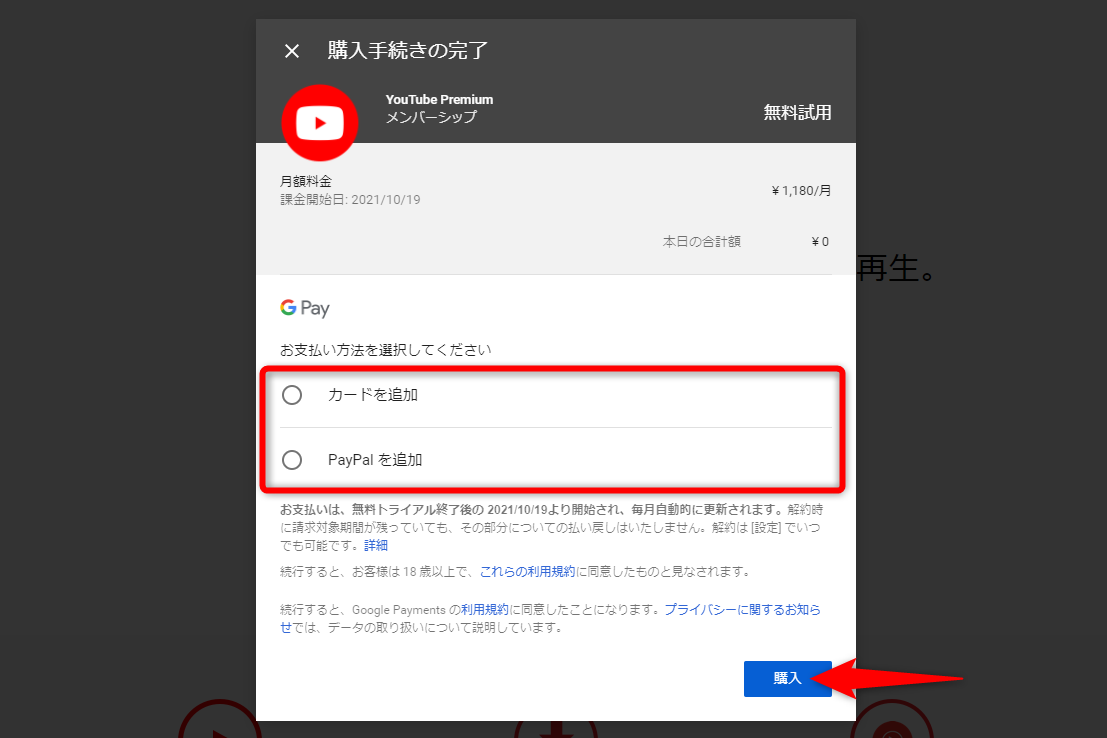
YouTube Premiumの広告を消す方法は、主にYouTube Premiumに加入することです。YouTube Premiumは、広告なしで動画を視聴できるほか、バックグラウンド再生やオフラインダウンロードなどの機能を利用できます。
YouTube Premiumへの加入方法
YouTube Premiumへの加入は、簡単な手順で行うことができます。まず、YouTubeアプリまたはウェブサイトにアクセスし、右上のプロフィールアイコンをタップまたはクリックします。次に、「YouTube Premium」をタップまたはクリックし、加入手続きに進みます。以下の手順で進めます。
- 支払い方法の選択: クレジットカードやデビットカードなどの支払い方法を選択します。
- 加入プランの選択: 月額または年額のプランを選択できます。
- 確認と購入: 入力した情報を確認し、購入を完了します。
YouTube Premiumの特徴
YouTube Premiumには、広告なしの動画視聴以外にも多くの特徴があります。主な特徴としては、バックグラウンド再生、オフラインダウンロード、オリジナルコンテンツの視聴などがあります。これらの機能により、より快適な動画視聴体験が可能です。
- 広告なしの動画視聴: 広告が表示されず、スムーズに動画を視聴できます。
- バックグラウンド再生: 動画を再生しながら他のアプリを使用できます。
- オフラインダウンロード: インターネットに接続していない状態でも、ダウンロードした動画を視聴できます。
YouTube Premiumの解約方法
YouTube Premiumに加入したものの、解約したい場合、簡単に手続きを行うことができます。YouTubeアプリまたはウェブサイトから、右上のプロフィールアイコンをタップまたはクリックし、「YouTube Premium」を選択します。次に、「解約」をタップまたはクリックし、解約手続きに進みます。
- 解約手続きの開始: 「解約」を選択し、手続きを開始します。
- 確認: 解約の確認画面が表示されるので、内容を確認します。
- 解約の完了: 解約を完了すると、次回の請求からYouTube Premiumのサービスが終了します。
ユーチューブの気持ち悪い広告の消し方は?

ユーチューブの気持ち悪い広告を消す方法としては、主に広告ブロックを利用することが挙げられます。広告ブロックとは、ウェブサイト上の広告を非表示にするためのツールであり、ブラウザの拡張機能やアプリとして提供されています。
広告ブロックの方法
広告ブロックを利用することで、ユーチューブの気持ち悪い広告を消すことができます。広告ブロックの方法としては、ブラウザの拡張機能を利用することが一般的です。例えば、uBlock OriginやAdBlockなどの拡張機能をインストールすることで、ユーチューブの広告をブロックすることができます。
- uBlock Originは、広告ブロックの代表的な拡張機能であり、ユーチューブの広告を効果的にブロックすることができます。
- AdBlockも人気の広告ブロック拡張機能であり、ユーチューブの広告を非表示にすることができます。
- これらの拡張機能を利用することで、ユーチューブの視聴体験を向上させることができます。
ユーチューブプレミアムの利用
ユーチューブの気持ち悪い広告を消す別の方法としては、ユーチューブプレミアムに加入することが挙げられます。ユーチューブプレミアムは、広告なしでユーチューブを視聴できるサービスであり、バックグラウンド再生やオフライン再生などの追加機能も利用できます。
- ユーチューブプレミアムに加入することで、広告なしでユーチューブを視聴することができます。
- ユーチューブプレミアムは、月額課金制のサービスであり、利用者は毎月一定の料金を支払う必要があります。
- ユーチューブプレミアムを利用することで、快適な視聴体験を実現することができます。
ブラウザの設定変更
ユーチューブの気持ち悪い広告を消す別の方法としては、ブラウザの設定変更を行うことが挙げられます。ブラウザの設定を変更することで、広告の表示を制限することができます。
- Cookieの設定を変更することで、広告のターゲティングを制限することができます。
- JavaScriptの設定を変更することで、広告の表示を制限することができます。
- ブラウザのプライバシー設定を強化することで、広告の表示を制限することができます。
YouTubeで広告を出させない方法はありますか?

YouTubeで広告を出させない方法については、主に広告ブロックやプレミアムサービスを利用することが挙げられます。広告ブロックソフトや拡張機能を使用することで、YouTubeの動画再生中に表示される広告を非表示にすることができます。
YouTubeプレミアムへの加入
YouTubeプレミアムに加入することで、広告なしで動画を視聴できるようになります。また、オフライン視聴やバックグラウンド再生などの追加機能も利用できます。YouTubeプレミアムの特徴は以下の通りです。
- 広告なしの動画視聴が可能
- オフラインでの動画保存が可能
- バックグラウンド再生が可能
広告ブロックソフトの利用
広告ブロックソフトやブラウザ拡張機能を利用することで、YouTubeの広告をブロックすることができます。これらのツールは、広告の読み込みをブロックすることで、動画再生中に広告が表示されるのを防ぎます。広告ブロックソフトの特徴は以下の通りです。
- 広告の非表示が可能
- ページの読み込み速度の向上が期待できる
- プライバシーの保護に役立つ
ブラウザの拡張機能の利用
ブラウザの拡張機能を利用することで、YouTubeの広告をブロックすることができます。これらの拡張機能は、特定の広告の読み込みをブロックすることで、動画再生中に広告が表示されるのを防ぎます。ブラウザの拡張機能の特徴は以下の通りです。
- 簡単にインストールできる
- カスタマイズ性が高い
- 無料で利用できるものが多い
YouTubeの広告がうざいのですが、どうすればよいですか?
YouTubeの広告がうざいと感じるユーザーは多くいます。広告ブロックを使用することで、広告を非表示にすることができます。ただし、広告ブロックを使用すると、コンテンツ制作者の収入が減少するため、YouTubeのビジネスモデルに影響を与える可能性があります。
YouTube Premiumへの加入
YouTube Premiumに加入することで、広告なしで動画を視聴することができます。また、バックグラウンド再生やオフライン再生などの機能も利用できます。YouTube Premiumは、月額料金を支払うことで利用できるサービスです。
- 広告なしの動画視聴
- バックグラウンド再生機能
- オフライン再生機能
広告ブロックアプリの利用
広告ブロックアプリを使用することで、YouTubeの広告をブロックすることができます。広告ブロックアプリには、ブラウザ拡張機能やアプリなどがあります。ただし、広告ブロックアプリを使用すると、一部の機能が利用できなくなる可能性があります。
- ブラウザ拡張機能の利用
- アプリの利用
- 設定の変更
YouTubeの広告設定の変更
YouTubeの広告設定を変更することで、表示される広告を制御することができます。広告設定を変更するには、YouTubeの設定ページにアクセスする必要があります。広告の種類や表示頻度などを変更することができます。
- 広告の種類の変更
- 表示頻度の変更
- 広告設定のリセット
詳細情報
YouTube Premiumに加入するメリットは何ですか?
広告なしで動画を視聴できることはもちろん、バックグラウンド再生やオフラインダウンロードなど、快適な視聴体験を実現するための様々な機能を利用できます。また、YouTube Music Premiumも利用できるため、音楽ストリーミングサービスとしても利用できます。
YouTube Premiumの料金はいくらですか?
YouTube Premiumの料金は、月額1,180円(税込1,298円)です。家族で利用する場合は、家族プランを利用することで、月額1,780円(税込1,958円)で利用できます。また、学生向けの学生プランもあり、月額680円(税込748円)で利用できます。
YouTube Premiumに加入するにはどうすればいいですか?
YouTube Premiumに加入するには、まずYouTubeの公式サイトにアクセスし、「Premiumに加入」ボタンをクリックします。次に、Googleアカウントでログインし、支払い方法を登録することで加入手続きが完了します。
YouTube Premiumの解約方法は?
YouTube Premiumの解約は、YouTubeの公式サイトまたはGoogle Playストアから行うことができます。解約手続きを行うと、次回の請求日をもってサービスが終了します。ただし、解約後も当月末まではPremium機能を利用できます。