YouTubeの視聴履歴を自動で簡単に削除する設定方法を解説
YouTubeを利用していると、視聴した動画の履歴が残ります。履歴が残っていると、自分が見た動画が他人に知られてしまう可能性があります。さらに、履歴が多すぎると、次に見る動画を探すのが大変です。この記事では、します。履歴を削除することでプライバシーを保護し、快適にYouTubeを利用できるようになります。具体的な設定方法とその注意点について詳しく説明します。便利な機能を使って、ストレスなく動画を楽しみましょう。
YouTubeの視聴履歴を自動削除する設定の重要性
YouTubeの視聴履歴は、ユーザーが過去に視聴した動画の記録であり、おすすめ動画の表示や、動画の再生リストの作成に利用されます。しかし、視聴履歴が残っていると、プライバシーの面で問題が生じる可能性があります。そこで、視聴履歴を自動で削除する設定が重要になります。
YouTubeの視聴履歴とは
YouTubeの視聴履歴は、ユーザーが視聴した動画のタイトルや、視聴日時などが記録されたリストです。この履歴は、ユーザーが次に視聴する動画の候補として表示されたり、おすすめ動画のアルゴリズムに利用されたりします。視聴履歴を管理することで、ユーザーは自分の視聴傾向を把握することができます。 主な視聴履歴の特徴は以下の通りです:
- おすすめ動画の表示に利用される
- 再生リストの作成に利用される
- ユーザーの視聴傾向を把握するのに役立つ
YouTubeの視聴履歴を自動削除する設定方法
YouTubeの視聴履歴を自動削除するには、以下の設定を行います。まず、YouTubeのアカウント設定にアクセスし、履歴とプライバシーの設定を開きます。次に、視聴履歴の自動削除の設定を有効にします。 設定手順は以下の通りです:
- YouTubeアカウントにログインする
- アカウント設定にアクセスする
- 履歴とプライバシーの設定を開く
視聴履歴の自動削除のメリット
視聴履歴を自動削除することで、ユーザーのプライバシー保護に役立ちます。また、おすすめ動画の表示がリセットされるため、新しい動画を発見する機会が増えます。さらに、視聴履歴が残らないため、共有デバイスでの利用にも安心です。 主なメリットは以下の通りです:
- プライバシー保護に役立つ
- おすすめ動画の表示がリセットされる
- 共有デバイスでの利用に安心
YouTubeの視聴履歴を手動で削除する方法
YouTubeの視聴履歴を手動で削除するには、YouTubeの視聴履歴ページにアクセスし、履歴の削除ボタンをクリックします。また、特定の動画の履歴を削除することもできます。 削除手順は以下の通りです:
- YouTubeの視聴履歴ページにアクセスする
- 履歴の削除ボタンをクリックする
- 特定の動画の履歴を削除する
視聴履歴の自動削除の設定に関する注意点
視聴履歴の自動削除の設定を行う際には、設定の有効範囲に注意する必要があります。また、デバイスの同期の設定も確認する必要があります。さらに、アカウントの共有に注意する必要があります。 主な注意点は以下の通りです:
- 設定の有効範囲に注意する
- デバイスの同期の設定を確認する
- アカウントの共有に注意する
YouTubeの履歴を自動削除するにはどうすればいいですか?
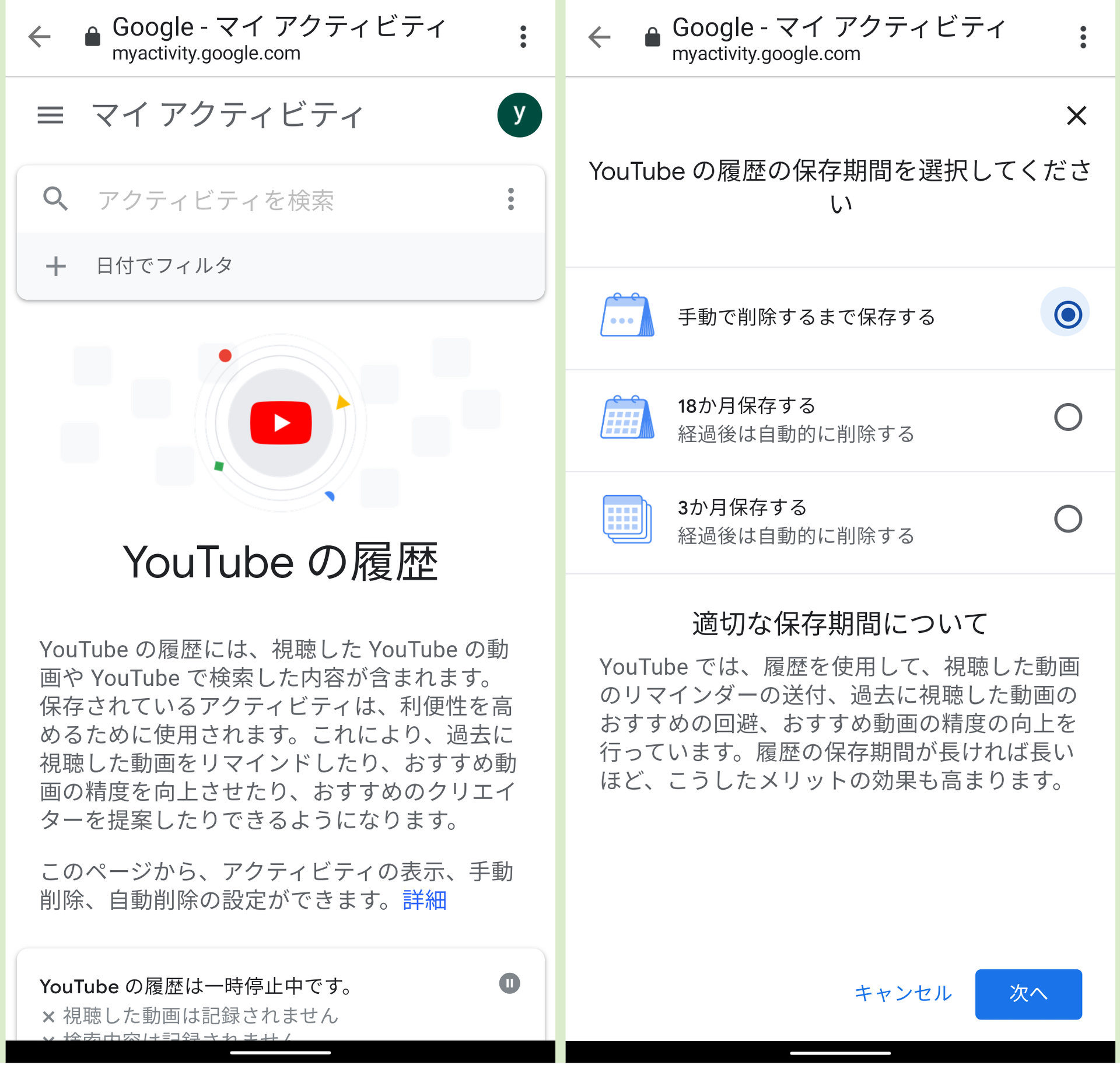
YouTubeの視聴履歴や検索履歴を自動的に削除するには、Googleアカウントの設定を変更する必要があります。具体的には、YouTubeの履歴 を自動的に削除する設定を有効にすることで、一定期間後に履歴が自動的に削除されるようになります。
YouTubeの履歴を自動削除する設定方法
YouTubeの視聴履歴や検索履歴を自動削除するには、まずYouTubeのアカウント設定 にアクセスする必要があります。アカウント設定にアクセスするには、YouTubeの右上にあるプロフィールアイコンをクリックし、「設定」をクリックします。次に、「プライバシー」タブをクリックし、「YouTubeの履歴を自動削除」のセクションにある「設定」をクリックします。
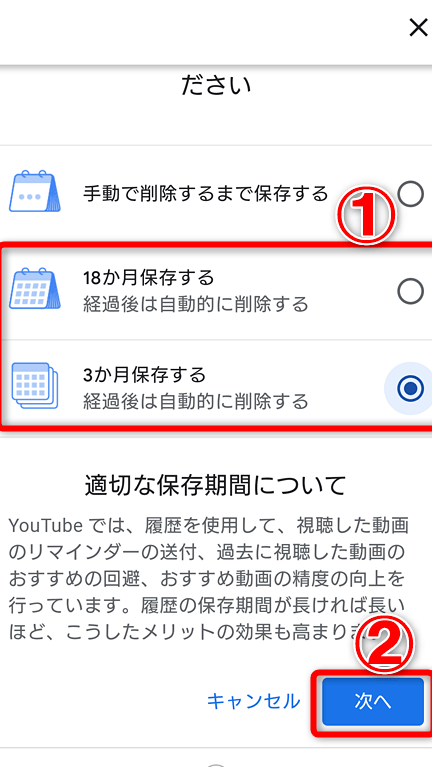
- 自動削除の期間 を選択します。選択できる期間は、3ヶ月、18ヶ月、36ヶ月です。
- 自動削除の対象 を選択します。視聴履歴、検索履歴、または両方を選択できます。
- 変更を保存 をクリックして設定を保存します。
YouTubeの履歴自動削除のメリット
YouTubeの履歴を自動削除するメリットは、プライバシーの保護 にあります。視聴履歴や検索履歴が自動的に削除されることで、第三者に履歴を見られる心配がなくなります。また、履歴が残らないことで、おすすめ動画 の精度が下がる可能性もありますが、プライバシーを重視するユーザーにとってはメリットとなります。
- プライバシーの保護 が強化されます。
- 履歴の管理 が容易になります。
- おすすめ動画 の精度が下がる可能性があります。
YouTubeの履歴自動削除に関する注意点
YouTubeの履歴を自動削除する際には、いくつか注意点 があります。まず、自動削除の期間や対象を選択する際には、自分のニーズに合わせて慎重に選択する必要があります。また、自動削除が有効になっている場合でも、手動で履歴を削除 することができます。
- 自動削除の期間 を慎重に選択する必要があります。
- 手動で履歴を削除 することができます。
- アカウントのアクティビティ を定期的に確認することをお勧めします。
ユーチューブで動画の削除依頼をするにはどうすればいいですか?
ユーチューブで動画の削除依頼をするには、まず著作権侵害の申し立てを行う必要があります。具体的には、ユーチューブの著作権ポリシーに従って、削除したい動画が著作権を侵害していることを証明する必要があります。
削除依頼の前提条件
削除依頼を行うには、著作権者または著作権管理団体であることを証明する必要があります。また、削除したい動画が著作権侵害であることを証明するために、以下の条件を満たす必要があります。
- 著作権の所有者または代理人であることを証明する
- 削除したい動画が著作権を侵害していることを証明する
- 削除したい動画のURLまたは動画タイトルを指定する
削除依頼の手続き
ユーチューブで動画の削除依頼をするには、著作権侵害の申し立てフォームを使用する必要があります。具体的には、ユーチューブのヘルプセンターから著作権侵害の申し立てフォームにアクセスし、必要な情報を入力して送信する必要があります。
- 著作権侵害の申し立てフォームにアクセスする
- 削除したい動画のURLまたは動画タイトルを指定する
- 著作権の所有者または代理人であることを証明する
削除依頼後の対応
削除依頼を送信した後、ユーチューブは著作権侵害の申し立てを審査します。審査の結果、動画が著作権を侵害していることが確認された場合、動画は削除されます。また、著作権侵害の繰り返しを行ったチャンネルに対しては、チャンネルの停止などの措置が取られる場合があります。
- 著作権侵害の申し立てが受理された場合、動画は削除される
- 著作権侵害の繰り返しを行ったチャンネルに対しては、チャンネルの停止などの措置が取られる
- 著作権者または著作権管理団体は、著作権侵害の申し立てを行うことができます
詳細情報
YouTubeの視聴履歴とは何ですか?
YouTubeの視聴履歴は、ユーザーが過去に視聴した動画の一覧です。この履歴は、ユーザーが次に視聴するコンテンツを推奨するために使用されます。しかし、プライバシーの観点から、この履歴を削除したいと考えるユーザーもいます。
視聴履歴を自動で削除する方法はありますか?
Googleアカウントの設定を変更することで、YouTubeの視聴履歴を自動で削除することができます。具体的には、YouTubeのアクティビティ管理ページで自動削除オプションを有効にすることができます。
視聴履歴を削除するとどうなりますか?
視聴履歴を削除すると、過去に視聴した動画の一覧が削除され、推奨コンテンツの精度が低下する可能性があります。また、再生リストやお気に入りの動画が影響を受けることはありません。
他のデバイスでも視聴履歴は削除されますか?
Googleアカウントで同期しているすべてのデバイスで、YouTubeの視聴履歴は削除されます。つまり、スマートフォン、タブレット、パソコンなど、すべてのデバイスで視聴履歴が削除されることになります。