
Googleドキュメントは、リアルタイムでの共同編集が可能な便利なプラットフォームです。多くのユーザーが同時に文書を編集できるため、効率的な共同作業が行えます。しかし、このような共同編集は、変更点の管理や文書の一貫性の面で問題を引き起こすことがあります。そのため、Googleドキュメントの変更履歴と提案機能を使用することで、これらの問題を解決することができます。この記事では、これらの機能を使った共同編集のコツをご案内します。効果的な共同作業を実現するための、変更履歴や提案の使い方を学びます。
Googleドキュメントの共同編集をスムーズにする変更履歴と提案機能の使い方
Googleドキュメントは多くのユーザーが一度に同じ文書を編集できる便利なプログラムですが、複数の編集者がいるとすべての変更を管理したり、競合を避けたりするのは難しいかもしれません。この記事では変更履歴と提案機能を活用して、Googleドキュメントを共同で作業する際の役に立つアドバイスをいくつかご紹介します。
変更履歴機能で編集の履歴を把握する
変更履歴」機能を利用すると文書内で行われた変更を確認するのに便利です。これで誰がいつどのような変更を加えたのかが分かります。変更履歴の確認方法は・・・
- ツールバーの「変更履歴」をクリックします。
- 表示された履歴から、確認したい変更内容を選択します。
- 必要に応じて、特定の変更を元に戻すまたはやり直すことができます。
提案機能で編集内容を提案する
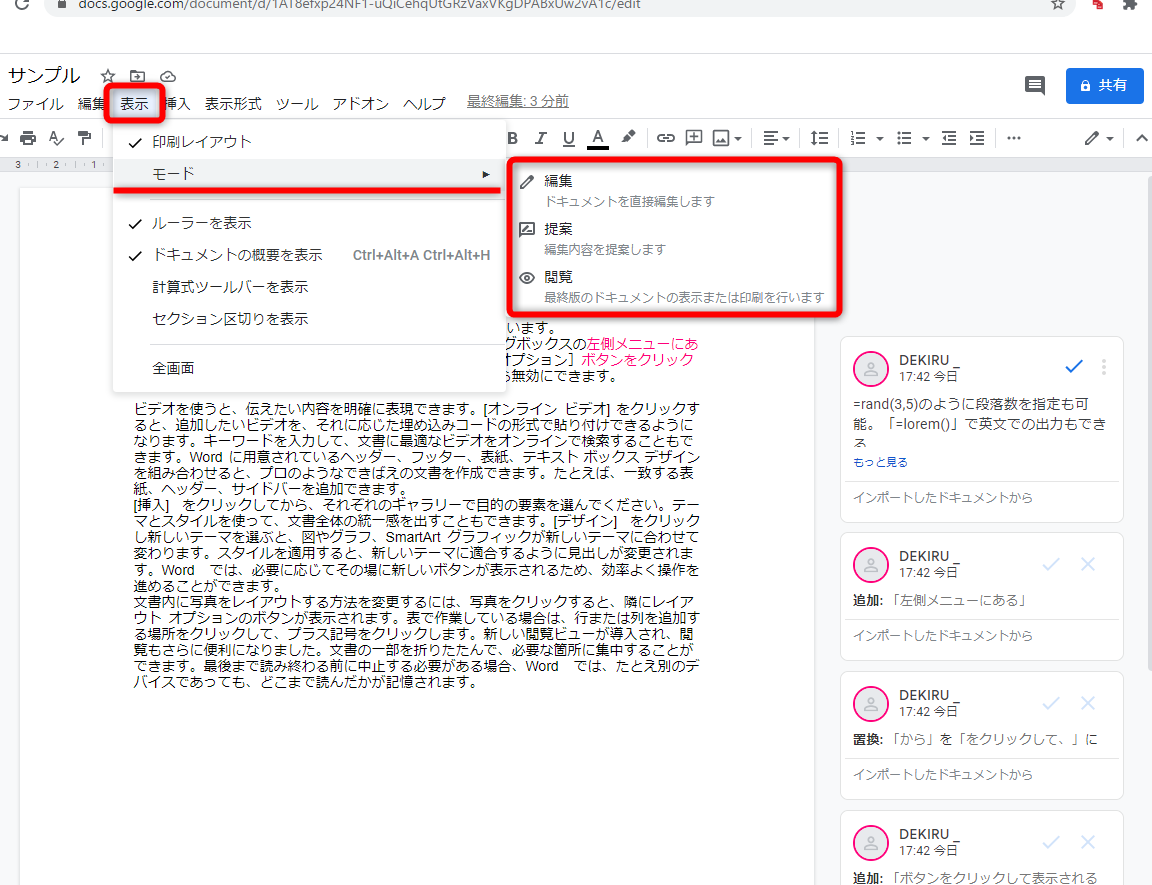
提案は「提案」機能を使って行われます。この提案機能を使って文書に修正を加えることができます。他のユーザーにその変更を提案することで、他のユーザーは編集の目的で提案された変更を確認する選択肢があります。
- 提案モードに切り替えます。
- ドキュメントに変更を加えます。
- 他のユーザーが提案内容を確認し、承認または却下します。
共同編集をスムーズにするためのコミュニケーション
コミュニケーションはGoogleドキュメントの共同編集において重要な役割を果たし、コメントやチャット機能を通じて編集に関する質問や変更内容についての議論を行うことができます。効果的なコミュニケーションは共同編集のプロセスをスムーズに進めるのに役立ちます。
変更履歴と提案機能を組み合わせる
これらの2つの要素を1つのツールに組み合わせることで、さらに効果的な共同編集が可能になります。変更履歴を通して提案内容を見直すことで提案の履歴を確認したり、それを元に戻したり、あるいはやり直したりすることができます。
権限設定で安全な共同編集を行う
Googleドキュメントでは権限設定の選択肢も提供しています。これにより特定のユーザーに編集権限を付与することができ、安全に彼らと共同編集ができます。権限設定を行うことで文書のセキュリティを確保することができます。
詳細情報
Googleドキュメントの変更履歴とは何ですか?
Googleドキュメントを使って文書を共同作業する際は変更履歴機能を使ってドキュメントの以前のバージョンにアクセスしたり、それらを元に戻したりすることができます。もし編集中に重要な詳細が削除されてしまった場合でも簡単に復元することができます。
提案モードを使用するメリットは何ですか?
提案モードでは他のユーザーが元の文書に影響を与えることなく提案を投稿することが可能になります。このモードでは共同作業者が特定の文書に対していくつでも提案をすることができ、文書のオーナーは提案を受け入れるか拒否することができます。
共同編集をスムーズに行うためのコツは何ですか?
共同編集をスムーズに進めるためにはリアルタイムで文書を共有し、提案を使ってやり取りすることが不可欠です。また適切な権限設定と編集者や閲覧者など異なる役割の定義も非常に重要です。
変更履歴や提案を管理するためのベストプラクティスは何ですか?
あなたの変更や提案を確認することが重要です。あなたの文書のバージョン管理を定期的に行うこと、不要な履歴を削除することが不可欠です。提案の適切な承認または拒否、そしてあなたの文書の完全性を保つことも重要なポイントです。





