Zoomでチャットを使ってテキストやファイルを簡単に送信する方法を解説
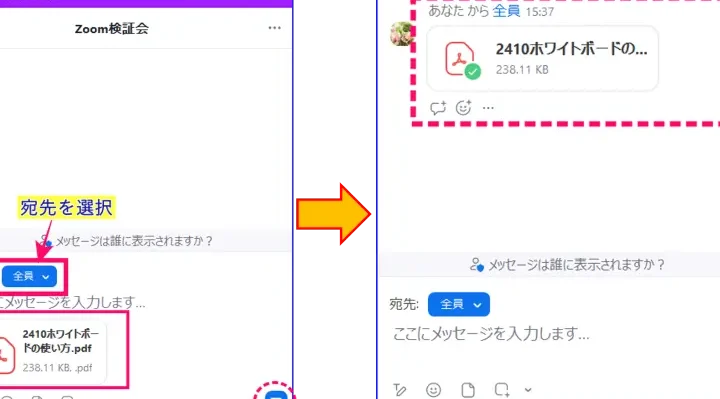
Zoomのミーティング中に、参加者同士でテキストやファイルをやり取りする必要がある場合、チャット機能を利用することができます。この記事では、Zoomのチャットを使ってテキストやファイルを簡単に送信する方法について詳しく解説します。チャット機能の基本的な使い方から、ファイルを添付する方法、チャットのログを保存する方法まで、Zoomのチャットを効果的に活用するためのテクニックを紹介します。初心者の方でも簡単に理解できるように、ステップバイステップで説明していきます。
Zoomのチャット機能を活用して効率的にコミュニケーションをとる方法
Zoomのチャット機能は、ミーティング中にテキストやファイルを簡単に送信できる便利なツールです。この機能を活用することで、参加者同士がスムーズにコミュニケーションをとることができます。
チャット機能の基本的な使い方
Zoomのチャット機能を使うには、まずミーティングに参加する必要があります。ミーティング中に、画面下部にあるチャットボタンをクリックすると、チャットウィンドウが表示されます。ここで、テキストメッセージを入力して送信することができます。
ファイルを送信する方法
ファイルを送信するには、チャットウィンドウにあるファイル共有ボタンをクリックします。すると、ファイルを選択するウィンドウが表示されるので、送信したいファイルを選びます。ファイルの種類やサイズに制限はありませんが、大きなファイルを送信する場合は、事前にファイル共有の設定を確認しておくことをお勧めします。 ファイル共有の手順:
- ファイル共有ボタンをクリックします。
- 送信したいファイルを選びます。
- 送信ボタンをクリックしてファイルを送信します。
チャットメッセージの管理
チャットウィンドウでは、送信したメッセージやファイルを確認することができます。また、メッセージの編集や削除も可能です。誤って送信したメッセージを修正したり、不要なメッセージを削除することができます。
プライベートチャットの使い方
Zoomのチャット機能では、プライベートチャットも利用できます。プライベートチャットを使うと、特定の参加者と個別にコミュニケーションをとることができます。プライベートチャットを利用するには、チャットウィンドウでプライベートチャットボタンをクリックし、相手を選択します。 プライベートチャットの利点:
- 機密性の高い情報を安全に共有できます。
- ミーティング中に個別に相談することができます。
- ディスカッションの焦点を絞ることができます。
チャット機能の設定とカスタマイズ
Zoomのチャット機能は、設定を変更することでカスタマイズできます。例えば、チャットメッセージの保存やファイル共有の設定を変更することができます。これらの設定を適切に行うことで、チャット機能をより効果的に活用できます。
Zoomのチャットでファイルを送信するにはどうすればいいですか?
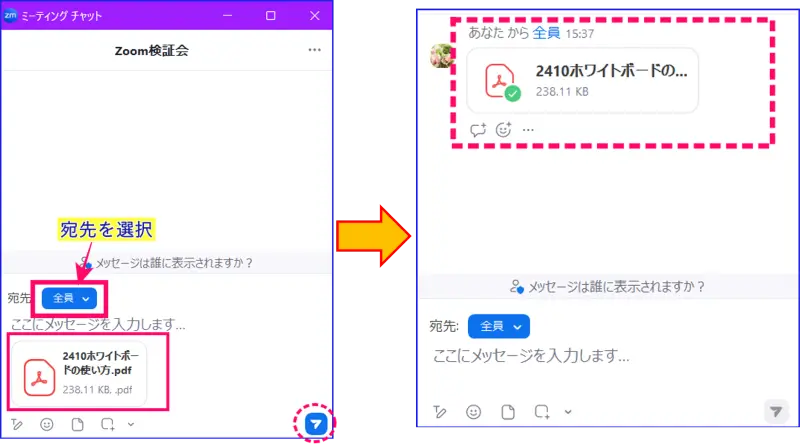
Zoomのチャットでファイルを送信するには、まずZoomのミーティング中またはミーティング外でチャットウィンドウを開きます。チャットウィンドウを開いた後、ファイルを送信したい相手またはグループを選択し、ファイルアイコンをクリックしてファイルを選択します。選択したファイルは、相手に送信されます。
Zoomのチャットでファイルを送信するための前提条件
Zoomのチャットでファイルを送信するには、いくつかの前提条件があります。まず、ZoomクライアントまたはZoomモバイルアプリがインストールされている必要があります。また、チャット機能が有効になっていることも確認する必要があります。さらに、ファイルを送信する相手が同じZoomアカウントを持っているか、またはチャットが有効になっている必要があります。
- ZoomクライアントまたはZoomモバイルアプリを最新バージョンに更新する
- チャット機能が有効になっていることを確認する
- 相手が同じZoomアカウントを持っているか、またはチャットが有効になっていることを確認する
Zoomのチャットでファイルを送信する方法
ファイルを送信する方法は非常に簡単です。まず、チャットウィンドウでファイルアイコンをクリックします。次に、送信したいファイルを選択します。ファイルを選択した後、送信ボタンをクリックしてファイルを送信します。また、ファイルをドラッグアンドドロップすることもできます。
- ファイルアイコンをクリックしてファイルを選択する
- ファイルをドラッグアンドドロップする
- 送信ボタンをクリックしてファイルを送信する
Zoomのチャットでファイルを送信する際の注意事項
ファイルを送信する際には、いくつかの注意事項があります。まず、ファイルサイズに制限がある場合があります。また、ファイル形式によっては送信できない場合があります。さらに、セキュリティ上の理由から、ファイルを送信する前に相手の身元を確認する必要があります。
- ファイルサイズの制限を確認する
- ファイル形式がサポートされていることを確認する
- 相手の身元を確認する
ズームのチャットをドキュメントに残すにはどうすればいいですか?
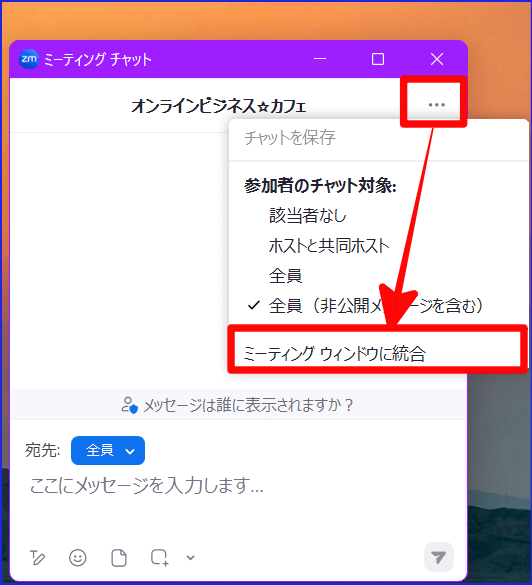
ズームのチャットをドキュメントに残すには、ミーティング中にチャットの内容をコピーしてテキストエディタやドキュメント作成ツールに貼り付けることができます。また、ズームのミーティング設定でチャットのログを自動的に保存するように設定することもできます。
ズームのチャットログを自動保存する設定
ズームのチャットログを自動保存するには、まずズームの設定を開き、ミーティング(基本)タブ内のチャットの保存を有効にする必要があります。これにより、ミーティング終了後にチャットログが自動的に保存されます。
- ズームの設定を開く
- ミーティング(基本)タブ内のチャットの保存を有効にする
- ミーティング終了後にチャットログがDocuments/Zoomフォルダに保存される
ズームのチャット内容を手動で保存する方法
ミーティング中にチャットの内容を手動で保存するには、チャットウィンドウを開き、内容をコピーしてテキストエディタやドキュメント作成ツールに貼り付ける必要があります。この方法では、必要なチャット内容だけを保存することができます。
- チャットウィンドウを開く
- 必要なチャット内容をコピーする
- テキストエディタやドキュメント作成ツールに貼り付ける
ズームのチャットログの保存先を変更する方法
ズームのチャットログの保存先を変更するには、ズームの設定を開き、ミーティング(基本)タブ内のチャットの保存先を変更する必要があります。これにより、チャットログを任意のフォルダに保存することができます。
- ズームの設定を開く
- ミーティング(基本)タブ内のチャットの保存先を変更する
- チャットログが指定したフォルダに保存される
詳細情報
Zoomでチャットを使うメリットは何ですか?
Zoomのチャット機能を利用すると、会議中にテキストメッセージやファイルを簡単に共有できます。これにより、会議の内容を効率的に記録し、他の参加者と情報を共有できます。また、リアルタイムでコミュニケーションを取ることができるため、会議がよりスムーズに進行します。
Zoomのチャットでファイルを送信する方法は?
Zoomのチャットでファイルを送信するには、チャットウィンドウの「ファイル」アイコンをクリックし、送信したいファイルを選択します。選択したファイルは、自動的にチャットにアップロードされ、他の参加者がダウンロードできるようになります。この機能を利用することで、資料の共有や資料の確認が簡単になります。
Zoomのチャットはプライベートにできますか?
はい、Zoomのチャット機能では、特定の参加者に対してプライベートメッセージを送信することができます。プライベートチャットを利用することで、個人的なやり取りや機密情報の共有が可能になります。プライベートチャットを使用する場合は、宛先を間違えないよう注意する必要があります。
Zoomのチャット記録は保存できますか?
Zoomのチャット記録は、会議終了後も一定期間保存されます。ただし、保存期間はZoomの設定やホストの設定によって異なります。チャット記録を長期保存する必要がある場合は、別途記録を保存しておくことをお勧めします。