ZoomのWeb会議を簡単に録画する方法を解説

Zoomを利用したWeb会議は、リモートでのコミュニケーション手段として広く普及しています。会議の内容を後で確認したり、議事録を作成したりするために、会議を録画する必要性がしばしばあります。本記事では、ZoomのWeb会議を簡単に録画する方法について詳しく解説します。初心者でも簡単に実践できる方法から、ちょっとしたコツまで、幅広くご紹介します。Zoomを使ったWeb会議の録画方法について知りたい方は、ぜひ参考にしてください。録画の基本的な方法とその応用について、わかりやすく説明します。
ZoomのWeb会議を録画するメリットと基本的な方法
ZoomのWeb会議を録画することは、会議の内容を後で確認したり、参加できなかった人と共有したりするのに非常に役立ちます。録画することで、重要な決定事項や議論された内容を正確に把握できます。
Zoomの録画機能の基本
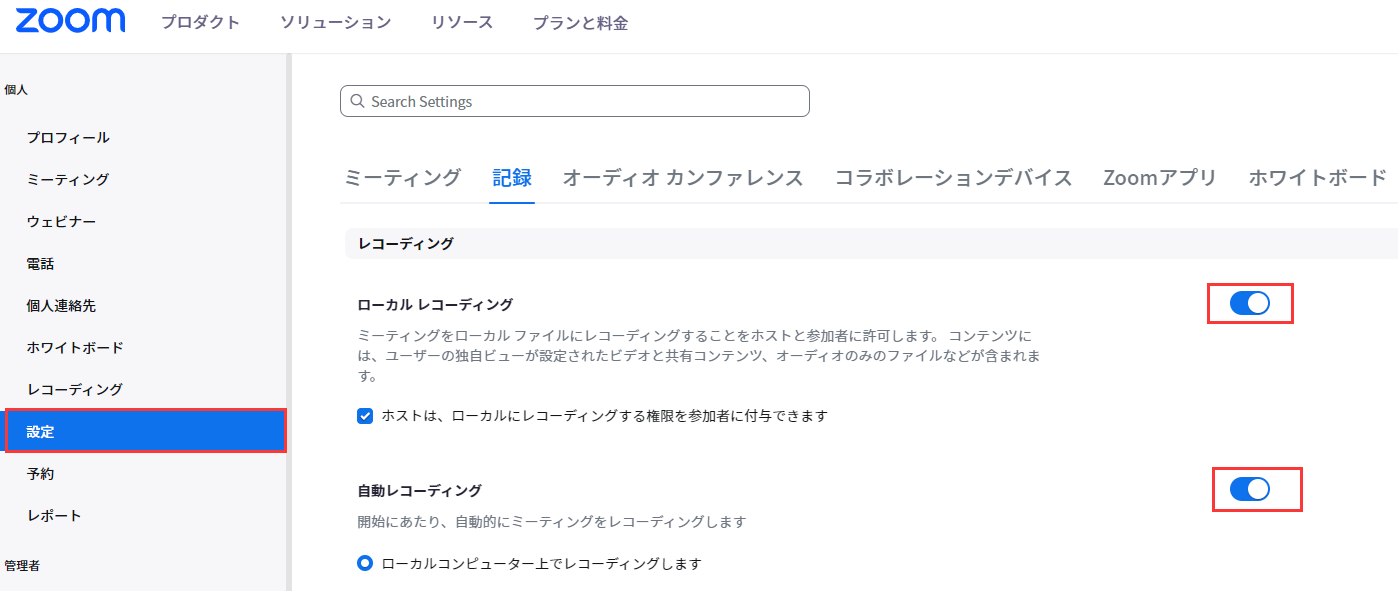
Zoomには、会議を録画する機能が標準で備わっています。この機能を利用するには、まずZoomの設定で録画を有効にする必要があります。具体的には、以下の手順で行います。
- Zoomの設定を開きます。
- 録画タブを選択します。
- クラウドへの録画またはローカルへの録画を選択します。
クラウドへの録画方法
クラウドへの録画は、Zoomのサーバーに直接録画データを保存する方法です。この方法のメリットは、ストレージの容量を気にせずに録画できることです。クラウドへの録画を行うには、Zoomの有料プランに加入している必要があります。
ローカルへの録画方法
ローカルへの録画は、自分のパソコンやデバイスに直接録画データを保存する方法です。この方法のメリットは、インターネット接続なしで録画データを参照できることです。ローカルへの録画を行うには、デバイスに十分なストレージ容量が必要です。
Zoomの録画ファイルを編集する方法
録画したファイルをそのまま使うこともできますが、編集することでより効果的に会議の内容を伝えることができます。編集には、専用のビデオ編集ソフトウェアを使用します。
録画ファイルを共有する方法
録画したファイルを他の人と共有するには、ファイル共有サービスを利用するのが便利です。Zoomの録画ファイルを共有する際には、ファイルのアクセス権限に注意する必要があります。
Zoomのウェブ録画はどうやってやるの?
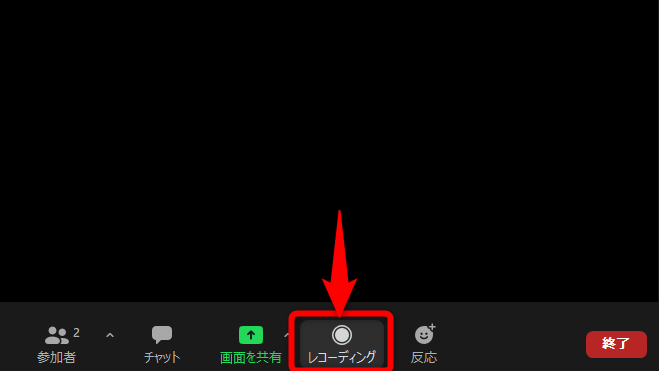
Zoomのウェブ録画は、会議や講義、セミナーなどのオンラインイベントを記録するために非常に便利な機能です。まず、Zoomのウェブバージョンにアクセスし、アカウントにログインする必要があります。ログイン後、会議を開始または参加し、画面上部のメニューから「録画」ボタンをクリックします。クラウド録画を選択することで、Zoomのサーバーに直接録画が保存されます。
Zoomのウェブ録画の準備
Zoomのウェブ録画を利用するには、事前にいくつかの準備が必要です。まず、Zoomアカウントを持っていることを確認してください。また、ブラウザのバージョンが最新であることも重要です。さらに、マイクとカメラの設定が正しく行われていることを確認する必要があります。以下の点に注意してください。
- Zoomアカウントの作成とログイン
- ブラウザの最新バージョンへの更新
- マイクとカメラの設定確認
Zoomのウェブ録画の手順
実際の録画手順は比較的簡単です。まず、Zoomのウェブページにアクセスし、会議を開始します。次に、録画ボタンをクリックし、クラウドへの録画を選択します。録画中は、画面上に録画中であることを示すインジケーターが表示されます。録画を停止するには、再度録画ボタンをクリックします。以下の手順に従ってください。
- Zoomのウェブページにアクセスし、会議を開始する
- 録画ボタンをクリックし、クラウド録画を選択する
- 録画の終了時に再度録画ボタンをクリックする
Zoomのウェブ録画の活用方法
Zoomのウェブ録画は、さまざまなシーンで活用できます。例えば、オンライン授業の記録、ビジネスミーティングの議事録代わり、ウェビナーの保存など、多岐にわたります。また、録画した動画は、後でビデオ編集ソフトウェアを使用して編集することも可能です。以下のような活用方法があります。
- オンライン授業の記録として
- ビジネスミーティングの議事録として
- ウェビナーの保存と共有
Zoomのブラウザ版で録画するにはどうすればいいですか?
Zoomのブラウザ版で録画するには、まずZoomアカウントにログインする必要があります。ブラウザでZoomの公式サイトにアクセスし、ログイン情報を入力してアカウントにアクセスします。次に、ミーティングを開始または参加します。ミーティング中に、画面共有機能を使用して画面を録画することができます。
Zoomのブラウザ版で録画するための前提条件
Zoomのブラウザ版で録画するには、いくつかの前提条件があります。まず、Zoomアカウントが必要です。また、ブラウザは最新バージョンである必要があります。さらに、コンピュータのハードウェアとソフトウェアがZoomのシステム要件を満たしている必要があります。
- Zoomアカウントの作成
- ブラウザの更新
- システム要件の確認
Zoomのブラウザ版で録画する方法
Zoomのブラウザ版で録画するには、ミーティング中に画面共有機能を使用します。まず、ミーティングを開始または参加します。次に、画面下部の「画面共有」ボタンをクリックします。すると、画面共有の設定画面が表示されます。ここで、「録画」オプションを選択します。
- ミーティングの開始または参加
- 画面共有ボタンのクリック
- 録画オプションの選択
Zoomのブラウザ版で録画したファイルの保存
Zoomのブラウザ版で録画したファイルは、クラウドまたはローカルに保存することができます。クラウドに保存する場合、Zoomアカウントのクラウドストレージ容量が必要です。ローカルに保存する場合、コンピュータのストレージ容量が必要です。録画ファイルを保存する際は、ファイル形式と保存先を指定します。
- クラウドストレージの確認
- ローカルストレージの確認
- ファイル形式の指定
詳細情報
ZoomのWeb会議を録画する際に必要な準備は?
ZoomのWeb会議を録画するには、まずZoomクライアントをインストールし、アカウントを作成する必要があります。また、会議のホスト権限を持っていることを確認してください。さらに、録画を行うためのストレージ容量を確保する必要があります。
ZoomのWeb会議を簡単に録画する方法は?
ZoomのWeb会議を録画するには、会議中に「録画」ボタンをクリックするだけです。クラウドへの録画を選択した場合、会議終了後に自動的にクラウドストレージに保存されます。また、ローカルへの録画を選択した場合、会議終了後にローカルストレージに保存されます。
ZoomのWeb会議の録画ファイルを編集する方法は?
ZoomのWeb会議の録画ファイルを編集するには、ビデオ編集ソフトウェアを使用する必要があります。例えば、Adobe Premiere ProやFinal Cut Proなどのプロフェッショナルな編集ソフトウェアを使用することができます。また、iMovieやDaVinci Resolveなどの無料の編集ソフトウェアも利用可能です。
ZoomのWeb会議の録画ファイルを安全に保存する方法は?
ZoomのWeb会議の録画ファイルを安全に保存するには、暗号化やパスワード保護を使用する必要があります。また、クラウドストレージに保存する場合は、二段階認証を有効にし、アクセス権限を厳しく設定する必要があります。さらに、定期的なバックアップを行うことも重要です。