Zoomの画面共有でできる5つのこと!ウィンドウ選択からホワイトボードまで

オンラインミーティングの定番ツールとなった「Zoom」。その機能の中でも特に便利なのが「画面共有」機能です。画面共有を使うことで、プレゼンテーションの資料を共有したり、他のアプリケーションをリアルタイムで示したりできます。この記事では、Zoomの画面共有でできる5つのことを紹介します。ウィンドウ単位での共有やホワイトボードの利用など、画面共有を活用するためのさまざまなテクニックをご紹介。Zoomを使ったコミュニケーションをさらに効果的にするためのヒントをお届けします。便利な使い方をマスターしましょう。
Zoomの画面共有でできることとは?
Zoomの画面共有機能は、オンライン会議やセミナーをより効果的に行うために非常に有用です。この機能を使用することで、参加者全員が同じ画面を見ることができ、情報を共有しやすくなります。
ウィンドウ選択で特定のアプリケーションだけを共有
Zoomでは、デスクトップ全体ではなく、特定のウィンドウだけを共有することができます。これにより、他のプライベートな情報を隠したまま、必要な情報だけを共有できます。具体的には、以下のような利点があります。
- ウィンドウを切り替えることで、簡単に共有する内容を変更できます。
- 他のアプリケーションを隠すことで、プライバシーを保護できます。
- プレゼンテーションや資料だけを共有することで、参加者の注意を引き付けやすくなります。
ホワイトボードでアイデアを共有
Zoomのホワイトボード機能を使用すると、仮想の白板に文字や図形を書くことができます。これにより、参加者全員でアイデアを共有し、ブレインストーミングを行うことができます。具体的には、以下のような利点があります。
- ホワイトボード上で自由にアイデアを書き込むことができます。
- 図形やテキストを使用して、視覚的にわかりやすく説明できます。
- 共有したホワイトボードを後で参照することができます。
画面共有中に注釈をつける
Zoomでは、画面共有中に注釈をつけることができます。これにより、重要な部分を強調したり、参加者に注意を引き付けたりすることができます。具体的には、以下のような利点があります。
- 注釈を使用して、重要なポイントを強調できます。
- 色や太さを変更することで、視覚的にわかりやすく説明できます。
- 注釈を残したまま、画面共有を続けることができます。
複数の画面を共有する方法
Zoomでは、複数の画面を共有することができます。これにより、より複雑な情報を共有する場合に便利です。具体的には、以下のような利点があります。
- 複数の画面を切り替えることで、さまざまな情報を共有できます。
- デュアルモニターを使用している場合、別の画面を共有できます。
- 画面を切り替えることで、参加者の注意を引き付けやすくなります。
画面共有のトラブルシューティング
Zoomの画面共有で問題が発生した場合、以下のようなトラブルシューティングの方法があります。
- 再起動することで、問題が解決する場合があります。
- バージョンを確認し、最新版にアップデートすることで問題が解決する場合があります。
- 設定を見直し、画面共有の設定が正しいことを確認します。
Zoomで個々のウィンドウを共有するにはどうすればいいですか?

Zoomで個々のウィンドウを共有するには、まずミーティングを開始し、画面共有のオプションを選択する必要があります。次に、共有したいウィンドウを選択します。複数のウィンドウを開いている場合は、共有したいウィンドウを特定し、それを選択する必要があります。
ウィンドウ共有の基本手順
ウィンドウ共有を行うには、まずZoomのミーティング画面で画面共有ボタンをクリックします。次に、表示されるメニューから「ウィンドウ」タブを選択し、共有したいウィンドウを選択します。利用可能なウィンドウの一覧が表示されるので、そこから共有したいウィンドウを選びます。
- Zoomミーティングを開始する
- 画面共有ボタンをクリックし、「ウィンドウ」タブを選択する
- 共有したいウィンドウを選択する
複数のウィンドウを共有する場合の注意点
複数のウィンドウを開いている場合、どのウィンドウを共有するか慎重に選択する必要があります。間違ったウィンドウを共有しないように、ウィンドウのタイトルバーや内容を確認して正しいウィンドウを選択してください。また、機密情報が表示されているウィンドウを共有しないように注意することも重要です。
- ウィンドウの内容を事前に確認する
- 機密情報が表示されていないことを確認する
- 共有するウィンドウを間違えないように注意する
ウィンドウ共有時のパフォーマンスへの影響
ウィンドウ共有を行うと、Zoomミーティングのパフォーマンスに影響を及ぼす可能性があります。特に、グラフィックの多いコンテンツや動画を共有する場合、ネットワーク帯域幅やコンピュータのリソースを多く消費します。そのため、共有するウィンドウの内容やネットワーク環境に応じて、適切な設定を行うことが重要です。
- ネットワーク環境を確認する
- 共有するウィンドウの内容を最適化する
- 必要に応じてZoomの設定を調整する
Zoomのホワイトボードとは何ですか?
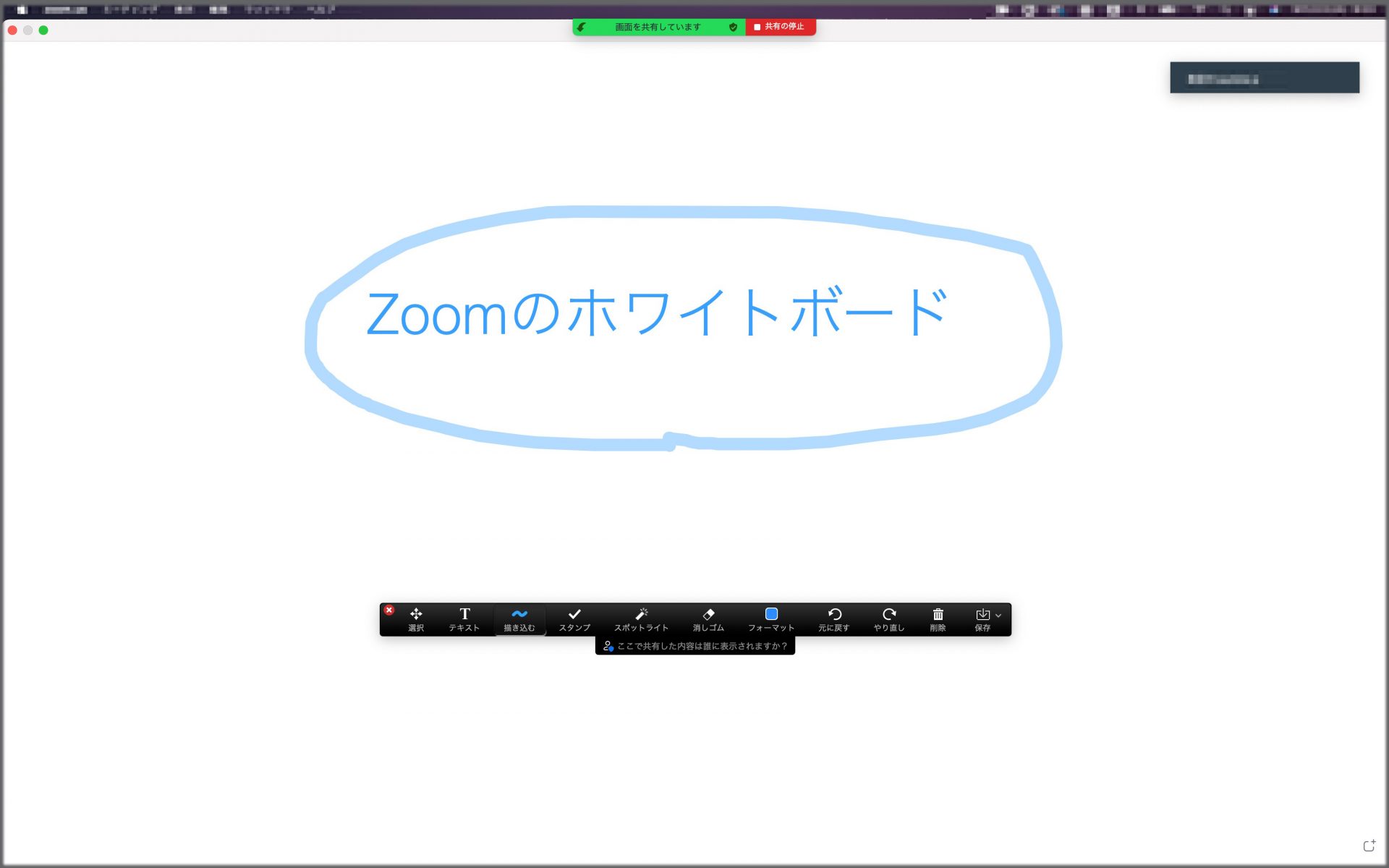
Zoomのホワイトボードは、オンライン会議やリモートワークで利用できるコラボレーションツールの一種です。この機能を使用すると、ユーザーは仮想のホワイトボード上でアイデアを共有したり、共同作業を行うことができます。Zoomのホワイトボードは、従来の物理的なホワイトボードと同様に、自由に描画したり、テキストを入力したり、画像を貼り付けたりすることができます。
Zoomのホワイトボードの主な機能
Zoomのホワイトボードには、以下のような便利な機能があります。
- リアルタイムコラボレーション:複数のユーザーが同時にホワイトボード上で作業できます。
- 描画ツール:さまざまな描画ツールを使用して、自由に図形やテキストを描くことができます。
- コンテンツの共有:ホワイトボードの内容を画像やPDFとして保存したり、他のユーザーと共有することができます。
Zoomのホワイトボードの利用シーン
Zoomのホワイトボードは、以下のようなシーンで活用できます。
- ブレインストーミング:チームメンバーが集まって、アイデアを出し合うことができます。
- オンライン授業:教師が生徒と一緒に、ホワイトボード上で授業を行うことができます。
- プロジェクトの進行管理:チームメンバーが、プロジェクトの進行状況をホワイトボード上で共有できます。
Zoomのホワイトボードのメリット
Zoomのホワイトボードを利用することで、以下のようなメリットが得られます。
- コミュニケーションの促進:チームメンバー間のコミュニケーションが活性化されます。
- 生産性の向上:共同作業がスムーズに行えるため、生産性が向上します。
- 柔軟性の向上:リモートワークやオンライン会議で、従来の物理的なホワイトボードと同様の作業が可能になります。
Zoomでホワイトボードが使えないのはなぜですか?
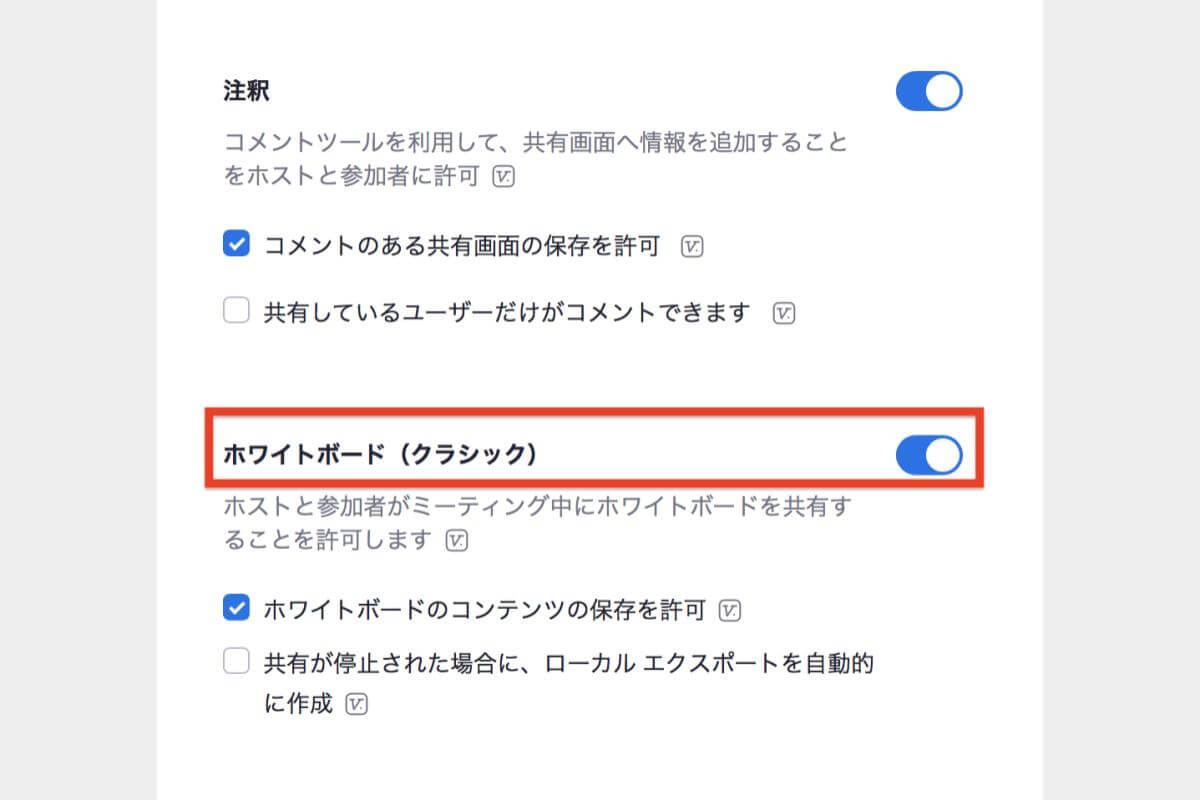
Zoomでホワイトボードが使えないのは、主に技術的な制約や設定の問題が原因です。Zoomのホワイトボード機能は、ミーティング中にアイデアを共有したり、プレゼンテーションを行ったりするのに便利なツールですが、特定の条件下では利用できないことがあります。
Zoomのバージョンとホワイトボードの互換性
Zoomのバージョンが古い場合、ホワイトボード機能が利用できないことがあります。最新バージョンへのアップデートが必要です。
- Zoomの公式サイトから最新バージョンをダウンロードする
- アプリをアップデートして、再起動する
- ミーティングを再開してホワイトボード機能を確認する
ホワイトボード機能の有効化
ホワイトボード機能がデフォルトで無効になっている場合があります。ミーティングの設定でホワイトボードを有効にする必要があります。
- ミーティングの設定画面を開く
- 「ホワイトボード」オプションを探して有効にする
- ミーティングを再開してホワイトボード機能を利用する
デバイスやブラウザの互換性
デバイスやブラウザの互換性の問題も、ホワイトボードが使えない原因になることがあります。
- デバイスのOSやブラウザがZoomのシステム要件を満たしているか確認する
- ブラウザのキャッシュをクリアして、再読み込みする
- 別のデバイスやブラウザで試して、問題が解決するかどうか確認する
Zoomの画面共有でできることは?
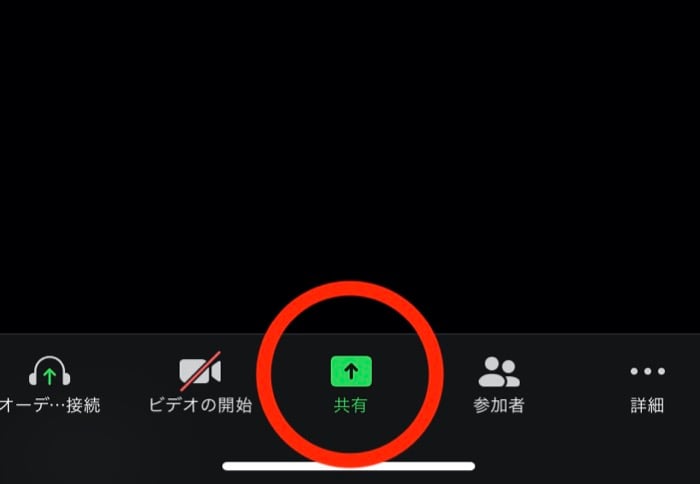
Zoomの画面共有でできることは、プレゼンテーションや資料共有、デモンストレーションなど、多岐にわたります。利用者は、自分のパソコンの画面を他の参加者と共有することができます。これにより、リアルタイムで情報を共有し、コラボレーションを促進することができます。
画面共有の基本機能
Zoomの画面共有機能を使用すると、デスクトップや特定のアプリケーションの画面を共有できます。これにより、プレゼンテーションや資料の共有が容易になります。主な機能は以下の通りです。
- デスクトップの共有:パソコンのデスクトップ全体を共有できます。
- アプリケーションの共有:特定のアプリケーションウィンドウのみを共有できます。
- ファイルの共有:画面共有を通じてファイルを共有し、他の参加者とコラボレーションできます。
画面共有の高度な機能
Zoomの画面共有には、高度な機能も備わっています。例えば、画面の注釈やポインタの強調など、共有した画面をより効果的に伝えるためのツールが利用できます。これらの機能を使用することで、プレゼンテーションの質を高めることができます。主な高度な機能は以下の通りです。
- 画面の注釈:共有した画面にテキストや図形を追加できます。
- ポインタの強調:マウスポインタを強調表示して、他の参加者の注意を引き付けることができます。
- 画面共有のレイアウト:複数の画面を共有する際のレイアウトを調整できます。
画面共有の応用例
Zoomの画面共有は、ビジネスや教育の場面で幅広く活用されています。例えば、オンライン授業やバーチャルイベント、リモートワークでの会議など、多様なシーンで利用されています。これらの応用例を通じて、コミュニケーションの効率化と生産性の向上が実現できます。主な応用例は以下の通りです。
- オンライン授業:教師が教材を共有し、学生とインタラクティブに学習できます。
- バーチャルイベント:イベントの主催者がプレゼンテーションやデモンストレーションを行います。
- リモート会議:チームメンバーが資料を共有し、コラボレーションを促進します。
詳細情報
Zoomの画面共有でウィンドウを選択する方法は?
Zoomの画面共有でウィンドウを選択するには、共有するウィンドウを開いた状態でZoomの画面共有ボタンをクリックし、「ウィンドウ」タブを選択します。すると、開いているウィンドウの一覧が表示されるので、共有したいウィンドウを選択します。
Zoomの画面共有でホワイトボードを使う方法は?
Zoomの画面共有でホワイトボードを使うには、画面共有ボタンをクリックした後に表示される「ホワイトボード」オプションを選択します。これにより、仮想のホワイトボードが表示され、テキストや図形を描画することができます。
Zoomの画面共有で特定のアプリだけを共有する方法は?
Zoomで特定のアプリだけを共有するには、画面共有中に「ウィンドウ」タブから該当するアプリのウィンドウを選択します。これにより、選択したアプリの画面のみが共有されます。
Zoomの画面共有中に画面を切り替える方法は?
Zoomの画面共有中に画面を切り替えるには、共有中に画面上部に表示されるツールバーの「画面の共有を切り替える」ボタンを使用します。これにより、簡単に共有する画面やウィンドウを変更できます。