Zoomの招待URLを固定して定例会議を簡単にスケジュールする方法
オンライン会議ツールとして広く利用されているZoom。定例会議を行う際に毎回招待URLを発行するのが面倒だと感じたことはありませんか?Zoomでは招待URLを固定することができ、これにより定例会議のスケジュールが大幅に簡略化されます。本記事では、Zoomの招待URLを固定し、定例会議を簡単にスケジュールする方法について詳しく解説します。会議の効率化を図りたい方にとって有益な情報となるでしょう。Zoomの機能を最大限に活用し、会議の準備をよりスムーズに行う方法を紹介します。
Zoomミーティングの招待URLを固定して効率的な定例会議を実現する方法
Zoomを利用した定例会議のスケジューリングは、ビジネスシーンにおいて非常に一般的になっています。しかし、毎回異なる招待URLを参加者に送るのは手間がかかり、ミーティングの準備に多くの時間を費やすことになります。そこで、Zoomの招待URLを固定して定例会議を簡単にスケジュールする方法について詳しく解説します。
ZoomのミーティングIDと招待URLの基本
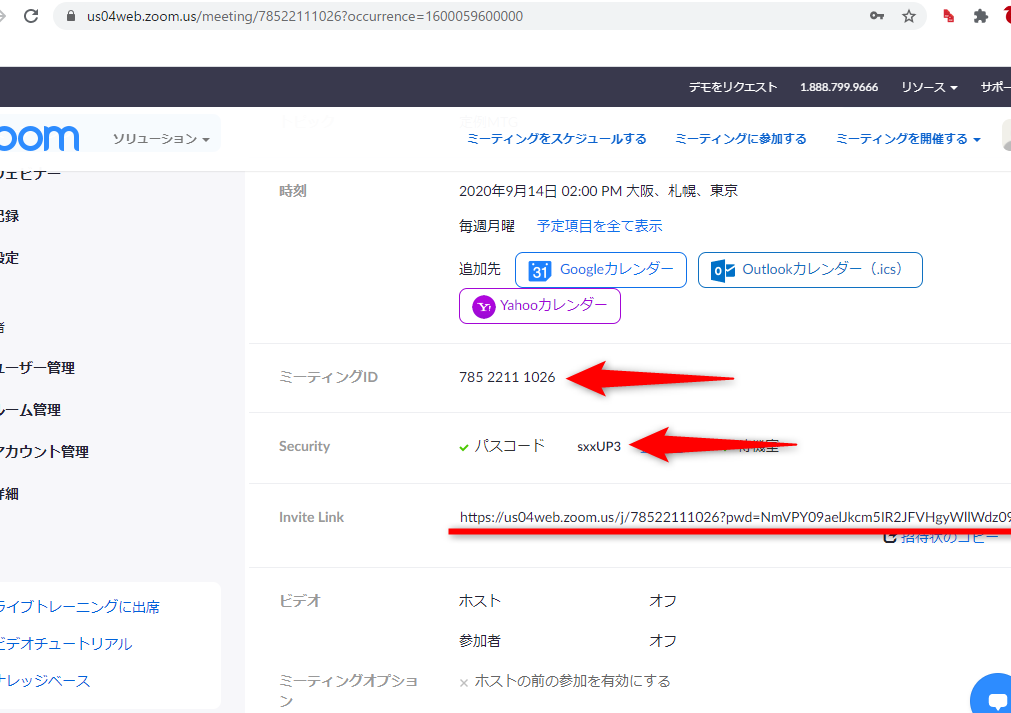
Zoomでは、ミーティングIDと呼ばれる一意の識別子が各ミーティングに割り当てられます。このミーティングIDを使用して、同じURLを繰り返し使用することができます。ミーティングIDを固定することで、参加者は同じURLを使って何度でもミーティングに参加できるようになります。 ミーティングIDの特徴:
- ミーティングIDは9桁または10桁、11桁の数字で構成されます。
- 同じミーティングIDを使用することで、同じURLを繰り返し利用できます。
- ミーティングIDは、Zoomアカウントの設定やミーティングの種類によって異なる場合があります。
定例会議のためのZoomミーティング設定
定例会議をスムーズに進行させるためには、Zoomのミーティング設定を適切に行う必要があります。具体的には、繰り返しミーティングの設定やミーティングIDの固定が重要です。これにより、毎回同じURLを参加者に送る必要がなくなります。 繰り返しミーティングの設定方法:
- Zoomのミーティングスケジューラーを開きます。
- 繰り返しオプションを選択し、希望する頻度(毎日、毎週など)を設定します。
- ミーティングIDを固定するために、同じミーティングIDを使用するオプションを有効にします。
Zoomの招待状テンプレートの利用
Zoomでは、招待状テンプレートを利用して、ミーティングの招待状を簡単に作成することができます。この機能を利用することで、毎回同じ内容の招待状を送ることが容易になります。 招待状テンプレートのカスタマイズ方法:
- Zoomの設定画面で、招待状テンプレートのセクションに移動します。
- テンプレートの内容を編集し、必要な情報を追加します。
- ミーティングIDやパスワードなどの変数をテンプレートに含めることができます。
カレンダーとの連携による効率化
Zoomは、GoogleカレンダーやMicrosoft Outlookなどのカレンダーアプリと連携することができます。この連携機能を利用することで、ミーティングのスケジューリングをさらに効率化できます。 カレンダーとの連携方法:
- Zoomの設定画面で、カレンダーの連携セクションに移動します。
- 希望するカレンダーアプリを選択し、連携の設定を行います。
- カレンダーから直接Zoomミーティングをスケジュールできるようになります。
セキュリティを考慮した定例会議の設定
定例会議を安全に実施するためには、セキュリティ設定を適切に行う必要があります。具体的には、ミーティングパスワードの設定や待合室の利用が有効です。 セキュリティ設定の方法:
- ミーティングパスワードを必須に設定します。
- 待合室を有効にし、参加者がミーティングに参加する前にホストが承認できるようにします。
- これらの設定により、不正なアクセスを防ぐことができます。
Zoomのスケジュールを固定するには?
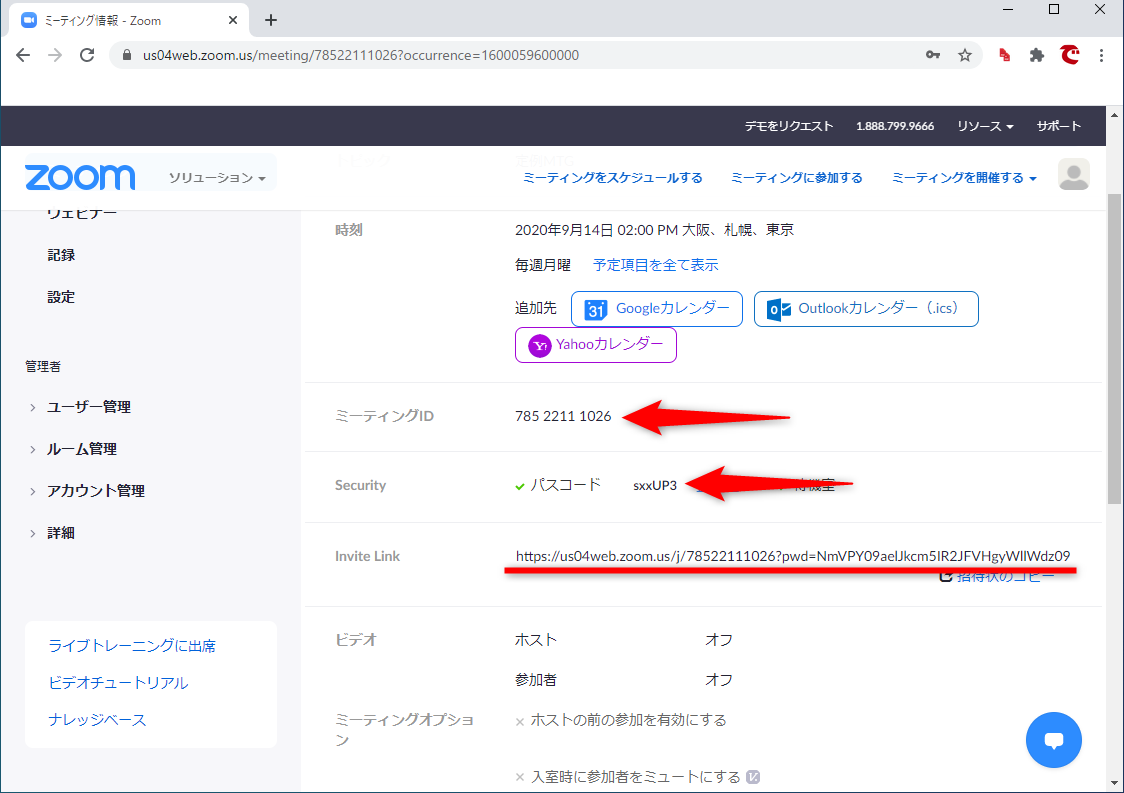
Zoomのスケジュールを固定するには、ミーティングの繰り返し設定を利用することが有効です。これにより、定期的なミーティングを簡単に行うことができます。まず、Zoomのミーティングをスケジュールする際に、「繰り返し」オプションを選択します。これにより、毎日、毎週、毎月といった形でミーティングを繰り返す設定が可能になります。定期的なミーティングを設定することで、出席者も同じタイミングでミーティングに参加しやすくなります。
Zoomの繰り返し設定の基本
Zoomの繰り返し設定を利用するには、まずミーティングのスケジューリング画面で「繰り返し」オプションにチェックを入れます。次に、繰り返しの周期(毎日、毎週、毎月など)を選択し、必要な設定を行います。例えば、毎週月曜日の同じ時間にミーティングを行いたい場合、繰り返しの周期を「毎週」に設定し、月曜日を選択します。
- ミーティングの周期を選択する(毎日、毎週、毎月など)
- 繰り返しの間隔を設定する(例:毎週の場合は1週ごと)
- 繰り返しの終了日を設定する(特定の日付まで、または特定の回数繰り返した後)
繰り返し設定の詳細オプション
繰り返し設定には、さらに詳細なオプションがあります。例えば、「毎週」の場合、ミーティングを行う曜日を複数選択できます。また、「毎月」の場合、日付または曜日で繰り返しを設定できます。これにより、例えば「毎月第2月曜日」といった特定の日にちにミーティングを設定することが可能です。柔軟なスケジューリングが求められる場合に便利です。
- 曜日や日付の詳細な選択が可能
- 繰り返しの例外日を設定できる(特定の日を除く)
- ミーティングの事前通知を設定して、出席者にリマインドを送ることができる
Zoomのスケジュールを他のカレンダーと同期する
Zoomのミーティングスケジュールを他のカレンダー(Googleカレンダー、Outlookなど)と同期させることもできます。これにより、カレンダーアプリで一元的にスケジュールを管理でき、スケジュールの重複を避けることができます。Zoomアカウントとカレンダーを連携させることで、Zoomミーティングがカレンダーに自動的に反映され、他の予定と一緒に確認できるようになります。
- Zoomアカウントとカレンダーを連携させる
- ミーティングの自動同期により、カレンダー上でZoomミーティングを一元管理
- リマインド通知をカレンダーから受け取り、ミーティングの準備をスムーズに行う
Zoomで定期的なミーティングのIDを固定するには?
Zoomで定期的なミーティングのIDを固定するには、まずミーティングのスケジュールを設定する必要があります。ミーティングIDを固定することで、参加者が同じIDでミーティングに参加できるようになり、利便性が向上します。
ミーティングIDを固定するための前提条件
ミーティングIDを固定するには、Zoomアカウントのプロファイル設定を確認する必要があります。具体的には、以下の条件を満たしている必要があります。
- プロアカウントを保有していること
- ミーティングスケジューラの設定が有効になっていること
- 固定ミーティングIDの設定が許可されていること
ミーティングIDを固定する手順
ミーティングIDを固定するには、Zoomのミーティングスケジューラを使用します。具体的には、以下の手順に従います。
- ミーティングスケジューラを開き、新しいミーティングをスケジュールします
- 繰り返しオプションを選択し、ミーティングの頻度を設定します
- ミーティングIDを同じIDを使用するに設定します
固定されたミーティングIDの確認と変更
固定されたミーティングIDを確認または変更するには、Zoomのミーティング履歴を確認する必要があります。具体的には、以下のことができます。
- ミーティング履歴を開き、固定されたミーティングIDを確認します
- ミーティングIDを変更する必要がある場合は、ミーティングスケジューラで変更できます
- 変更内容を保存して、ミーティングIDを更新します
詳細情報
Zoomの定例会議とは何ですか?
Zoomの定例会議とは、定期的な会議を同じURLで開催するための機能です。これにより、毎回新しいURLを発行する必要がなくなり、参加者が同じURLにアクセスするだけで会議に参加できるようになります。
Zoomの招待URLを固定する方法は?
Zoomの招待URLを固定するには、まずミーティングをスケジュールする際に、繰り返しオプションを選択します。次に、ミーティングURLを生成し、それを固定URLとして使用します。これにより、同じURLで毎回ミーティングを開催できます。
定例会議のスケジュールを簡単に設定する方法は?
定例会議のスケジュールを簡単に設定するには、Zoomのカレンダー統合機能を使用します。GoogleカレンダーやMicrosoft Outlookなどのカレンダーアプリと連携することで、ミーティングのスケジュールを自動的に設定できます。
Zoomの定例会議の招待状を送る方法は?
Zoomの定例会議の招待状を送るには、ミーティングの招待状を生成し、それを参加者に送信します。メールやチャットツールを使用して、招待状を簡単に送ることができます。また、カレンダーにイベントを作成して、参加者を招待することもできます。