

AirDropサービスは簡単にファイルを送れる便利な機能ですが、最近「AirDrop痴漢」と呼ばれる人々が問題になっています。彼らは知らない人から許可なく写真やファイルをiPhoneに送り付けてくるのです。そこで今回はAirDropの受信を制限して不要なファイルから身を守る方法を、詳しく説明いたします。あなたが知っている人からしかファイルを受け取れないように設定すれば、プライバシーを守りながらこの便利な機能を今まで通り楽しむことができます。では、知らない人からの写真やファイルから身を守るにはどうすればよいのか見ていきましょう。
AirDropでのプライバシー保護: iPhoneの設定方法
AirDropはとても便利で実用的な機能ですが、同時に特に不特定多数からファイルを受信する場合にはプライバシーの問題が生じることがあります。それを防ぐためにはあなたのiPhoneの設定を適切に行う必要があります。
AirDropの受信設定を変更する
AirDropの受信設定を変更することで、不要なファイルの受信を防ぐことができます。この設定を変更するには以下の手順に従ってください。
- 連絡先のみに設定することで、知らない人からのファイル受信を防ぎます。
- 受信オフに設定することで、すべてのファイル受信を停止できます。
- すべての人に設定している場合はお勧めしません。なぜならその時は誰からでも書類を受信できるからです。
AirDropの使用状況を把握する
AirDropの利用方法 AirDropを使うには自分自身と相手、そして周囲の状況の距離を考慮に入れなければならないことを心に留めておく必要があります。
iPhoneのセキュリティ設定を強化する
iPhoneのセキュリティ設定を強化することでAirDrop機能による可能性のあるリスクを低減することができます。具体的には、Face IDとTouch IDの設定を有効にすることで実現できます。
AirDrop以外のファイル共有方法を検討する
ファイル共有はAirDropだけではありません。AirDrop以外にも、クラウドストレージやメッセージアプリを利用したファイル共有の方法もあります。これはセキュリティやプライバシーの観点からユーザーにとってより安全な選択肢となるかもしれません。
定期的にiPhoneの設定を見直す
iPhoneの設定を定期的に見直すことで、プライバシー保護やセキュリティ強化につながり、より安全に使うことができます。より具体的に言うと、状況に応じてAirDropの設定を確認しておくことが大切です。
AirDropを許可する設定はどこですか?
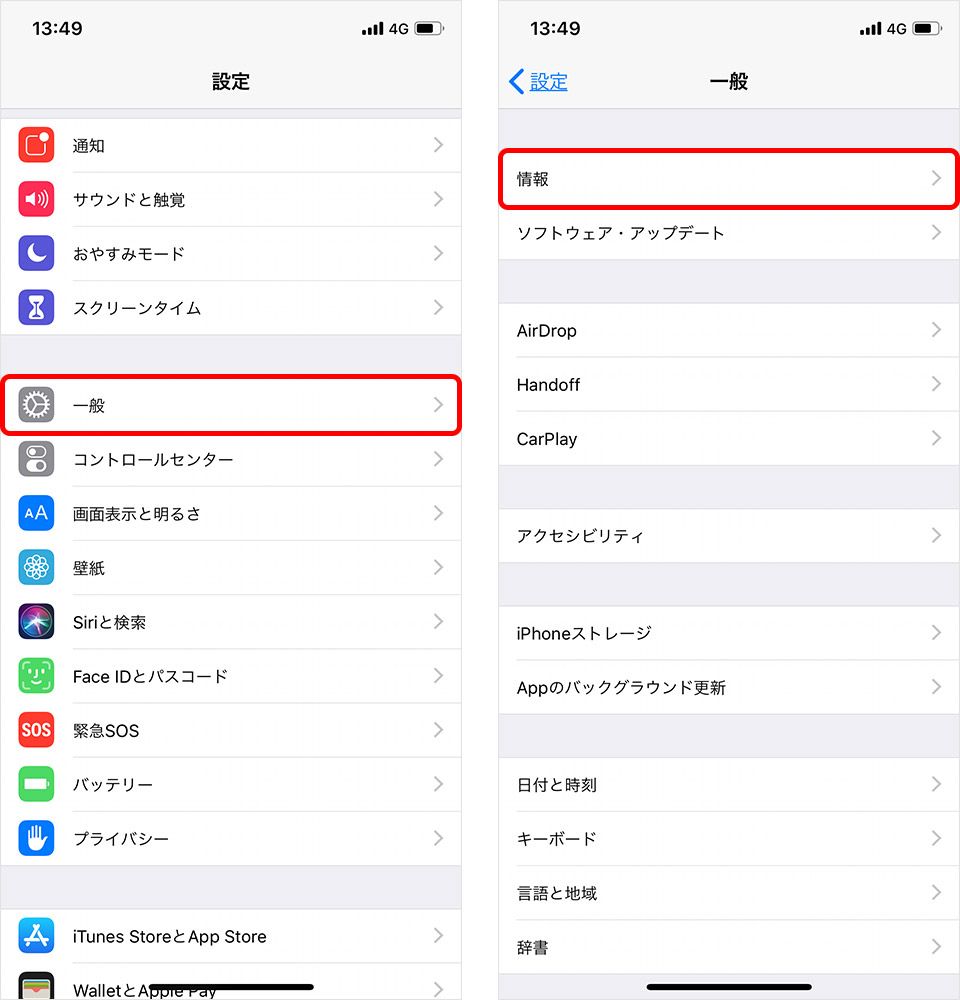
AirDropを許可する設定はiPhoneまたはiPadのコントロールセンターからアクセスできます。これは設定アプリを開いて「一般」をクリックし、次に「AirDrop」をクリックすることで行います。
AirDropの設定方法
AirDropの設定はとても簡単です。まずは設定アプリを開き、「一般」を選択し、次に「AirDrop」を選択して受信設定を変更します。ここで選択できるのは3つあります。「すべての人」「連絡先のみ」「受信オフ」です。
- すべての人:誰でもAirDropでファイルを送信できます。
- 連絡先のみ:連絡先に登録されている人だけがAirDropでファイルを送信できます。
- 受信オフ:AirDropによるファイルの受信をオフにします。
AirDropのセキュリティ
AirDropを使う際にはセキュリティに注意する必要があります。AirDropでファイルを送る場合には受信者のデバイスの名前に注意する必要があります。また他の人から受け取ったファイルのセキュリティにも注意する必要があります。
- AirDropでファイルを送信する前に、受信者のデバイス名を確認します。
- 受信したファイルの安全性を確認します。
- ウイルス対策ソフトをインストールして、悪意のあるファイルを検出します。
AirDropのトラブルシューティング
AirDropに問題がある場合はトラブルシューティングが必要です。まずはAirDropの設定を確認しWi-FiとBluetoothのオプションが有効になっていることを確認しましょう。デバイスを再起動することも役に立つかもしれません。それでも問題が解決しない場合はAppleサポートに連絡することをお勧めします。
- AirDropの設定を確認し、Wi-FiとBluetoothが有効になっていることを確認します。
- デバイスを再起動して、AirDropを再試行します。
- Appleサポートに連絡して、問題を解決します。
全ての人からエアドロップは危険ですか?

全ての人からエアドロップでプレゼントをもらうのは危険とは必ずしも言えないが、ある場合には注意が必要である。エアドロップとは主に暗号資産のプロジェクトがトークンを無料で配布するために利用する宣伝方法の1つである。しかしある場合には悪意のある第三者がフィッシング詐欺やマルウェア配布のためにエアドロップと偽って行うこともある。
エアドロップのリスクとは
エアドロップにはいくつかのリスクが伴います。例えばデータ漏洩の危険性があります。これはエアドロップで受け取る際に使用されるデータの不正利用、例えばあなたのウォレットアドレスが不正利用される危険性があります。さらに配布されたトークンはあなたにとって価値が低い可能性もあります。またエアドロップを実施しているプロジェクトが詐欺であったり、あるいは詐欺まがいのものになる可能性もあります。
- フィッシング詐欺の脅威:悪意のある者があなたの個人情報を盗み出そうとエアドロップを装うかもしれません。
- マルウェアのリスク エアドロップされたトークンに関連するリンクを通じてマルウェアがあなたのデバイスに読み込まれる可能性があります。
- 無価値なトークンのリスク:エアドロップされたトークンは価値がないかもしれないし、非常に急速に価値を失うかもしれません。
安全なエアドロップの受け取り方
エアドロップを受け取る際には安全対策を講じる必要があります。まずはエアドロップが本物かどうかを確認するために公式チャンネルを使用することが重要です。さらにウォレットのセキュリティを高めるために二要素認証を有効にし強力なパスワードを設定してください。また知らないリンクや添付ファイルを開かないように注意することも役に立ちます。
- 公式チャンネルを確認してください:AirDropの情報はプロジェクトの公式ウェブサイトやソーシャルメディアチャンネルで確認してください。
- ウォレットのセキュリティを強化しましょう。二要素認証(2FA)を有効にし、強力なパスワードを設定してください。
- 注意深い対応: 不明なリンクや添付ファイルを開かないように注意します。
エアドロップのメリットとデメリット
エアドロップの利点の一つは、無料で新しいトークンを手に入れることができるということです。またプロジェクトのコミュニティを大きくすることにも役立ちます。しかし常に危険が伴うということも事実です。エアドロップされたトークンの価値が不確実であることや、上述したようなセキュリティリスクが存在します。
- 新しいトークンの入手:あなたは無料で新しいトークンを入手できるかもしれません。
- コミュニティ参加:あなたはそのプロジェクトのコミュニティに参画する機会があります。
- リスクの考慮:エアドロップに伴うリスクについて包括的な知識をお持ちいただくことが重要です。
AirDropの設定をオフにするには?
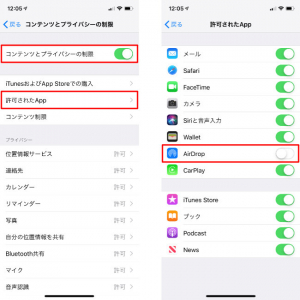
AirDropを無効にするにはコントロールセンターからAirDropを無効にする必要があります。これはiPhoneまたはiPadからコントロールセンターを開いてAirDropの状態を「受信オフ」に切り替えることで行うことができます。
AirDropをオフにする方法
AirDropを無効にするには以下の手順に従ってください。第一歩はiOSデバイスの画面の上部から下にスワイプしてコントロールセンターを表示することです。次に「ネットワーク設定カード」を長押ししてAirDropの状態を確認します。最後に「受信オフ」オプションを選択してAirDropを無効にします。以下に示す手順が全体のプロセスをまとめたものです。
- コントロールセンターを開くために、画面上部から下にスワイプします。
- ネットワーク設定のカードを長押しして、AirDropのステータスを表示します。
- 受信オフを選択して、AirDropを無効にします。
AirDropをオフにする別の方法
AirDropを無効にする方法はもう1つあります。それは設定からです。そのやり方はこうです。設定アプリを開いて一般の項目を開いた後AirDropの機能に移動します。AirDropをオフに切り替えることで無効にできます。下記にその手順を項目別に示します。
- 設定アプリを開きます。
- 一般をタップして、AirDropのセクションに移動します。
- AirDropをオフに切り替えて、AirDropを無効にします。
AirDropをオフにすることの利点
AirDropを無効にすることで得られるメリットをいくつかご紹介します。まず第一にプライバシーを守るということです。また携帯電話のバッテリー消費も抑えられます。第二に、不要なファイルを受け取らないようにすることができます。下記のリストにそのメリットが詳しく書かれています。
- プライバシーの保護に役立ちます。
- バッテリーの消費を抑えることができます。
- 不要なファイルの受信を防ぐことができます。
詳細情報
AirDropで勝手に写真が届くのを防ぐにはどうしたらいい?
自動的にAirDropで写真を受け取らないようにするには、受信設定を変更する必要があります。これはiPhoneの設定ページにアクセスすることで行えます。 「一般」を選択しその後「AirDrop」をタップしてください。
AirDropの設定を変えたら、他の機能に影響はある?
AirDropの設定を変更しても他の機能には影響しません。AirDropは独立した機能であり、AirDropの設定を変更してもiPhoneの他の機能には影響しません。しかし、連絡先のみに制限すると知らない人にはファイルを共有できなくなります。
AirDrop痴漢の被害に遭わないために、他にできることはある?
ここではAirDropを利用した痴漢の被害に遭わないために個人が取るべき追加の対策をいくつかご紹介します。公共の場でAirDropを無効にし、知らない人から送られてきたAirDropには注意しましょう。さらに、iPhoneのソフトウェアを最新の状態に保つことも、セキュリティの向上に役立ちます。
AirDropを使っているときに、セキュリティを高める方法は?
AirDropを使う際にはセキュリティレベルを高めるために複数の方法が適用できます。例えば二段階認証を使うことでその手助けができます。またiPhoneの画面をロックしたりパスワードを設定したりすることでAirDropのセキュリティも高まります。





