Eye-Fiでデジカメの写真をEvernoteに簡単に取り込む方法を解説
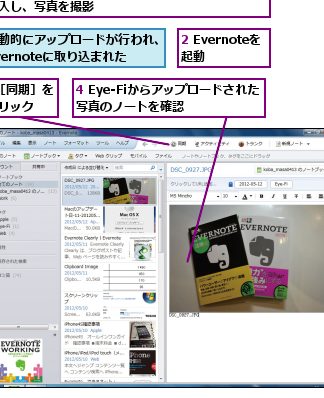
デジタルカメラで撮影した写真を、簡単にEvernoteに取り込む方法をご存知だろうか。Eye-Fiは、SDカードに組み込んで使うことで、撮影した写真を自動でクラウドサービスにアップロードできる機能を持つ。今回は、このEye-Fiを使って、デジカメの写真をEvernoteに簡単に取り込む方法を解説する。設定方法や必要な機器、注意点などについても詳しく紹介するので、デジタルカメラとEvernoteを併用している人はぜひ参考にしてほしい。Eye-Fiを使った効率的な写真管理術を身につけよう。
Eye-Fiを使ったEvernoteへの写真の簡単な取り込み方
Eye-Fiは、デジカメで撮影した写真をワイヤレスで転送できるSDカードです。このEye-Fiを使って、Evernoteに写真を簡単に取り込む方法を解説します。
Eye-Fiの初期設定
Eye-Fiを使うには、まず初期設定が必要です。初期設定では、Eye-FiのSSIDとパスワードを設定します。また、Eye-Fiのアップロード先を設定することもできます。具体的には、次の手順で行います。
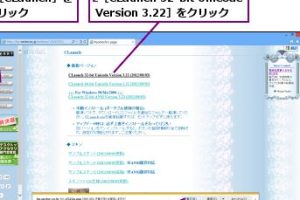
- Eye-Fiの設定ソフトをダウンロードしてインストールします。
- Eye-Fiをパソコンに接続して、設定ソフトを起動します。
- SSIDとパスワードを入力して、Eye-Fiの初期設定を完了します。
Evernoteへの写真のアップロード
Eye-Fiの初期設定が完了したら、Evernoteへの写真のアップロードが可能になります。具体的には、次の手順で行います。
- デジカメにEye-Fiを挿入します。
- デジカメで写真を撮影します。
- Eye-Fiが自動的に写真を転送します。
Eye-Fiのアップロード先の設定
Eye-Fiのアップロード先は、Evernote以外にも設定できます。例えば、FlickrやGoogle フォトなどにもアップロードできます。アップロード先の設定は、Eye-Fiの設定ソフトで行います。
Eye-Fiのメリット
Eye-Fiを使うと、写真の転送が簡単になります。また、ケーブルが不要なので、煩わしさが軽減されます。さらに、自動的にバックアップされるので、写真の紛失リスクも軽減されます。
Eye-Fiの注意点
Eye-Fiを使う際には、通信料に注意する必要があります。特に、大容量の写真を転送する場合には、通信料が高額になる可能性があります。また、セキュリティにも注意する必要があります。Eye-Fiの暗号化機能を使って、セキュリティを確保することが大切です。
Eye-fiの画像をスマホに転送するにはどうすればいいですか?
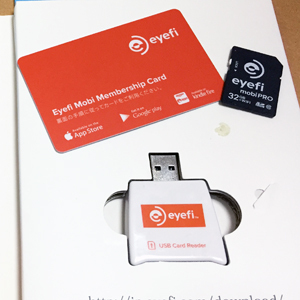
Eye-fiの画像をスマホに転送するには、まずEye-fiカードの設定を行う必要があります。Eye-fiカードは、カメラに挿入して使用するSDカードの一種で、ワイヤレスLAN機能を備えています。このカードを使用することで、カメラで撮影した画像を自動的にスマートフォンやパソコンに転送することができます。
Eye-fiカードの設定方法
Eye-fiカードの設定を行うには、まずカードに付属のソフトウェアをパソコンにインストールする必要があります。ソフトウェアをインストール後、Eye-fiカードをパソコンに接続し、ワイヤレスLANの設定を行います。設定が完了すると、Eye-fiカードはカメラに挿入して使用できるようになります。
- ワイヤレスLANの設定を行う
- Eye-fiカードのソフトウェアをインストールする
- Eye-fiカードをパソコンに接続する
スマホへの画像転送方法
スマホへの画像転送を行うには、まずEye-fiカードがワイヤレスLANに接続されている必要があります。次に、スマホにEye-fiアプリをインストールし、Eye-fiカードと同じワイヤレスLANに接続します。アプリを起動すると、Eye-fiカードから画像が転送されるようになります。
- Eye-fiアプリをスマホにインストールする
- スマホをEye-fiカードと同じワイヤレスLANに接続する
- Eye-fiアプリを起動して画像を転送する
トラブルシューティング
Eye-fiカードの設定や画像転送で問題が発生した場合、ワイヤレスLANの設定やEye-fiカードのソフトウェアの更新を確認する必要があります。また、Eye-fiカードとスマホが同じワイヤレスLANに接続されていることを確認することも重要です。
- ワイヤレスLANの設定を確認する
- Eye-fiカードのソフトウェアを更新する
- Eye-fiカードとスマホの接続を確認する
デジカメの写真をスマホに移動するにはどうすればいいですか?
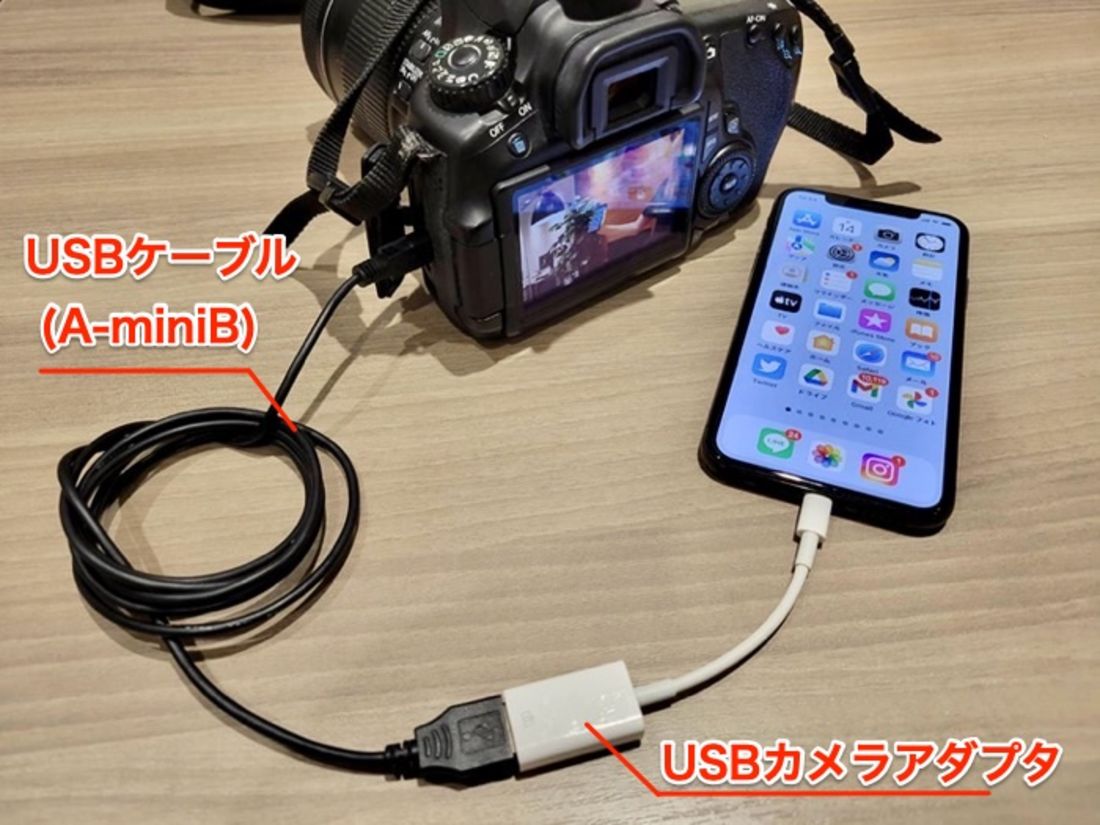
デジカメの写真をスマホに移動するには、主にデータ転送とクラウドサービスの2つの方法があります。まず、デジカメから直接スマホにデータを転送する方法を説明します。この方法では、デジカメとスマホをUSBケーブルやメモリーカードリーダーで接続する必要があります。
デジカメとスマホの接続方法
デジカメとスマホを接続するには、OTGケーブルやUSB-Cケーブルを使用します。OTGケーブルは、スマホのUSBポートに接続し、デジカメのUSBケーブルを接続します。一方、USB-Cケーブルは、デジカメとスマホの両方がUSB-Cに対応している場合に使用できます。接続方法は以下の通りです。
- OTGケーブルを使用してデジカメとスマホを接続します。
- スマホの設定でUSB接続を有効にします。
- デジカメのストレージにアクセスし、写真をスマホに転送します。
クラウドサービスを利用した転送方法
クラウドサービスを利用してデジカメの写真をスマホに転送することもできます。GoogleドライブやDropboxなどのクラウドサービスを利用して、デジカメの写真をアップロードし、スマホからアクセスすることができます。クラウドサービスを利用するメリットは、データのバックアップとデバイス間の同期が容易になることです。
- クラウドサービスのアカウントを作成し、デジカメの写真をアップロードします。
- スマホにクラウドサービスのアプリをインストールし、アカウントにログインします。
- スマホからクラウドサービスにアクセスし、写真をダウンロードします。
メモリーカードリーダーを使用した転送方法
メモリーカードリーダーを使用すると、デジカメのメモリーカードを取り出して、スマホに接続することができます。メモリーカードリーダーは、USBやUSB-Cに対応しているものがあります。メモリーカードリーダーを使用することで、デジカメとスマホを直接接続する必要がなくなります。
- メモリーカードをデジカメから取り出します。
- メモリーカードリーダーにメモリーカードを挿入し、スマホに接続します。
- スマホからメモリーカードにアクセスし、写真を転送します。
詳細情報
Eye-Fiとは何ですか?
Eye-Fiは、ワイヤレスLAN機能を搭載したSDメモリーカードの一種で、デジタルカメラで撮影した写真を自動的にEvernoteやスマートフォンに転送することができます。これにより、写真の管理が容易になり、共有も簡単になります。
Eye-Fiを使ってEvernoteに写真を取り込むメリットは何ですか?
Eye-Fiを使ってEvernoteに写真を取り込むと、写真の整理や検索が容易になります。また、ノートやタグを使って写真を管理することができ、複数のデバイスからアクセスすることができます。これにより、写真の活用が促進され、情報の共有もスムーズになります。
Eye-Fiの設定方法を教えてください。
Eye-Fiの設定は、Eye-Fiセンターというソフトウェアを使って行います。まず、Eye-Fiカードをコンピューターに挿入し、Eye-Fiセンターをダウンロードしてインストールします。次に、Evernoteアカウントと連携するように設定し、転送先やファイル形式などの設定を行います。
Eye-Fiを使うと、写真の画質は落ちますか?
Eye-Fiを使ってEvernoteに写真を取り込むと、画像圧縮が行われる場合があります。しかし、元の画質は保持されるため、大きな影響はありません。また、Evernoteでは、オリジナル画像を保存することも可能です。