Firefox PortableをUSBメモリーに保存して簡単に使う方法を解説
Firefox Portableは、インストール不要でどこでも簡単に利用できるウェブブラウザです。この利便性の高いツールをUSBメモリーに保存すれば、どのパソコンでも自分の環境でインターネットを利用できます。本記事では、Firefox PortableをUSBメモリーに保存し、簡単に使う方法について詳しく解説します。初心者でも簡単にできる手順を紹介しているので、ぜひ参考にしてみてください。自分の好きなブラウザ環境をいつでも持ち運べるようになり、より快適なウェブブラウジングが可能になります。
Firefox PortableのUSBメモリーへのインストール方法
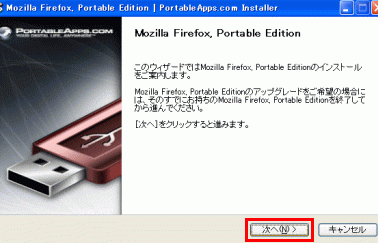
Firefox PortableをUSBメモリーに保存することで、どこでも同じブラウザ環境を利用できるようになります。まず、Firefox Portableの公式サイトにアクセスし、最新バージョンのダウンロードリンクを探します。ダウンロードが完了したら、ZIPファイルを解凍し、USBメモリーにコピーします。Firefox Portableの実行ファイルを実行することで、すぐに利用を開始できます。
Firefox Portableのダウンロードと解凍
Firefox Portableを利用するには、まず公式サイトからダウンロードする必要があります。ダウンロードページでは、さまざまな言語やバージョンが提供されていますので、必要なものを選択します。ダウンロードしたZIPファイルは、解凍ソフトを使用して解凍します。解凍後、フォルダ内に含まれる実行ファイルを直接USBメモリーにコピーすることで、インストール作業は完了です。 主な手順は以下の通りです:
- 公式サイトにアクセスし、Firefox Portableのダウンロードリンクをクリックします。
- ダウンロードしたZIPファイルを解凍します。
- 解凍したフォルダ内のファイルをUSBメモリーにコピーします。
USBメモリーへのコピーと実行
解凍したFirefox PortableのフォルダをUSBメモリーにコピーすることで、ポータブル版ブラウザが利用可能になります。USBメモリーに十分な空き容量があることを確認し、フォルダをそのままコピーします。コピー後、USBメモリー内の実行ファイルをダブルクリックすることで、Firefox Portableが起動します。 実行までの主なステップは次の通りです:
- USBメモリーをコンピューターに接続します。
- Firefox PortableのフォルダをUSBメモリーにコピーします。
- USBメモリー内の実行ファイルをダブルクリックしてFirefox Portableを起動します。
Firefox Portableの初期設定
初めてFirefox Portableを起動した際には、いくつかの初期設定を行うことをお勧めします。まず、言語やプライバシー設定などの基本的な設定を行います。さらに、必要な拡張機能を追加することで、より快適なブラウジング体験が可能になります。 初期設定の主なポイントは:
- 言語や地域の設定を行います。
- プライバシー設定を自分のニーズに合わせて調整します。
- 必要な拡張機能やアドオンを追加します。
ブックマークや設定の移行
既存のFirefoxを利用している場合、ブックマークや設定を簡単に移行できます。Firefoxの同期機能を利用するか、プロファイルを直接コピーすることで、同じ環境をFirefox Portableでも利用できます。 移行の手順は以下の通りです:
- 既存のFirefoxで同期設定を行います。
- Firefox Portableでも同じアカウントで同期します。
- または、プロファイルを直接Firefox Portableのフォルダにコピーします。
複数のコンピューターでの利用
Firefox PortableをUSBメモリーに保存しておけば、複数のコンピューターで同じブラウザ環境を利用できます。USBメモリーを接続し、実行ファイルを起動するだけで、どこでも同じブックマークや拡張機能を利用できます。 複数のコンピューターで利用する際の注意点は:
- USBメモリーの接続と実行ファイルの起動がスムーズに行えることを確認します。
- コンピューターのセキュリティ設定によっては、実行ファイルの起動に制限がある場合があります。
- Firefox Portableの更新を定期的に行い、最新バージョンを利用します。
FirefoxをUSBにインストールする方法は?
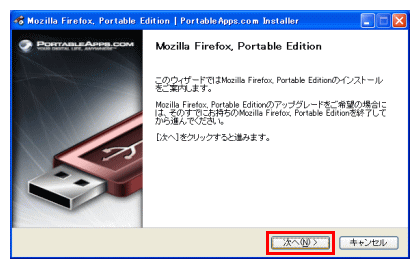
FirefoxをUSBにインストールするには、まずポータブル版Firefoxをダウンロードする必要があります。ポータブル版は、通常のインストール版と異なり、レジストリに情報を保存しないため、USBドライブから直接実行できます。ダウンロードしたファイルを解凍し、USBドライブにコピーすることでインストールが完了します。
ポータブル版Firefoxのダウンロード
ポータブル版Firefoxをダウンロードするには、Mozillaの公式ウェブサイトからポータブル版Firefoxのダウンロードページにアクセスします。ここでは、さまざまなバージョンのFirefoxが提供されていますので、必要なバージョンを選択してダウンロードします。ダウンロードしたファイルは通常、7-Zipなどの解凍ソフトで解凍できます。
- Mozillaの公式ウェブサイトにアクセスする
- ポータブル版Firefoxのダウンロードページを探す
- 必要なバージョンのFirefoxをダウンロードする
USBドライブへのインストール
ダウンロードしたポータブル版FirefoxをUSBドライブにインストールするには、まずダウンロードしたファイルを解凍します。解凍したフォルダをUSBドライブにコピーすることで、FirefoxをUSBドライブから実行できるようになります。USBドライブの容量に余裕があることを確認し、必要なファイルをコピーします。
- ダウンロードしたファイルを解凍ソフトで解凍する
- 解凍したフォルダをUSBドライブにコピーする
- USBドライブからFirefoxを実行する
ポータブル版Firefoxの利用
USBドライブにインストールしたFirefoxは、任意のコンピュータで実行できます。USBドライブを接続し、Firefoxの実行ファイルを実行するだけで、個人設定やブックマークを持ち運ぶことができます。ただし、セキュリティに注意し、信頼できるコンピュータでのみ実行することをお勧めします。
- USBドライブをコンピュータに接続する
- Firefoxの実行ファイルをダブルクリックして実行する
- 個人設定やブックマークを利用する
Firefoxの保存場所を変更するには?
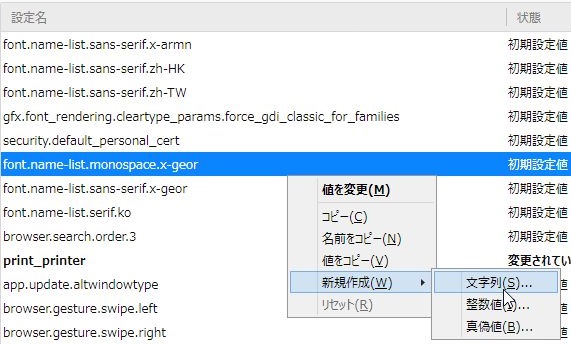
Firefoxの保存場所を変更するには、まずプロファイルの保存場所を理解する必要があります。Firefoxは、ユーザーのプロファイル情報を特定のフォルダに保存しており、このフォルダの場所を変更することで、保存場所を変更できます。
プロファイルフォルダの場所を確認する
プロファイルフォルダの場所を確認するには、Firefoxのアドレスバーに`about:support`と入力し、エンターキーを押します。表示されたページで、プロファイルフォルダの場所を確認できます。主な情報は以下の通りです:
- プロファイルフォルダのパスを確認する
- アプリケーションの種類(通常はFirefox)を確認する
- プロファイルの名前を確認する
プロファイルフォルダの場所を変更する
プロファイルフォルダの場所を変更するには、まずFirefoxを終了させる必要があります。その後、プロファイルフォルダを新しい場所に移動し、Firefoxのプロファイルマネージャを使用して新しい場所を指定します。変更の手順は以下の通りです:
- Firefoxを終了させる
- プロファイルフォルダを新しい場所に移動する
- Firefoxのプロファイルマネージャを使用して新しい場所を指定する
プロファイルマネージャを使用して新しいプロファイルを作成する
新しいプロファイルを作成するには、Firefoxのプロファイルマネージャを使用します。プロファイルマネージャを起動するには、Firefoxの実行ファイルを`-ProfileManager`オプション付きで実行します。新しいプロファイルの作成手順は以下の通りです:
- Firefoxの実行ファイルを`-ProfileManager`オプション付きで実行する
- プロファイルマネージャで新しいプロファイルを作成する
- 新しいプロファイルの保存場所を指定する
FirefoxとFirefoxポータブルの違いは何ですか?
FirefoxとFirefoxポータブルの主な違いは、インストール方法と動作環境です。Firefoxポータブルは、USBメモリなどの外部記憶装置にインストールして使用できるバージョンで、インストール不要で任意のコンピュータで実行できます。一方、通常のFirefoxはコンピュータにインストールして使用するウェブブラウザです。
FirefoxとFirefoxポータブルの主な違い
FirefoxとFirefoxポータブルの主な違いは以下の通りです。
Firefoxポータブルはポータブル性に優れており、任意のコンピュータで実行できますが、通常のFirefoxは特定のコンピュータにインストールして使用します。
- インストール方法が異なります。Firefoxポータブルはインストール不要で、Firefoxはコンピュータにインストールする必要があります。
- 動作環境が異なります。Firefoxポータブルは外部記憶装置から実行されるため、コンピュータの環境に影響されません。
- データの保存方法が異なります。Firefoxポータブルは外部記憶装置にデータを保存しますが、通常のFirefoxはコンピュータにデータを保存します。
Firefoxポータブルの特徴
Firefoxポータブルは、ポータブル性と柔軟性に優れたウェブブラウザです。外部記憶装置にインストールして使用できるため、任意のコンピュータで実行できます。また、設定やデータを外部記憶装置に保存できるため、コンピュータの環境に影響されません。
- 外部記憶装置にインストールして使用できます。
- 任意のコンピュータで実行できます。
- 設定やデータを外部記憶装置に保存できます。
FirefoxとFirefoxポータブルの使い分け
FirefoxとFirefoxポータブルの使い分けは、使用目的や使用環境によって異なります。例えば、自宅や職場などの特定のコンピュータで使用する場合には通常のFirefoxが適しています。一方、外出先などで複数のコンピュータを使用する場合にはFirefoxポータブルが適しています。
- 特定のコンピュータで使用する場合には通常のFirefoxが適しています。
- 複数のコンピュータを使用する場合にはFirefoxポータブルが適しています。
- ポータブル性が必要な場合にはFirefoxポータブルが適しています。
詳細情報
Firefox Portableのインストール方法は?
Firefox PortableをUSBメモリーに保存するには、まず公式サイトからFirefox Portableのインストーラーをダウンロードします。ダウンロードしたファイルをUSBメモリーに解凍し、必要な設定を行います。
Firefox Portableの利点は何ですか?
Firefox Portableの最大の利点は、USBメモリーに保存できるため、どのコンピューターでも同じ環境でFirefoxを使用できることです。また、個人データや設定を簡単に持ち運ぶことができます。
Firefox Portableで保存できるデータは何ですか?
Firefox Portableでは、ブックマークや閲覧履歴、Cookieなどの個人データを保存できます。また、拡張機能やテーマも保存できるため、同じ環境でFirefoxを使用できます。
Firefox Portableを使用する際の注意点は?
Firefox Portableを使用する際は、USBメモリーの容量に注意する必要があります。また、ウイルス対策ソフトをインストールしていないコンピューターでは使用しないように注意してください。