Windows XPでInternet Explorer 8を簡単に使う方法を解説
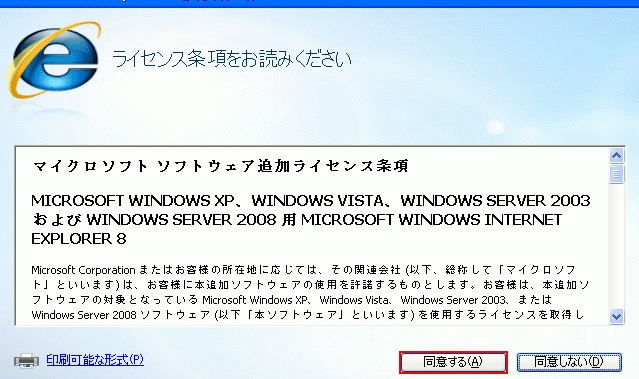
Windows XPは依然として多くのユーザーが利用しているOSですが、最新のブラウザに対応していないことが多いです。そんな中で、Internet Explorer 8はWindows XPで動作する最後のIEバージョンとして長らく利用されてきました。本記事では、Windows XPでInternet Explorer 8を簡単に使うための方法を詳しく解説します。設定や使い方のコツ、さらにはトラブルシューティングについても触れ、IE8を最大限に活用するためのヒントを提供します。Windows XPユーザーの方はぜひ参考にしてください。安全に快適にブラウジングするための具体的な手順を紹介します。
Windows XPでInternet Explorer 8を快適に利用するための基本設定
Windows XPでInternet Explorer 8を使用する際には、まず基本的な設定を見直すことで、より快適にブラウジングを楽しむことができます。セキュリティとパフォーマンスの両面から、初期設定のままでは十分に活用できないことがあります。
Internet Explorer 8のセキュリティ設定を強化する
Internet Explorer 8のセキュリティを高めるためには、適切な設定が必要です。具体的には、保護モードを有効にし、不審なサイトへのアクセスを制限することが推奨されます。
- 保護モードを有効にする: Internet Explorerのオプションから保護モードを有効にすることで、悪意のあるソフトウェアからの保護が強化されます。
- 信頼できるサイトの設定: 信頼できるサイトのみを閲覧するように設定し、不審なサイトへのアクセスを避けることが大切です。
- セキュリティゾーンの設定: インターネットゾーン、ローカルイントラネットゾーン、信頼済みサイトゾーン、制限付きサイトゾーンのそれぞれに対して適切なセキュリティレベルを設定します。
ページの表示をカスタマイズする
Internet Explorer 8では、タブブラウジングやページズームなどの機能を利用して、ページの表示をカスタマイズすることができます。
- タブブラウジングの利用: 複数のページをタブで開くことで、効率的にブラウジングできます。
- ページズームの活用: テキストサイズを変更せずにページ全体を拡大・縮小することができます。
- 全画面表示の利用: F11キーを押すことで、全画面表示に切り替えることができます。
プライバシーと閲覧履歴の管理
プライバシーを保護し、ブラウジング体験を向上させるためには、Cookieや閲覧履歴の管理が重要です。
- Cookieの設定: プライバシー設定でCookieの扱いを指定できます。プライバシーに関する設定を見直しましょう。
- 閲覧履歴の削除: 定期的に閲覧履歴や一時ファイルを削除することで、プライバシーを保護し、パフォーマンスを維持できます。
- InPrivateブラウジングの利用: プライベートブラウジングモードを利用することで、閲覧履歴やCookieを残さずにブラウジングできます。
検索機能を効果的に使う
Internet Explorer 8の検索ボックスを活用することで、効率的に情報を探すことができます。
- 検索プロバイダーの追加: さまざまな検索エンジンを追加して、簡単に切り替えることができます。
- 検索オプションの設定: 検索時に大文字と小文字を区別するかどうかなどを設定できます。
- サジェスト機能の利用: 入力中に検索候補が表示されることで、目的の情報を素早く見つけることができます。
パフォーマンスを向上させる
Internet Explorer 8のパフォーマンスを向上させるためには、いくつかの設定を見直す必要があります。
- アドオンの管理: 不要なアドオンを無効にすることで、起動時間やページ表示速度が向上します。
- キャッシュのクリア: 定期的にキャッシュをクリアすることで、最新のページが表示されるようになります。
- ハードウェアアクセラレーションの利用: グラフィックカードの性能を活用することで、ページの表示がスムーズになります。
Internet Explorerを使えるようにするにはどうすればいいですか?
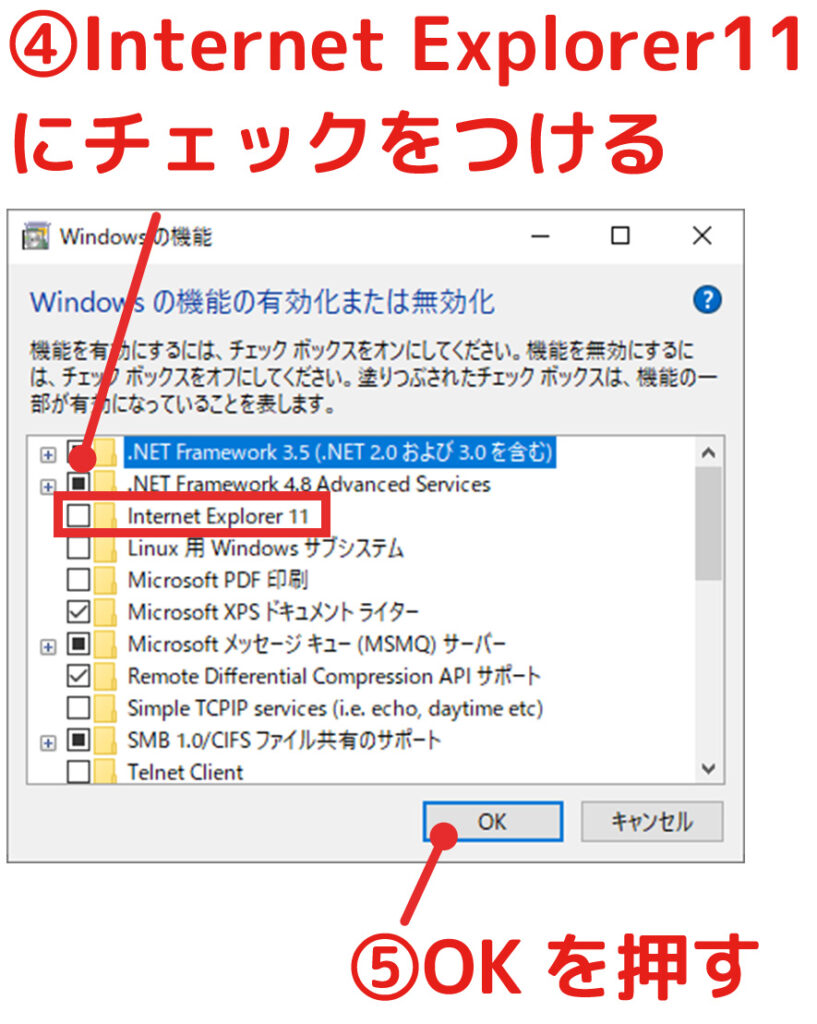
Internet Explorerを使えるようにするには、まずブラウザの有効化を行う必要があります。Windows 10や11では、初期設定でInternet Explorerが無効になっていることが多いため、コントロールパネルからInternet Explorerを有効にする必要があります。
Internet Explorerの有効化
Internet Explorerを有効にするには、コントロールパネルのプログラムと機能を開き、Windowsの機能の有効化または無効化をクリックします。すると、Windowsの機能の一覧が表示されるので、Internet Explorerにチェックを入れて、有効化します。
- コントロールパネルを開く
- プログラムと機能を選択する
- Windowsの機能の有効化または無効化をクリックしてInternet Explorerにチェックを入れる
Internet Explorerの再インストール
もし、Internet Explorerが完全に削除されている場合は、再インストールが必要になります。再インストールするには、Microsoftの公式サイトからInternet Explorerのインストーラをダウンロードして実行します。再インストール後、正常に動作するかどうかを確認してください。
- Microsoftの公式サイトにアクセスする
- Internet Explorerのインストーラをダウンロードする
- インストーラを実行してInternet Explorerを再インストールする
Internet Explorerの代替ブラウザへの移行
Internet Explorerはすでにサポートが終了しているため、セキュリティ上のリスクがあります。Microsoft Edgeなどの最新のブラウザへの移行を検討することをお勧めします。移行するには、まずMicrosoft Edgeをインストールし、お気に入りや設定を移行します。
- Microsoft Edgeをインストールする
- お気に入りや設定を移行する
- Internet ExplorerからMicrosoft Edgeに切り替える
Windows XPを Windows 10にするにはどうすればいいですか?
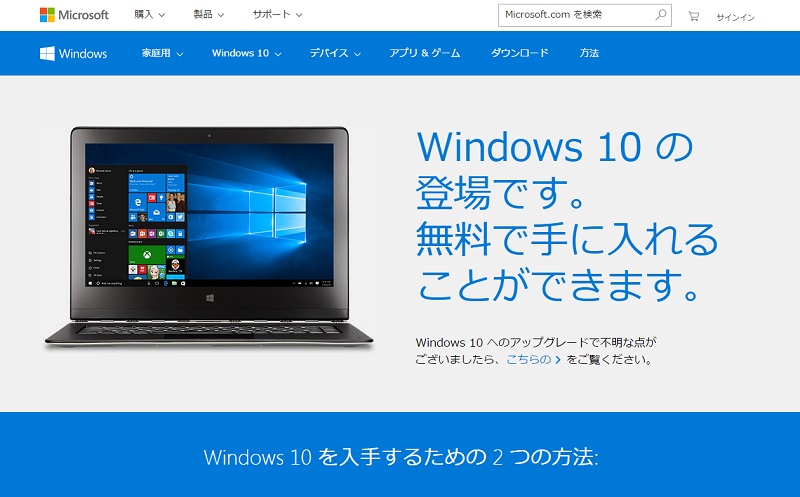
Windows XPをWindows 10にアップグレードするには、システム要件を確認し、適切な手順を実行する必要があります。まず、Windows XPがインストールされているコンピュータがWindows 10のシステム要件を満たしているかどうかを確認する必要があります。
Windows 10のシステム要件の確認
Windows 10をインストールするには、コンピュータが特定のハードウェア要件を満たしている必要があります。これには、プロセッサの速度、RAMの容量、ハードディスクの空き容量などが含まれます。具体的には、以下の条件を満たす必要があります。
- プロセッサ:1 GHz以上のプロセッサ速度
- RAM:32ビット版は1 GB以上、64ビット版は2 GB以上
- ハードディスク:32ビット版は16 GB以上、64ビット版は20 GB以上の空き容量
アップグレードの準備
Windows XPからWindows 10へのアップグレードを実行する前に、いくつかの準備が必要です。まず、重要なデータのバックアップを実行し、コンピュータにインストールされているソフトウェアの互換性を確認する必要があります。また、Windows 10のインストールメディアを作成する必要があります。
- データのバックアップ:重要なファイルを外部メディアやクラウドストレージにバックアップする
- ソフトウェアの互換性:インストールされているソフトウェアがWindows 10と互換性があるかどうかを確認する
- インストールメディアの作成:Windows 10のインストールメディア(USBまたはDVD)を作成する
Windows 10へのアップグレード手順
Windows XPからWindows 10へのアップグレードは、直接アップグレードができないため、クリーンインストールを実行する必要があります。まず、Windows 10のインストールメディアを使用してコンピュータを起動し、クリーンインストールを実行します。
- インストールメディアの使用:作成したインストールメディアを使用してコンピュータを起動する
- クリーンインストール:Windows 10のクリーンインストールを実行する
- 初期設定:Windows 10の初期設定を実行し、必要な設定を行う
インターネットエクスプローラを使い続ける方法はありますか?
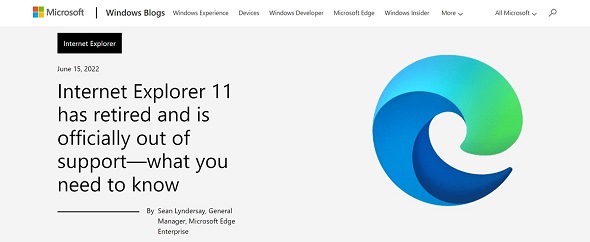
インターネットエクスプローラを使い続ける方法はあります。マイソフトはInternet Explorerのサポートを終了しましたが、依然としてこのブラウザを使い続ける方法はいくつかあります。
互換モードの利用
Internet Explorerの互換モードを利用することで、従来のWebページを正常に表示することができます。具体的には、Microsoft EdgeのIEモードを利用することで、Internet Explorerのレンダリングエンジンを使用することができます。これにより、Internet Explorer専用のWebページをMicrosoft Edge上で表示することができます。
- Microsoft Edgeの設定画面を開きます。
- IEモードの設定を有効にします。
- IEモードで表示したいWebページをMicrosoft Edgeで開きます。
仮想マシンの利用
仮想マシンを利用することで、Internet ExplorerがインストールされたWindowsの環境を構築することができます。これにより、Internet Explorerを独立した環境で利用することができます。具体的には、Hyper-VやVirtualBoxなどの仮想マシンソフトウェアを利用することで、Internet Explorerの環境を構築することができます。
- 仮想マシンソフトウェアをインストールします。
- Windowsのイメージをダウンロードします。
- Internet ExplorerをインストールしたWindowsの環境を構築します。
代替ブラウザの利用
Internet Explorerの代替となるブラウザを利用することで、Internet Explorerを使わずにWebページを表示することができます。具体的には、Google ChromeやMozilla Firefoxなどのブラウザを利用することで、多くのWebページを正常に表示することができます。また、これらのブラウザはInternet Explorerよりもセキュリティが高いため、より安全にWebページを表示することができます。
- Google ChromeやMozilla Firefoxをインストールします。
- 必要な拡張機能をインストールします。
- Webページを正常に表示するために、ブラウザの設定を調整します。
Internet Explorerはまだ使えますか?
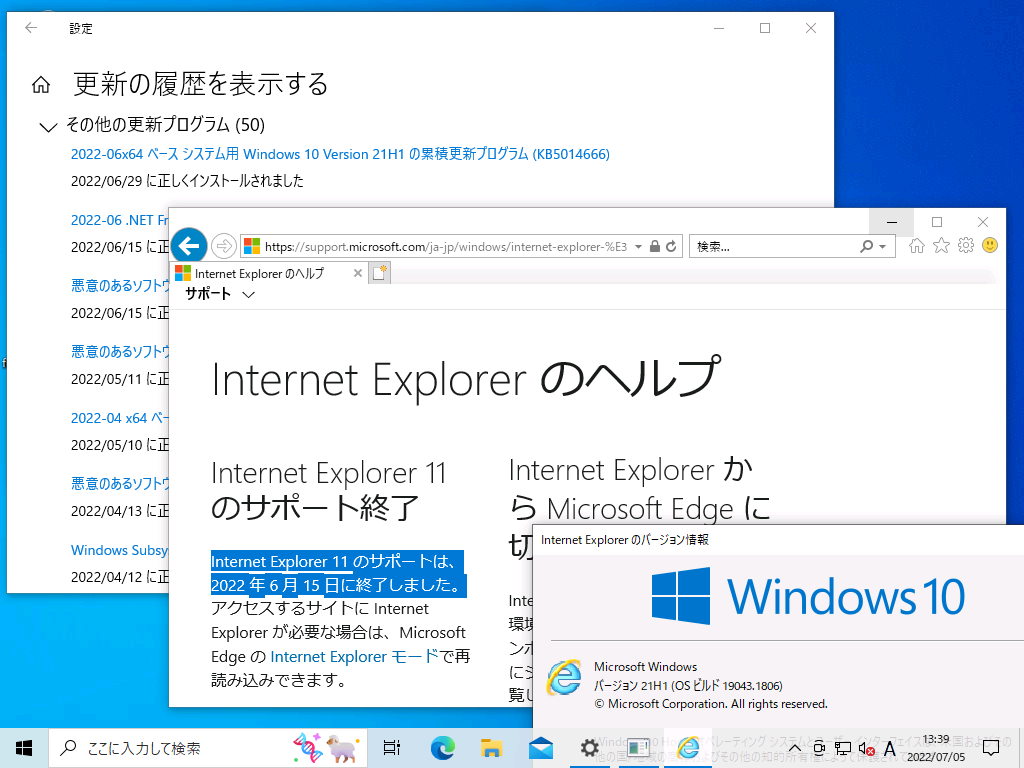
Internet Explorerは、2022年6月15日にMicrosoftによるサポートが終了しました。サポート終了により、セキュリティ更新プログラムの提供が停止されたため、セキュリティリスクが高まっています。現在、Internet Explorerを使用することは、セキュリティ上の問題を引き起こす可能性があるため、推奨されていません。
Internet Explorerの代替ブラウザ
Internet Explorerの代替として、Microsoft EdgeやGoogle Chrome、Mozilla Firefoxなどのブラウザが利用可能です。これらのブラウザは、最新のWeb標準に対応しており、セキュリティ機能も充実しています。また、拡張機能の利用も可能です。以下は、これらのブラウザの特徴です。
- Microsoft Edgeは、Windows 10以降のOSで標準で利用可能なブラウザであり、高い互換性を誇ります。
- Google Chromeは、高いパフォーマンスと豊富な拡張機能が特徴のブラウザです。
- Mozilla Firefoxは、プライバシー保護に重点を置いたブラウザであり、カスタマイズ性も高いです。
Internet Explorerの利用が推奨されない理由
Internet Explorerの利用が推奨されない理由としては、セキュリティリスクの高さが挙げられます。サポート終了により、脆弱性が修正されなくなったため、悪意のある攻撃のターゲットになる可能性があります。また、最新のWeb標準に対応していないため、Webサイトの表示に問題が生じる可能性もあります。以下は、Internet Explorerの利用が推奨されない理由の詳細です。
- セキュリティ更新プログラムの提供が停止されたため、セキュリティリスクが高まっています。
- 最新のWeb標準に対応していないため、Webサイトの表示に問題が生じる可能性があります。
- 新しい技術に対応していないため、Webサイトの機能が利用できない可能性があります。
Internet Explorerからの移行方法
Internet Explorerからの移行方法としては、他のブラウザへの切り替えが推奨されています。切り替えに際しては、ブックマークの移行や設定の移行が必要になる場合があります。また、Webアプリケーションの利用に際しては、互換性の確認が必要になる場合があります。以下は、Internet Explorerからの移行方法の詳細です。
- ブックマークの移行を行うことで、お気に入りサイトを簡単に移行できます。
- 設定の移行を行うことで、ブラウザの設定を簡単に移行できます。
- Webアプリケーションの互換性確認を行うことで、Webアプリケーションの利用に際しての問題を回避できます。
詳細情報
Windows XPでInternet Explorer 8を使うにはどうすればいいですか?
Windows XPでは、Internet Explorer 8をインストールすることで、最新のブラウザ機能を利用できます。ただし、サポートは終了しているため、セキュリティ上のリスクがあることを理解しておく必要があります。
Internet Explorer 8の主な特徴は何ですか?
Internet Explorer 8は、タブブラウズやプライバシー保護機能、互換性モードなどの機能を備えており、より快適なウェブブラウジングを実現します。また、フィッシング対策やマルウェア対策も強化されています。
Windows XPでInternet Explorer 8を使う際の注意点は?
Windows XPはすでにサポートが終了しているため、セキュリティパッチが提供されなくなっています。そのため、Internet Explorer 8を使用する際には、ウイルス対策ソフトを最新の状態に保つなど、別途セキュリティ対策を講じる必要があります。
Internet Explorer 8から他のブラウザに移行する方法は?
Internet Explorer 8から他のブラウザに移行する場合は、Google ChromeやMozilla Firefoxなどの最新のブラウザをインストールすることをお勧めします。ブックマークのインポートや設定の移行も簡単に行えるため、スムーズに移行できます。