Windows 7をミニノートPCで簡単に使う方法を解説
ミニノートPCは、その軽量性と携帯性から、移動中に作業を行うユーザーに人気があります。しかし、従来のWindows 7は、ミニノートPCのスペックでは動作が重くなることがありました。本記事では、Windows 7をミニノートPCで快適に使用するための最適化方法や、動作を軽くするための設定変更について詳しく解説します。これらの方法を用いることで、ミニノートPCでもWindows 7を効率的に利用できるようになります。具体的な手順とともに、その方法を紹介します。
ミニノートPCでWindows 7を快適に使用するための基本設定
ミニノートPCは、そのコンパクトさと軽量性から、移動中に作業を行う場合や、限られたスペースで作業する場合に非常に便利です。しかし、Windows 7をミニノートPCで使用する場合、いくつかの設定や工夫が必要です。まず、基本的な設定から見ていきましょう。
ディスプレイ設定の最適化
ミニノートPCのディスプレイは一般的に小さく、解像度も比較的低いことが多いです。そのため、Windows 7のディスプレイ設定を最適化する必要があります。具体的には、テキストサイズの拡大や、アイコンのサイズ変更を行うことで、画面上の情報をより見やすくすることができます。 以下のような設定が可能です:
- コントロールパネルから「外観とパーソナライゼーション」を選択し、ディスプレイの解像度を調整します。
- 「テキストやその他の項目のサイズを変更する」から、テキストサイズを拡大します。
- デスクトップ上で右クリックし、「パーソナライズ」を選択して、テーマを変更することで、視認性を向上させます。
パフォーマンスの最適化
ミニノートPCは、処理能力やメモリが限られていることが多いため、Windows 7のパフォーマンスを最適化する必要があります。不要なサービスやスタートアッププログラムを無効にすることで、システムのパフォーマンスを向上させることができます。 以下のような設定が可能です:
- タスクマネージャーを開き、「スタートアップ」タブで不要なプログラムを無効にします。
- コントロールパネルから「システムとセキュリティ」を選択し、「管理ツール」でサービスを管理します。
- 「パフォーマンスオプション」を開き、視覚効果を調整してパフォーマンスを向上させます。
省電力設定
ミニノートPCはバッテリー駆動が前提のため、省電力設定が重要です。Windows 7には、電源プランを設定することで、バッテリーの持ちを良くすることができます。 以下のような設定が可能です:
- コントロールパネルから「ハードウェアとサウンド」を選択し、「電源オプション」を開きます。
- 省電力プランを選択するか、独自の電源プランを作成します。
- 「電源ボタンの動作を選択する」から、スリープや休止状態の設定を調整します。
ストレージの最適化
ミニノートPCのストレージは一般的に限られているため、効率的な使用が求められます。ディスククリーンアップや、不要なファイルの削除を行うことで、ストレージの空き容量を増やすことができます。 以下のような設定が可能です:
- 「コンピューター」を開き、ローカルディスク(C:)を右クリックして「プロパティ」を選択します。
- 「ディスククリーンアップ」ボタンをクリックして、不要なファイルを削除します。
- 一時ファイルやシステムファイルを削除して、ストレージの空き容量を増やします。
セキュリティ対策
ミニノートPCは持ち運びが容易なため、紛失や盗難のリスクがあります。そのため、セキュリティソフトウェアの導入や、データの暗号化を行うことが重要です。 以下のような設定が可能です:
- 信頼できるセキュリティソフトウェアをインストールして、ウイルス対策を行います。
- コントロールパネルから「システムとセキュリティ」を選択し、「BitLocker」でデータの暗号化を行います。
- パスワードポリシーを強化して、不正アクセスを防ぎます。
Windows7でキーボードを使うには?
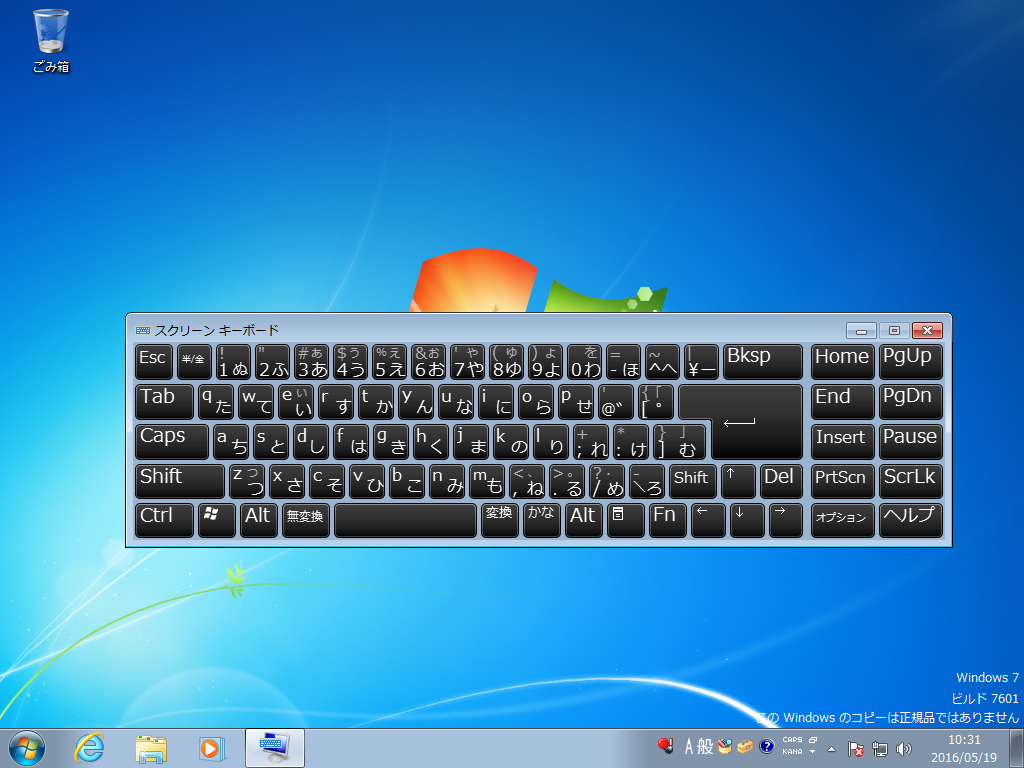
Windows7でキーボードを使うには、まずコンピューターにキーボードを接続する必要があります。USB接続のキーボードであれば、パソコンのUSBポートに差し込むだけで認識されることが多いです。接続後、必要に応じてドライバーをインストールする必要がありますが、多くの場合、Windows7は自動的に適切なドライバーをインストールします。
キーボードの設定
キーボードの設定を変更することで、より快適に使用することができます。Windows7では、コントロールパネルの「キーボード」または「デバイスとプリンター」からキーボードの設定を行うことができます。具体的には、キーの繰り返し速度やカーソルの点滅速度などを調整することができます。
- コントロールパネルを開く
- 「キーボード」または「デバイスとプリンター」を選択する
- 必要な設定を変更する
キーボードのトラブルシューティング
キーボードが正常に動作しない場合、トラブルシューティングを行う必要があります。まず、接続の確認やドライバーの更新を行います。それでも解決しない場合は、デバイスマネージャーでキーボードの状態を確認することができます。
- デバイスマネージャーを開く
- キーボードのデバイスを確認する
- ドライバーを更新または再インストールする
キーボードのカスタマイズ
キーボードのカスタマイズを行うことで、より効率的に作業を行うことができます。例えば、ショートカットキーの設定やキーの再マッピングを行うことができます。これにより、頻繁に使用する操作をより迅速に行うことができます。
- ショートカットキーを設定する
- キーの再マッピングを行う
- サードパーティのソフトウェアを使用してカスタマイズする
詳細情報
Windows 7をミニノートPCで使うメリットは何ですか?
ミニノートPCでWindows 7を使用する最大のメリットは、そのポータビリティと使いやすさです。軽量でコンパクトなミニノートPCは、外出先での作業に最適です。また、Windows 7は、多くのユーザーが慣れ親しんだインターフェースを提供し、アプリケーションの互換性も高いため、さまざまな作業をスムーズに行うことができます。
Windows 7がミニノートPCでスムーズに動作するようにするための設定方法を教えてください。
Windows 7をミニノートPCでスムーズに動作させるためには、まず不要なプログラムをアンインストールし、スタートアップで自動起動するプログラムを制限することが重要です。また、ディスククリーンアップやディスクデフラグを実行して、ハードディスクの空き容量を確保し、パフォーマンスを最適化することも効果的です。さらに、視覚効果を簡素化することで、処理速度を向上させることができます。
ミニノートPCのWindows 7でバッテリーの持ちを良くする方法はありますか?
ミニノートPCのバッテリー持続時間を延ばすためには、電源設定を適切に調整することが重要です。具体的には、画面の明るさを下げる、ハードディスクの停止時間を短く設定する、無線LANやBluetoothなどの無線機能を不要なときはオフにするなどの対策が有効です。また、省電力モードを活用することで、CPUの性能を抑えて消費電力を削減することもできます。
Windows 7のサポートが終了した場合、ミニノートPCでの使用はどうなりますか?
Windows 7のサポート終了後も、ミニノートPC自体は使用可能ですが、セキュリティアップデートを受け取れなくなるため、セキュリティリスクが増加します。そのため、重要なデータを扱う場合は、セキュリティソフトウェアを導入するなど、別の対策を講じる必要があります。また、Windows 10やWindows 11へのアップグレードを検討することも一つの選択肢です。ただし、ミニノートPCのハードウェアが新しいOSに対応しているかどうかを確認する必要があります。