ScanSnap S1500で書類をスキャンしてEvernoteに簡単に取り込む方法
近年、紙の書類をデジタル化して管理することが一般的になってきています。ScanSnap S1500は、高品質なスキャン機能と使いやすさを兼ね備えたスキャナーです。この記事では、ScanSnap S1500を使って書類をスキャンし、Evernoteに簡単に取り込む方法について解説します。スキャンしたデータをクラウド上で管理することで、書類の紛失や管理の手間を大幅に削減できます。ScanSnap S1500とEvernoteを活用して、紙の書類をデジタル化し、より効率的な情報管理を実現しましょう。簡単に操作できる方法を紹介します。
ScanSnap S1500を使った効率的な書類管理
ScanSnap S1500は、書類を簡単にスキャンしてデジタル化するためのツールとして非常に有用です。このデバイスを使用することで、紙の書類をEvernoteに取り込み、効率的な情報管理が可能になります。以下では、ScanSnap S1500で書類をスキャンしてEvernoteに簡単に取り込む方法について詳しく説明します。
ScanSnap S1500の初期設定
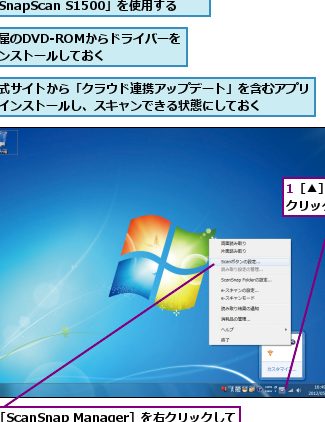
ScanSnap S1500を使用する前に、初期設定を行う必要があります。まず、デバイスをコンピュータに接続し、付属のソフトウェアをインストールします。インストールが完了したら、スキャナの設定を行います。具体的には、スキャンする書類のサイズや解像度を設定します。設定が完了したら、スキャナは使用可能な状態になります。 初期設定の手順:
- スキャナの接続: ScanSnap S1500をコンピュータに接続します。
- ソフトウェアのインストール: 付属のソフトウェアをインストールします。
- スキャナの設定: スキャンする書類のサイズや解像度を設定します。
書類のスキャン
書類のスキャンは、ScanSnap S1500の操作パネルから簡単に実行できます。スキャンする書類をスキャナにセットし、必要な設定を選択してスキャンボタンを押します。スキャンが完了すると、書類のデジタルデータがコンピュータに保存されます。 スキャンの手順:
- 書類のセット: スキャンする書類をスキャナにセットします。
- スキャン設定の選択: スキャンする書類の種類や解像度を選択します。
- スキャンの実行: スキャンボタンを押してスキャンを実行します。
Evernoteへの取り込み
スキャンした書類をEvernoteに取り込むには、事前にEvernoteのソフトウェアをインストールし、アカウントを設定しておく必要があります。スキャンしたデータは、自動的にEvernoteに取り込まれるように設定できます。 Evernoteへの取り込み手順:
- Evernoteのインストール: Evernoteのソフトウェアをインストールします。
- アカウントの設定: Evernoteのアカウントを設定します。
- 自動取り込みの設定: スキャンしたデータをEvernoteに自動的に取り込むように設定します。
スキャンした書類の整理
スキャンした書類は、Evernote上でノートやノートブックとして整理できます。タグやキーワードを使用して、必要な情報を素早く検索できるようにします。 整理の手順:
- ノートの作成: スキャンした書類をEvernoteのノートとして作成します。
- ノートブックへの整理: 関連するノートをノートブックにまとめます。
- タグ付け: ノートにタグを付けて検索性を高めます。
スキャンした書類の共有
Evernoteに取り込んだ書類は、他のユーザーと共有することも可能です。共有したいノートやノートブックを選択し、共有設定を行います。 共有の手順:
- 共有するノートの選択: 共有したいノートやノートブックを選択します。
- 共有設定: 共有先やアクセス権限を設定します。
- 共有の実行: 共有を実行して、他のユーザーと情報を共有します。
ScanSnap Evernote Editionはいつ販売終了ですか?
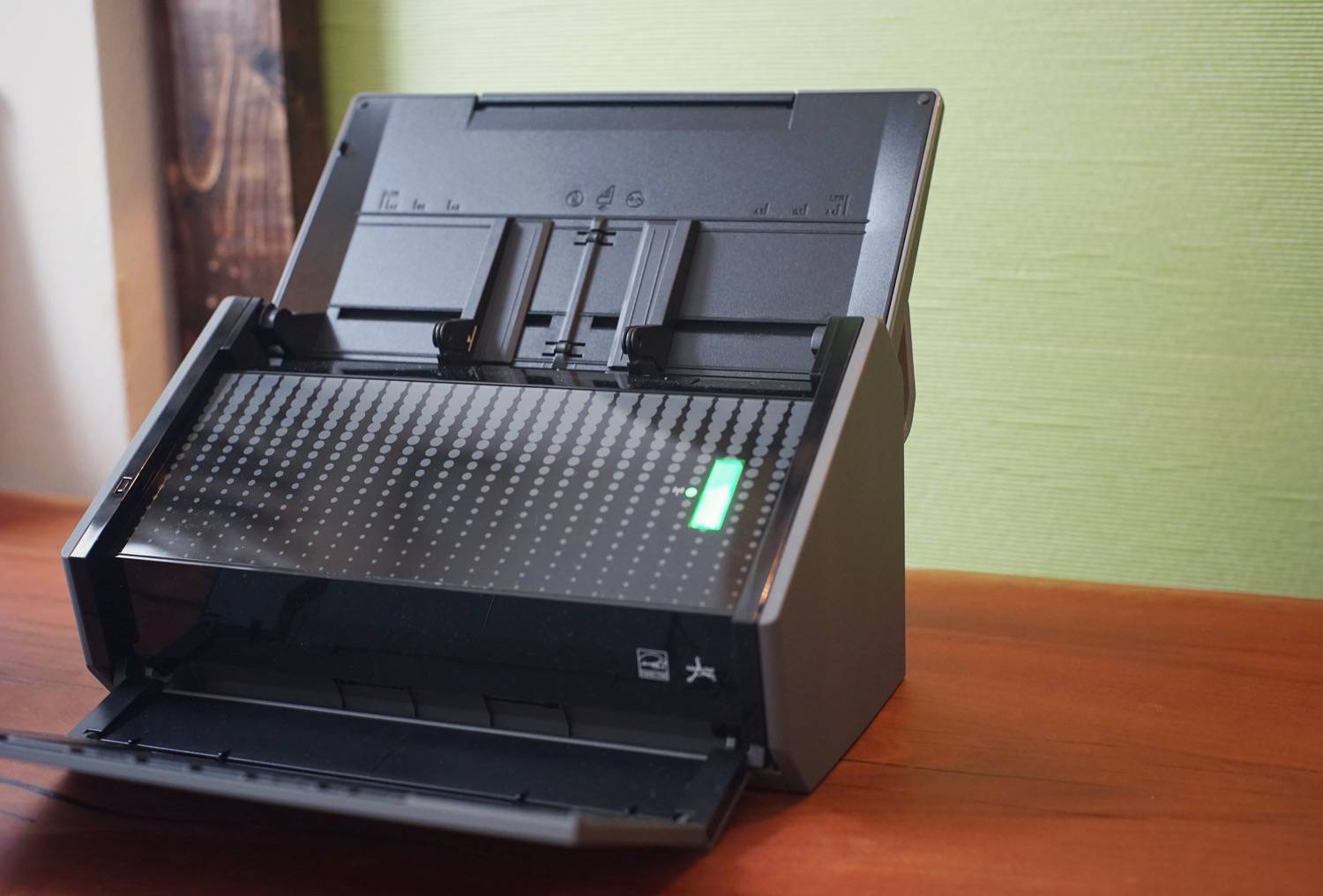
ScanSnap Evernote Editionの販売終了時期については、富士通の公式発表を待つ必要があります。過去の製品の販売終了の傾向からすると、新しいモデルの発売から1年から2年程度で販売終了となることが多いようです。
ScanSnap Evernote Editionの販売終了の背景
ScanSnap Evernote Editionの販売終了は、Evernoteのビジネスモデル変更や新製品の投入などが原因と考えられます。Evernoteの有料プランの変更や新機能の追加により、Evernote Editionの特別な価値が薄れた可能性があります。また、ScanSnapの新製品の投入により、Evernote Editionの役割が終了した可能性もあります。
- Evernoteのビジネスモデル変更により、Evernote Editionの価値が低下した
- 新製品の投入により、Evernote Editionの役割が終了した
- ユーザーのニーズの変化により、Evernote Editionの需要が低下した
ScanSnap Evernote Editionの代替製品
ScanSnap Evernote Editionの販売終了に伴い、代替製品の検討が必要となります。ScanSnapの新製品や他のスキャナ製品が代替製品として考えられます。新製品は最新の機能や改善された性能を備えていることが多いため、ユーザーのニーズに合った製品を選ぶことが重要です。
- ScanSnapの新製品は最新の機能や改善された性能を備えている
- 他のスキャナ製品も検討する価値がある
- ユーザーのニーズに合った製品を選ぶことが重要
ScanSnap Evernote Editionのサポート
ScanSnap Evernote Editionの販売終了後も、サポートは継続される可能性があります。富士通のサポートやEvernoteのサポートにより、引き続き製品を使用することができます。ただし、サポートの終了については、事前に富士通やEvernoteの公式発表を確認する必要があります。
- 富士通のサポートは継続される可能性がある
- Evernoteのサポートも継続される可能性がある
- サポートの終了については事前に確認が必要
Evernoteで名刺をスキャンするにはどうすればいいですか?
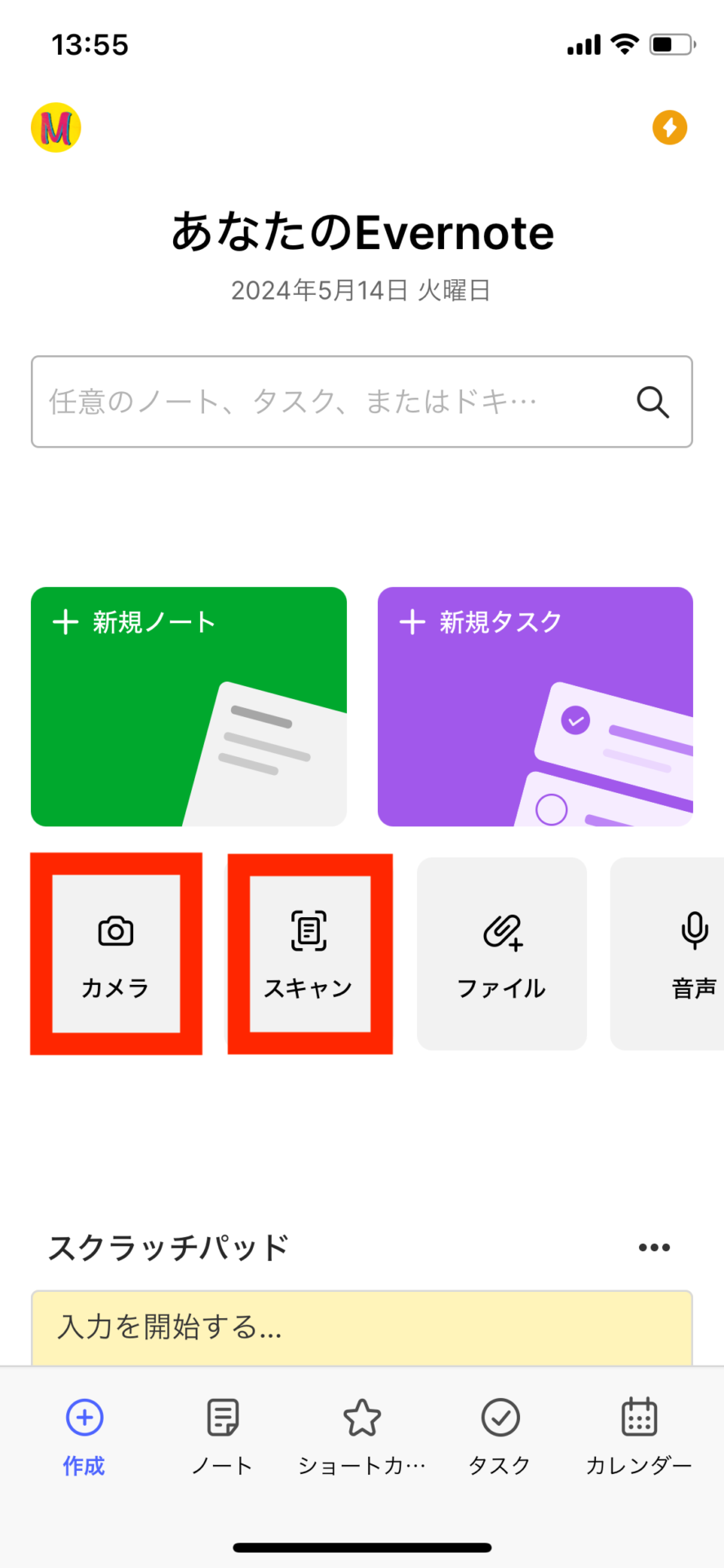
Evernoteで名刺をスキャンするには、まずEvernoteアプリをスマートフォンにインストールする必要があります。インストール後、アプリを開き、名刺スキャン機能を利用します。この機能を使用することで、名刺の画像を簡単にEvernoteノートとして保存できます。
Evernoteで名刺をスキャンする手順
Evernoteで名刺をスキャンする手順は非常に簡単です。まず、Evernoteアプリを開き、名刺スキャンボタンをタップします。次に、名刺をカメラの前に持ってきて、スキャンを開始します。アプリが自動的に名刺の画像を処理し、テキスト化された情報をEvernoteノートとして保存します。
- 名刺を正しく配置するために、名刺をカメラの前に持ってきます。
- スキャンボタンをタップして、スキャンを開始します。
- テキスト化された情報がEvernoteノートとして保存されます。
Evernoteの名刺スキャン機能の利点
Evernoteの名刺スキャン機能にはいくつかの利点があります。まず、名刺の情報を簡単に管理できます。Evernoteノートとして保存された名刺の情報は、簡単に検索できます。また、OCR技術により、名刺のテキスト情報を抽出できます。これにより、名刺の情報がデジタル化され、利用しやすくなります。
- 名刺の情報を簡単に検索できます。
- OCR技術により、テキスト情報を抽出できます。
- デジタル化された情報は、利用しやすくなります。
Evernoteで名刺をスキャンする際の注意点
Evernoteで名刺をスキャンする際には、いくつかの注意点があります。まず、名刺の画像が鮮明である必要があります。名刺の画像が不鮮明な場合、テキスト化された情報が正確でない可能性があります。また、名刺の文字が読み取りにくい場合もあります。
- 名刺の画像を鮮明に撮影する必要があります。
- 名刺の文字が読み取りやすいことを確認します。
- スキャン後に情報を確認して、正確性を確保します。
ScanSnap s1500はどのOSに対応していますか?
ScanSnap s1500は、主要なOSに対応しています。具体的には、WindowsとMac OSの両方で利用可能です。これにより、さまざまなユーザーが自分の環境に合わせて利用できます。
ScanSnap s1500のWindows対応
ScanSnap s1500は、Windows 10やWindows 8.1、Windows 7などのバージョンに対応しています。これらのOS上で、スキャナーを利用するための専用ソフトウェアが提供されており、簡単にスキャンが可能です。以下は対応するWindowsのバージョンです。
- Windows 10 (32ビット/64ビット)
- Windows 8.1 (32ビット/64ビット)
- Windows 7 (32ビット/64ビット)
ScanSnap s1500のMac OS対応
ScanSnap s1500は、macOSにも対応しており、macOS High SierraやmacOS Mojave、macOS Catalinaなどのバージョンで利用できます。Macユーザーも、専用ソフトウェアをインストールすることで、簡単にドキュメントのスキャンが可能です。以下は対応するmacOSのバージョンです。
- macOS High Sierra (10.13)
- macOS Mojave (10.14)
- macOS Catalina (10.15)
ScanSnap s1500の互換性と要件
ScanSnap s1500を利用するには、特定のハードウェア要件を満たす必要があります。具体的には、USBポートが必要であり、推奨されるプロセッサやメモリなどのスペックも存在します。詳細な要件については、公式のドキュメントを参照してください。
- USB 2.0またはUSB 3.0ポート
- 十分なハードディスク容量
- 対応するOSバージョン
ScanSnapのファイルはどこに保存されますか?
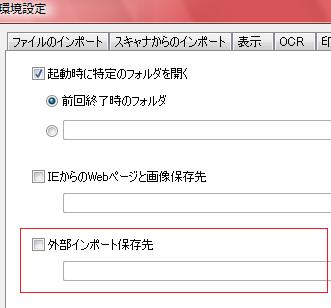
ScanSnapのファイルは、通常、ScanSnap Home または ScanSnap Manager の設定によって決まる保存先フォルダに保存されます。デフォルトの設定では、ドキュメントフォルダ内のScanSnapフォルダに保存されることが多いです。ただし、ユーザーが任意に保存先を変更することも可能です。
ScanSnapの保存先フォルダの設定
ScanSnapの保存先フォルダは、ScanSnap Home または ScanSnap Manager の設定画面から確認および変更できます。具体的には、以下の手順で保存先を確認できます。
- ScanSnap Home を開き、設定 ボタンをクリックします。
- 保存先 のタブを選択し、現在の保存先フォルダを確認します。
- 必要に応じて、保存先フォルダを変更することができます。
ScanSnapのファイルの管理
ScanSnapでスキャンしたファイルは、PDF または JPEG などの形式で保存されます。これらのファイルは、ScanSnap Home または ScanSnap Manager から簡単にアクセスでき、クラウドストレージ にアップロードすることも可能です。また、ファイル名 や タグ を付けて管理することで、後からファイルを探しやすくなります。
- ファイル名 を付けて保存することで、ファイルの内容を容易に識別できます。
- タグ を付けることで、ファイルをカテゴリ別に管理できます。
- クラウドストレージ にアップロードすることで、複数のデバイスからファイルにアクセスできます。
ScanSnapのファイルの検索
ScanSnapでスキャンしたファイルは、Windowsの検索機能 または macOSのSpotlight を使用して検索できます。また、ScanSnap Home または ScanSnap Manager からもファイルを検索できます。ファイルにキーワード を付けておくと、さらに検索が容易になります。
- ファイル名 や タグ を使ってファイルを検索できます。
- 内容 を検索できる OCR機能 を利用することで、ファイル内のテキストを検索できます。
- クラウドストレージ に保存したファイルは、インターネットに接続していればどこからでも検索できます。
詳細情報
ScanSnap S1500はどのようなドキュメントをスキャンできますか?
ScanSnap S1500は、A4サイズやレターサイズなどの様々なサイズの書類をスキャンすることができます。また、写真や領収書など、様々な種類のドキュメントをスキャンしてEvernoteに取り込むことができます。
ScanSnap S1500でスキャンしたドキュメントをEvernoteに取り込む方法は?
ScanSnap S1500に付属のソフトウェアを使用して、スキャンしたドキュメントをEvernoteに簡単に取り込むことができます。スキャンしたデータは、自動的にEvernoteに同期され、クラウド上で管理することができます。
ScanSnap S1500のスキャン品質はどの程度ですか?
ScanSnap S1500は、600dpiの高い解像度でスキャンすることができ、鮮明な画像を保つことができます。また、自動画像補正機能により、スキャンしたドキュメントの画質を向上させることができます。
Evernoteに取り込んだドキュメントはどのように管理できますか?
Evernoteに取り込んだドキュメントは、ノートブックやタグを使用して管理することができます。また、全文検索機能により、必要なドキュメントを簡単に検索することができます。