Windowsサンドボックスでアプリを安全に試す方法を簡単に解説!
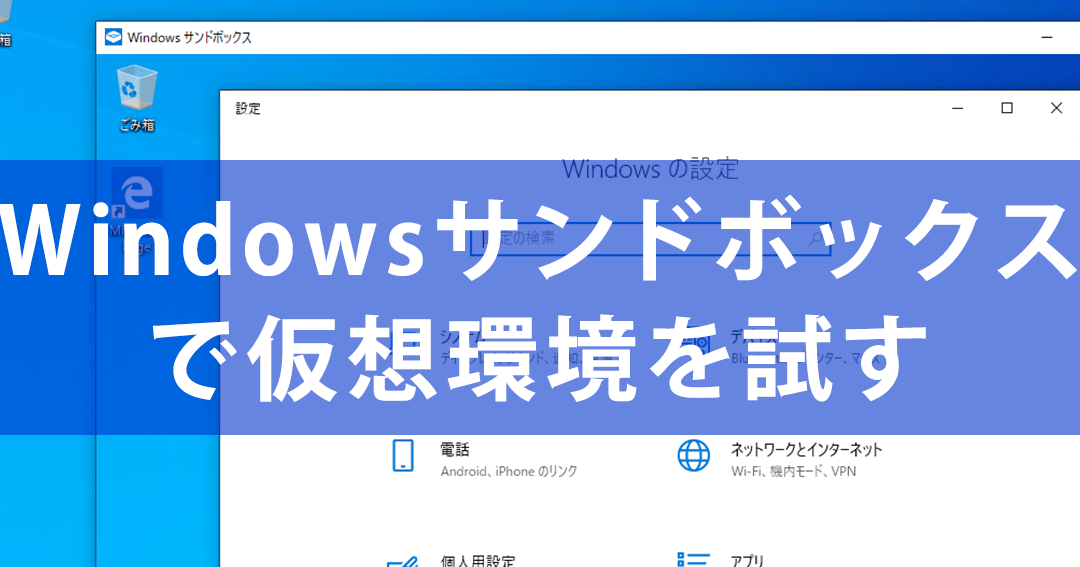
Windows 11やWindows 10には、アプリやファイルを安全にテストできる「Windowsサンドボックス」という機能が搭載されています。この機能を利用することで、未知のアプリやファイルの影響を最小限に抑え、システムの安全性を保つことができます。本記事では、Windowsサンドボックスの使い方やそのメリット、注意点について詳しく解説していきます。安全にアプリを試す方法を知りたい方は、ぜひ参考にしてください。Windowsサンドボックスを活用して、安全なPC環境を維持しましょう。
Windowsサンドボックスの基本的な使い方
Windowsサンドボックスは、Windows 10の機能の一つで、隔離された環境を作成し、そこでアプリケーションを実行することができます。これにより、システムに影響を与えることなく、未知のアプリケーションを安全にテストすることができます。Windowsサンドボックスを使用するには、まずWindows 10のProまたはEnterpriseエディションが必要です。
Windowsサンドボックスの有効化
Windowsサンドボックスを使用するには、まずこの機能を有効にする必要があります。以下はその手順です:
- Windowsの機能の有効化または無効化を開きます。
- Windowsサンドボックスにチェックを入れ、OKをクリックします。
- 変更を適用するために、コンピューターを再起動します。
これでWindowsサンドボックスが使用できるようになります。
Windowsサンドボックスの起動
Windowsサンドボックスを起動するには、以下の手順を実行します:
- スタートメニューを開きます。
- Windowsサンドボックスを検索し、選択します。
- ユーザーアカウント制御のプロンプトが表示されたら、はいをクリックします。
これでWindowsサンドボックスが起動します。
アプリケーションのインストールとテスト
Windowsサンドボックス内でアプリケーションをインストールしてテストすることができます。インストールしたアプリケーションは、サンドボックス環境内でのみ実行され、ホストシステムには影響を与えません。以下は、アプリケーションをインストールする手順です:
- Windowsサンドボックス内で、Webブラウザを開きます。
- 目的のアプリケーションのインストーラーをダウンロードします。
- インストーラーを実行して、アプリケーションをインストールします。
これにより、未知のアプリケーションを安全にテストできます。
データの転送
Windowsサンドボックスとホストシステム間でデータを転送することができます。以下はその方法です:
- クリップボードを使用して、テキストやファイルをコピー&ペーストします。
- 共有フォルダーを設定して、ファイルを共有します。
これにより、必要なデータをサンドボックス環境に転送できます。
Windowsサンドボックスの終了
Windowsサンドボックスを終了すると、すべての変更が破棄され、次回起動時に初期状態に戻ります。以下は終了の手順です:
- Windowsサンドボックスのウィンドウを閉じます。
- プロンプトが表示されたら、OKをクリックして終了します。
これでWindowsサンドボックスが終了します。
詳細情報
Windowsサンドボックスとは何ですか?
Windowsサンドボックスは、隔離された環境でアプリケーションを実行できるWindows 10の機能です。これにより、システムに影響を与えることなく、新しいソフトウェアや不明なアプリケーションをテストできます。
Windowsサンドボックスの使い方は?
Windowsサンドボックスを使用するには、まずWindows 10 ProまたはEnterpriseエディションで仮想化が有効になっていることを確認する必要があります。次に、コントロールパネルからWindowsの機能の有効化または無効化を開き、Windowsサンドボックスにチェックを入れます。
Windowsサンドボックスでアプリをテストするメリットは?
Windowsサンドボックスでアプリケーションをテストする最大のメリットは、システムをリスクから保護できることです。サンドボックス内でアプリケーションを実行することで、マルウェアやウイルスの感染リスクを最小限に抑えることができます。
Windowsサンドボックスを終了するとどうなりますか?
Windowsサンドボックスを終了すると、サンドボックス内で行われたすべての変更は破棄されます。これにより、システムは元の状態に戻ります。つまり、サンドボックス内でインストールしたアプリケーションや作成したファイルはすべて削除されます。